01 / 01
Organisera PDF
Ordna PDF-sidor snabbt. Dela, ta bort, rotera, lägg till och beskär sidor. Dra sidor för att ändra ordning. Kombinera och redigera PDF-filer i samma program.
Prova GoodPDF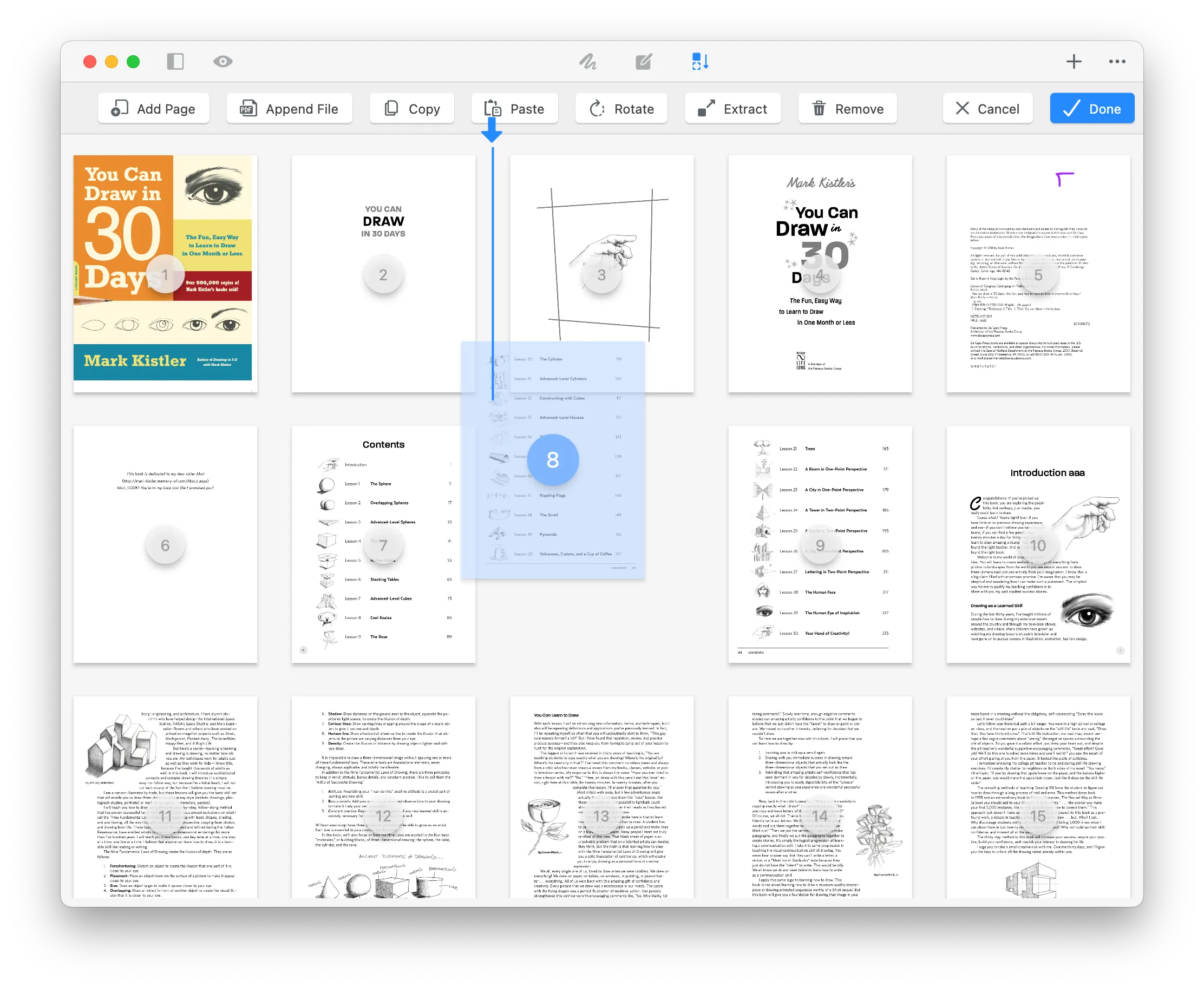
Ordna PDF-sidor snabbt. Dra sidminiatyrer för att ändra ordning, dela, ta bort, rotera, lägg till eller beskär sidor – och slå ihop dokument i samma app.
01 / 01
Ordna PDF-sidor snabbt. Dela, ta bort, rotera, lägg till och beskär sidor. Dra sidor för att ändra ordning. Kombinera och redigera PDF-filer i samma program.
Prova GoodPDFBehovet av att organisera PDF-sidor uppstår i många situationer, från att ordna om skannade avtal för tydlighetens skull till att ändra ordning på kapitel i en digital manual. GoodPDF erbjuder en uppsättning verktyg för att hantera dessa situationer nativt på både Windows och macOS. När du organiserar PDF-sidor med GoodPDF utförs varje åtgärd direkt på dina lokala filer, som öppnas och sparas på din dator, utan att dokumentet laddas upp eller konverteras.
Att välja att organisera PDF-sidor på detta sätt innebär att ändringarna förblir trogna PDF-formatet. GoodPDF arbetar med den färdiga filen som den är och applicerar ändringarna direkt, utan mellansteg som att exportera till ett annat format eller använda en extern tjänst. Detta direkta arbetssätt minimerar störningar och bevarar dokumentets utseende och funktion.
Många andra verktyg som erbjuder att organisera PDF-sidor skapar onödiga komplikationer. Webbaserade tjänster kan kräva filuppladdning, vilket kan ta tid med större PDF-filer eller långsammare anslutningar, och kan väcka frågor kring integritet. Även vissa skrivbordsapplikationer konverterar filer till bilder eller andra format för att hantera sidåtgärder, vilket ofta förstör typsnitt och layout när filen konverteras tillbaka till PDF.
Med vissa verktyg kan redigering av filen leda till felmatchade typsnitt och försämrad textklarhet. När användare flyttar sidor med dessa metoder förlorar det slutgiltiga dokumentet ofta sitt professionella utseende. GoodPDF fungerar annorlunda: det bearbetar den faktiska PDF-strukturen direkt, vilket säkerställer att typsnitt, storlek och opacitet bevaras under hela sidorganiseringen.
För att organisera PDF-sidor i GoodPDF börjar du med att öppna din PDF i applikationen. Den dedikerade sidorganiseringspanelen visar visuella miniatyrer för varje sida. Här kan du markera enskilda sidor eller grupper av sidor och ändra deras ordning genom att dra dem till önskad plats. Ändringar visas direkt i miniatyröversikten och skrivs, när de sparas, direkt tillbaka till din fil.
Utöver att ändra ordning låter GoodPDF dig rotera sidor en och en eller i grupper. När du sorterar sidorna genom att rotera dem ändrar applikationen visningsinställningarna för dessa sidor, samtidigt som allt text- och bildinnehåll bevaras exakt som det var. Sidor kan också tas bort, beskäras eller dupliceras från samma gränssnitt, vilket effektiviserar hela organiseringsprocessen.
Anta att du vill organisera PDF-sidor genom att flytta en innehållsförteckning till början och slå ihop sidor från ett annat dokument. Med GoodPDF öppnar du målfilen och en annan PDF-källa. Sidorganiseringspanelen låter dig dra de sidor du behöver från den andra filen direkt in i ditt aktuella dokument. Ordningen ställs in genom att helt enkelt dra miniatyrerna till rätt sekvens.
När du har ordnat om sidorna på det här sättet sparar du bara filen för att låsa den nya ordningen. Programmet ändrar aldrig teckensnitten eller komprimerar innehållet i onödan. Det visuella intrycket och innehållet bevaras exakt, eftersom GoodPDF redigerar själva PDF-datastrukturerna utan externa konverteringar eller tillfälliga filformat.
För att ordna PDF-sidor genom att ta bort oönskade avsnitt kan du markera och radera valfritt urval av sidor i dokumentet. Åtgärden tar bort de valda sidorna permanent från PDF-filen, och originalfilen uppdateras när du sparar. Om vissa sidor kräver exakt utformning kan du använda beskärningsverktygen för att trimma marginaler eller kantinnehåll, utan att påverka övrigt material.
GoodPDFs metod säkerställer att när du ordnar om sidorna genom beskärning eller radering påverkas inte det omgivande innehållet. Sidnumrering och navigering fortsätter att fungera, och ändringarna börjar gälla direkt när du sparar, utan att kvalitet eller utseende försämras.
Du kan ordna PDF-sidor med GoodPDF på alla enheter som kör macOS 12.5 eller senare, samt Windows 10 version 1809 eller senare. En enda licens täcker upp till fem enheter på båda plattformarna. Oavsett om du använder en Mac, en PC eller båda kan du flytta sidor utan att byta app eller licens.
Licensmodellen är enkel. GoodPDF är gratis att använda med alla verktyg, inklusive alla funktioner för att sortera sidor i PDF, och sparade filer får en liten vattenstämpel tills du uppgraderar. GoodPDF Pro är en enda engångsbetalning utan prenumeration och utan konto; du aktiverar det med en enkel licensnyckel.
När du ordnar PDF-sidor med GoodPDF behöver du aldrig exportera, ladda upp eller logga in. Alla ändringar sker i programmet och görs direkt på filen som lagras lokalt på din enhet. Eftersom motorn för visning och redigering ingår i appen är din upplevelse av att ordna PDF-sidor inte beroende av internetuppkoppling eller externa resurser.
Eftersom ingen molnbaserad konvertering används undviks de teckensnittsändringar och layoutstörningar som förekommer i andra arbetsflöden. Oavsett om du ska ordna om sidorna, dela upp avsnitt eller slå ihop filer hanteras varje steg internt av programmet, vilket gör arbetsflödet sammanhållet och konsekvent.
Om du vill ordna PDF-sidor utan att betala något är gratisversionen av GoodPDF fullt fungerande. Du kan använda alla verktyg, även de för att ordna sidor, utan att skapa konto eller lämna personuppgifter. När du vill ha rena filer utan vattenstämpel uppgraderar du genom att ange licensnyckeln du får vid köpet.
Alla som ordnar om sidorna får löpande uppdateringar. GoodPDF levererar uppdateringar via programmet, med förbättringar av sidorganiseraren och andra delar. Du behåller full kontroll över dina data och ditt arbetsflöde, eftersom alla funktioner finns kvar i din datormiljö.