01 / 01
Organizuj PDF
Uporządkuj strony PDF błyskawicznie: dziel, usuwaj, obracaj, dodawaj i przycinaj strony. Przeciągaj miniatury, aby ustawić kolejność dokładnie tak, jak chcesz.
Wypróbuj GoodPDF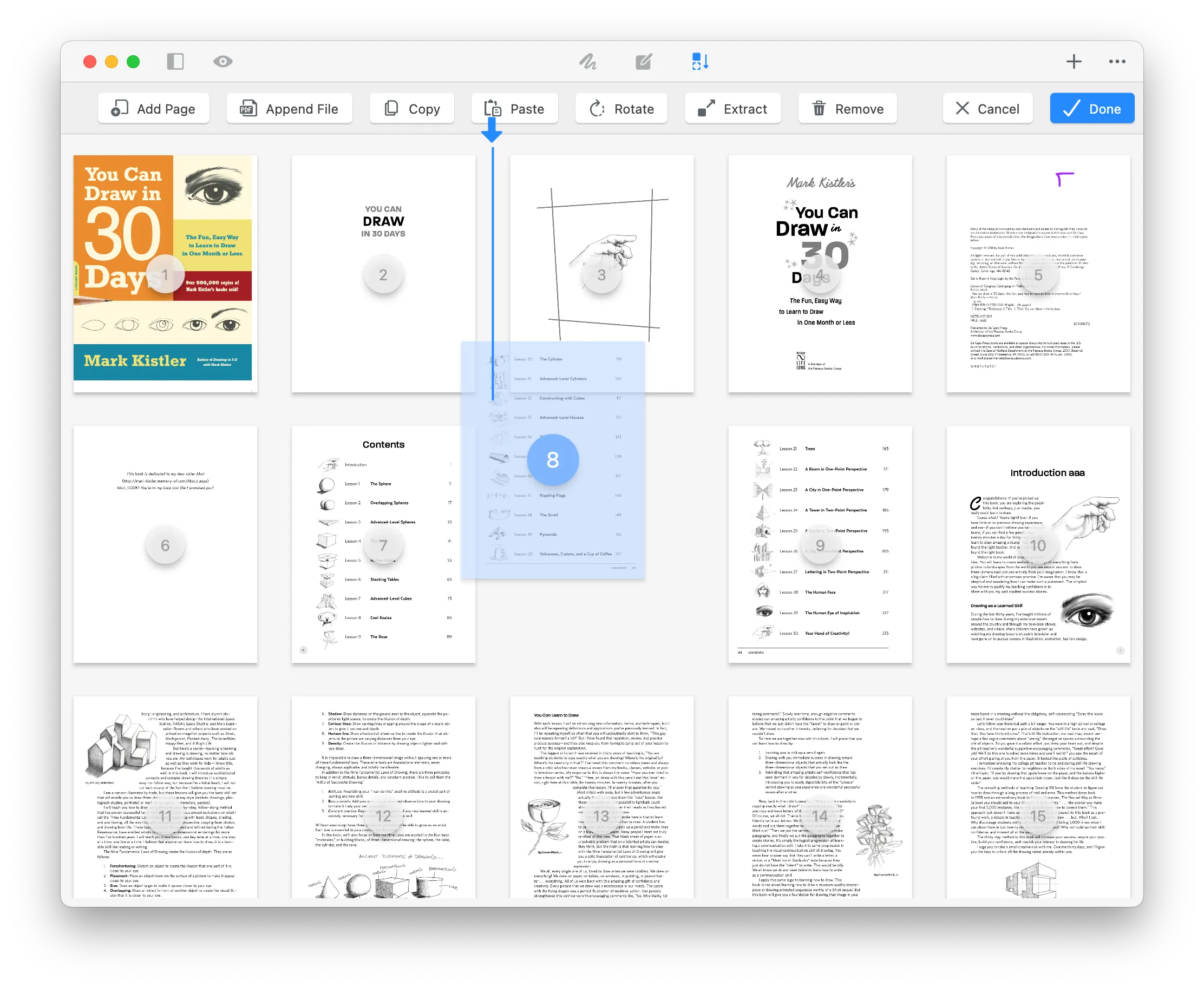
Uporządkuj strony PDF błyskawicznie: dziel, usuwaj, obracaj, dodawaj i przycinaj strony — przeciągnij, by zmienić kolejność, bez wychodzenia z aplikacji.
01 / 01
Uporządkuj strony PDF błyskawicznie: dziel, usuwaj, obracaj, dodawaj i przycinaj strony. Przeciągaj miniatury, aby ustawić kolejność dokładnie tak, jak chcesz.
Wypróbuj GoodPDFPotrzeba organizowania stron PDF pojawia się w wielu sytuacjach — od porządkowania zeskanowanych umów dla większej przejrzystości, po zmianę kolejności rozdziałów w cyfrowym podręczniku. GoodPDF oferuje zestaw narzędzi przeznaczonych do obsługi takich sytuacji natywnie zarówno na Windows, jak i macOS. Gdy organizujesz strony PDF za pomocą GoodPDF, każda czynność jest wykonywana bezpośrednio na lokalnych plikach, otwieranych i zapisywanych na Twoim komputerze, bez przesyłania czy konwersji dokumentu.
Taki sposób organizowania stron PDF oznacza, że zmiany pozostają wierne formatowi PDF. GoodPDF pracuje na gotowym pliku w takiej postaci, w jakiej jest, wprowadzając zmiany bezpośrednio, bez kroków pośrednich, takich jak eksport do innego formatu czy korzystanie z zewnętrznej usługi. Takie bezpośrednie podejście minimalizuje zakłócenia i zachowuje wygląd oraz funkcjonalność dokumentu.
Wiele innych narzędzi oferujących organizowanie stron PDF wprowadza niepotrzebne komplikacje. Usługi internetowe mogą wymagać przesyłania plików, co przy większych PDF-ach lub wolniejszym łączu zajmuje czas i budzi wątpliwości co do prywatności. Nawet niektóre aplikacje komputerowe konwertują pliki do obrazów lub innych formatów, aby obsłużyć operacje na stronach, co zwykle psuje czcionki i układ przy ponownej konwersji do PDF.
W przypadku niektórych narzędzi edycja pliku może prowadzić do niedopasowania czcionek i zmian w czytelności tekstu. Gdy użytkownicy zmieniają w ten sposób kolejność stron, końcowy dokument często traci profesjonalny wygląd. GoodPDF działa inaczej: modyfikuje faktyczną strukturę PDF bezpośrednio, dzięki czemu czcionka, rozmiar i przezroczystość pozostają zachowane podczas każdej operacji organizowania stron.
Aby zorganizować strony PDF w GoodPDF, zaczynasz od otwarcia pliku PDF w aplikacji. Dedykowany panel organizatora stron wyświetla miniatury każdej strony. Tutaj możesz zaznaczyć pojedyncze strony lub ich grupy i zmienić ich kolejność, przeciągając je w wybrane miejsce. Zmiany są natychmiast widoczne w podglądzie miniatur, a po zapisaniu trafiają bezpośrednio do pliku.
Oprócz zmiany kolejności, GoodPDF pozwala obracać strony pojedynczo lub grupowo. Gdy porządkujesz strony poprzez ich obracanie, aplikacja zmienia jedynie ustawienia wyświetlania tych stron, zachowując całą treść tekstową i graficzną bez zmian. Strony można też usuwać, przycinać lub duplikować z poziomu tego samego interfejsu, co usprawnia każdy wieloetapowy proces organizacji.
Załóżmy, że chcesz zorganizować strony PDF, przenosząc spis treści na początek i dołączając strony z innego dokumentu. W GoodPDF otwórz docelowy plik PDF oraz inny plik źródłowy PDF. Panel organizatora stron pozwoli Ci przeciągnąć potrzebne strony z pliku pomocniczego bezpośrednio do bieżącego dokumentu. Ustalenie kolejności polega po prostu na przeciąganiu miniatur do właściwej pozycji.
Po zmianie kolejności stron w ten sposób wystarczy zapisać plik, aby zachować nowy układ. Aplikacja na żadnym etapie nie zmienia czcionek ani nie kompresuje niepotrzebnie zawartości. Wierność wizualna i treściowa zostaje zachowana, ponieważ GoodPDF edytuje rzeczywiste struktury danych PDF bez zewnętrznych konwersji czy tymczasowych formatów plików.
Aby zorganizować strony PDF poprzez usunięcie niepotrzebnych fragmentów, możesz zaznaczyć i usunąć dowolny zestaw stron w dokumencie. Ta operacja trwale usuwa wybrane strony z pliku PDF; oryginalny plik zostanie zaktualizowany po zapisaniu. Jeśli niektóre strony wymagają precyzyjnego dopracowania, narzędzia do przycinania pozwalają skrócić marginesy lub krawędzie treści, poprawiając dokument bez zmiany pozostałej zawartości.
Dzięki podejściu GoodPDF zmiana kolejności stron poprzez przycinanie lub usuwanie nie zakłóca otaczającej treści. Numeracja stron i nawigacja pozostają w pełni funkcjonalne, a zmiany są widoczne od razu po zapisaniu, bez utraty jakości czy wyglądu.
Strony PDF możesz organizować za pomocą GoodPDF na dowolnym urządzeniu z macOS 12.5 lub nowszym, a także Windows 10 w wersji 1809 lub nowszej. Jedna licencja obejmuje do pięciu urządzeń na obu platformach. Niezależnie od tego, czy używasz Maca, komputera z Windows, czy obu, możesz zmieniać kolejność stron bez przełączania aplikacji czy licencji.
Model licencjonowania jest prosty. GoodPDF jest darmowy i oferuje pełen zestaw narzędzi, w tym wszystkie funkcje do zmiany kolejności stron PDF, a zapisane pliki mają mały znak wodny do czasu uaktualnienia. GoodPDF Pro to jednorazowa płatność bez subskrypcji i bez konta; aktywacja wymaga jedynie wpisania klucza licencyjnego.
Podczas organizowania stron PDF w GoodPDF nigdy nie musisz eksportować pliku, przesyłać go na serwer ani się logować. Wszystkie zmiany wprowadzane są bezpośrednio w aplikacji, na pliku przechowywanym lokalnie na urządzeniu. Ponieważ silnik renderowania i edycji jest wbudowany w aplikację, organizowanie stron PDF nie zależy od połączenia z internetem ani zewnętrznych zasobów.
Brak konwersji w chmurze pozwala uniknąć zmian czcionek i zaburzeń układu spotykanych przy innych rozwiązaniach. Niezależnie od tego, czy chcesz zmienić kolejność stron, podzielić dokument na części, czy połączyć pliki, każdy krok jest wykonywany wewnątrz aplikacji, dzięki czemu cały proces pozostaje spójny i samowystarczalny.
Jeśli chcesz uporządkować strony PDF bez żadnych opłat, darmowa wersja GoodPDF jest w pełni funkcjonalna. Pozwala korzystać ze wszystkich narzędzi, także tych do porządkowania stron, bez zakładania konta i podawania danych osobowych. Gdy zechcesz zapisywać pliki bez znaku wodnego, wystarczy wpisać klucz licencyjny otrzymany po zakupie.
Wszyscy użytkownicy zmieniający kolejność stron korzystają z regularnych aktualizacji. GoodPDF dostarcza aktualizacje bezpośrednio przez aplikację, wprowadzając ulepszenia w organizatorze stron i innych elementach. Przez cały czas zachowujesz pełną kontrolę nad danymi i przebiegiem pracy, ponieważ wszystkie funkcje działają w środowisku desktopowym.