01 / 01
Łączenie
Łączenie plików PDF przydaje się podczas prowadzenia badań naukowych, gdy trzeba scalić wiele danych statystycznych z różnych źródeł w jednym pliku PDF.
Wypróbuj GoodPDF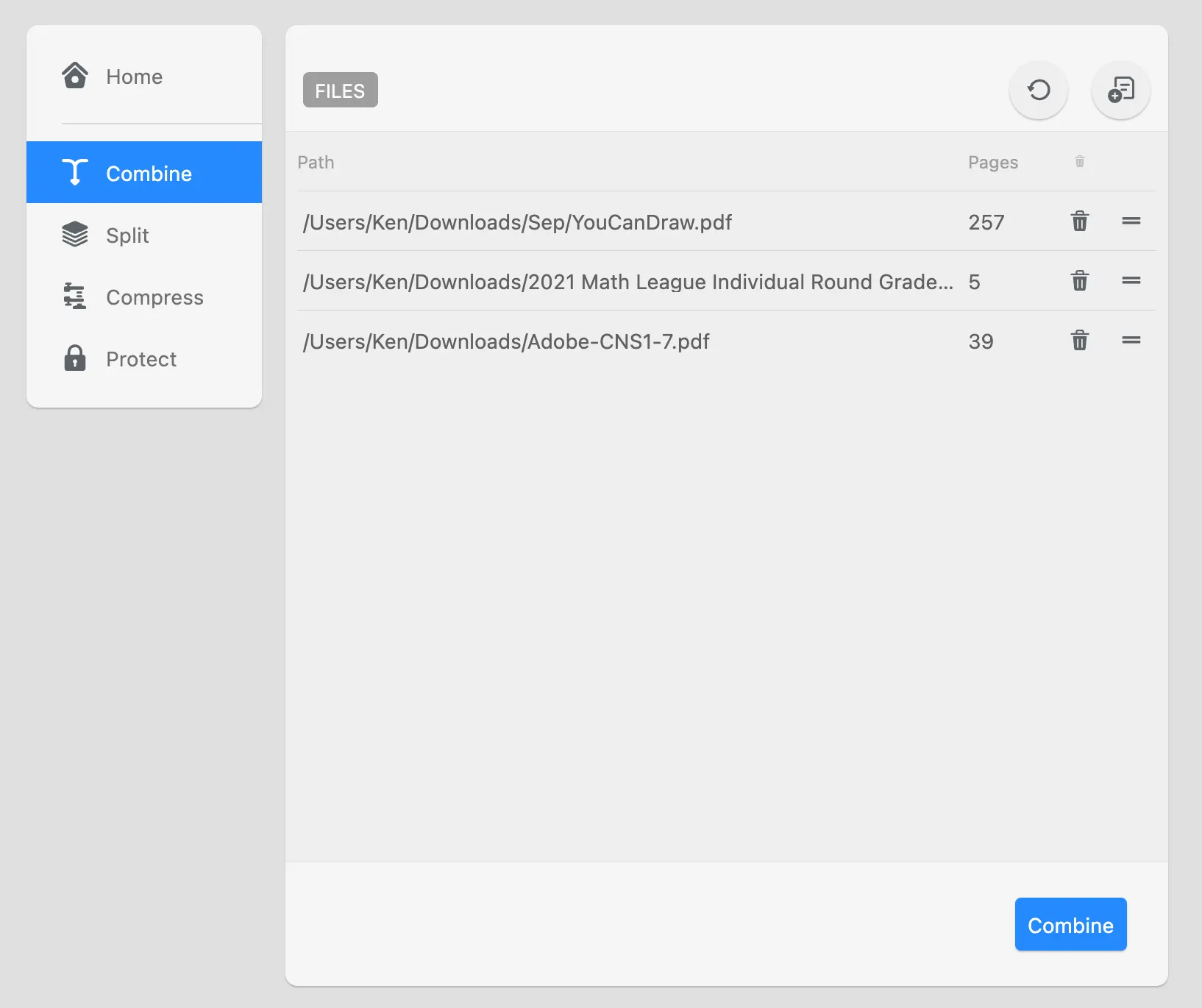
Połącz kilka plików PDF w jeden dokument — przydatne, gdy statystyki, wykresy i notatki z różnych źródeł trzeba zebrać do badań lub raportu.
01 / 01
Łączenie plików PDF przydaje się podczas prowadzenia badań naukowych, gdy trzeba scalić wiele danych statystycznych z różnych źródeł w jednym pliku PDF.
Wypróbuj GoodPDFGoodPDF umożliwia łączenie plików PDF lokalnie, za pomocą aplikacji zainstalowanej na komputerze. Narzędzie do łączenia PDF jest dostępne zarówno w wersji na macOS, jak i Windows. Gdy użytkownik wybierze dokumenty do połączenia, GoodPDF przetwarza wszystkie pliki za pomocą wewnętrznego silnika. Na żadnym etapie nie jest wymagane wysyłanie danych ani zewnętrzna konwersja — cały proces łączenia PDF odbywa się na plikach przechowywanych na Twoim urządzeniu.
Wiele plików PDF można połączyć poprzez proste zaznaczenie ich w interfejsie GoodPDF. Funkcja łączenia PDF odczytuje każdy plik w jego oryginalnym formacie, a następnie scala je w jeden dokument. Nie jest to żadna okrężna konwersja i nie zależy od żadnego formatu pośredniego. Sama aplikacja zarządza renderowaniem czcionek, kolejnością stron i spójnością graficzną przez cały proces łączenia.
Po uruchomieniu narzędzie do łączenia PDF pozwala wybrać dowolną liczbę plików PDF z lokalnych folderów. GoodPDF wczytuje każdy wybrany dokument za pomocą wbudowanego silnika. Ponieważ cały proces łączenia PDF pozostaje lokalny, oryginalne formatowanie zostaje zachowane, a wynikowy plik odzwierciedla dokładnie to, jak wyglądała każda strona w plikach źródłowych. Orientacja stron, rozmiar i osadzone czcionki nie zmieniają się w trakcie procesu.
Po wybraniu plików aplikacja pozwala ustawić ich kolejność. Interfejs narzędzia do łączenia PDF umożliwia zmianę kolejności dokumentów przed ich połączeniem. Po zatwierdzeniu żądanej kolejności jedno kliknięcie tworzy nowy plik PDF zawierający wszystkie oryginalne strony. Na żadnym etapie nie zachodzi żaden proces zewnętrzny — połączony plik jest od razu dostępny na komputerze.
Wiele innych narzędzi wymaga wysłania dokumentów, zanim połączysz pliki PDF. Wiąże się to z opóźnieniami, potencjalnym ryzykiem naruszenia prywatności i niespójnymi wynikami. Konwertery online mogą ponownie kodować dokumenty, niezamierzenie zmieniać czcionki lub tracić osadzone obrazy podczas przetwarzania żądania połączenia plików. Różnice między platformami mogą dodatkowo komplikować wyniki, zwłaszcza przy skomplikowanym formatowaniu.
Niektóre aplikacje przed próbą połączenia eksportują pliki do formatów takich jak Word czy obrazy, a następnie konwertują je z powrotem do PDF. Taki proces w obie strony często zaburza czcionki, układ strony lub strukturę pliku. GoodPDF nie wykonuje żadnej konwersji podczas łączenia plików. Aplikacja działa bezpośrednio na plikach PDF, zachowując oryginalny wygląd i integralność dokumentu przy każdej operacji.
Załóżmy, że masz slajdy z wykładów, lektury i zadania w kilku osobnych plikach PDF. Otwórz GoodPDF i wybierz narzędzie do łączenia PDF. Znajdź swoje dokumenty na komputerze — przeciągnij je do okna łączenia dokumentów lub wybierz je za pomocą okna dialogowego plików. Program pokazuje podgląd każdego pliku od razu po dodaniu go do listy.
Ustal kolejność, przeciągając pliki w górę lub w dół listy. W oknie łączenia plików możesz sprawdzić miniatury i upewnić się, że każda część znajdzie się we właściwym miejscu. Po ustaleniu ostatecznej kolejności kliknij przycisk Połącz. Scalony plik powstaje w kilka sekund i możesz go zapisać w dowolnym miejscu. Narzędzie do łączenia PDF nie wymaga rejestracji ani konta i działa w wersji darmowej.
Jedną z kluczowych cech narzędzia do łączenia PDF w GoodPDF jest zachowanie czcionek, przezroczystości i układu we wszystkich dokumentach. Podczas łączenia plików aplikacja odczytuje i zapisuje każdą czcionkę oraz właściwość strony dokładnie tak, jak w oryginale. Dotyczy to również zestawień od wielu autorów i dokumentów o różnym wyglądzie. Każda strona w połączonym pliku PDF odpowiada swojemu źródłu.
W przeciwieństwie do narzędzi, które najpierw rozbijają pliki PDF na obrazy lub strumienie tekstu, proces łączenia plików w GoodPDF działa na bazowej strukturze PDF. Dzięki wewnętrznemu silnikowi zachowane zostają kroje pisma, przezroczystość i osadzone grafiki. W efekcie powstaje połączony plik PDF, w którym każdy fragment jest wizualnie i strukturalnie wierny oryginałom.
Jeden zakup licencji GoodPDF obejmuje systemy macOS (12.5 lub nowszy) i Windows (10 w wersji 1809 lub nowszej) na maksymalnie pięciu urządzeniach. Każda funkcja, w tym łączenie plików PDF, działa w wersji darmowej, a klucz licencyjny usuwa znak wodny z zapisywanych plików. Podstawowe operacje nie wymagają przesyłania plików na serwer. Całe łączenie odbywa się na Twoim komputerze, w zainstalowanej aplikacji.
Ze wszystkich funkcji łączenia PDF można korzystać w wersji darmowej. Program nie wymaga zakładania konta ani rejestracji. Po wpisaniu klucza licencyjnego pliki zapisywane każdym narzędziem, czyli do edycji, adnotacji, łączenia i innych, nie mają już znaku wodnego na obu obsługiwanych platformach.
GoodPDF specjalizuje się w bezpośredniej obsłudze plików PDF. Operacja łączenia PDF może obejmować dowolny standardowy plik PDF pochodzący ze skanera, dokumentu lub innego programu do edycji. Jeśli chcesz połączyć dokumenty z różnych źródeł, program odczytuje każdy z nich jako PDF i łączy wszystkie strony w ustalonej przez Ciebie kolejności. Funkcja łączenia dokumentów pomija konwersje typów plików, skupiając się wyłącznie na plikach PDF, bez eksportowania do formatów pośrednich.
Pliki, które nie są w formacie PDF, trzeba najpierw wydrukować do PDF za pomocą opcji drukowania systemowego, aby zapewnić zgodność. Gdy każdy plik jest już dostępny jako PDF, możesz użyć GoodPDF do połączenia plików, niezależnie od sposobu ich pierwotnego utworzenia. Zapewnia to spójność całego zestawienia, bez błędów wynikających z pośrednich konwersji, typowych dla niektórych narzędzi internetowych.