01 / 01
Yhdistä
PDF-tiedostojen yhdistäminen on hyödyllistä, kun teet tutkimusta ja tarvitset paljon tilastotietoa eri lähteistä yhteen PDF-tiedostoon.
Kokeile GoodPDF:ää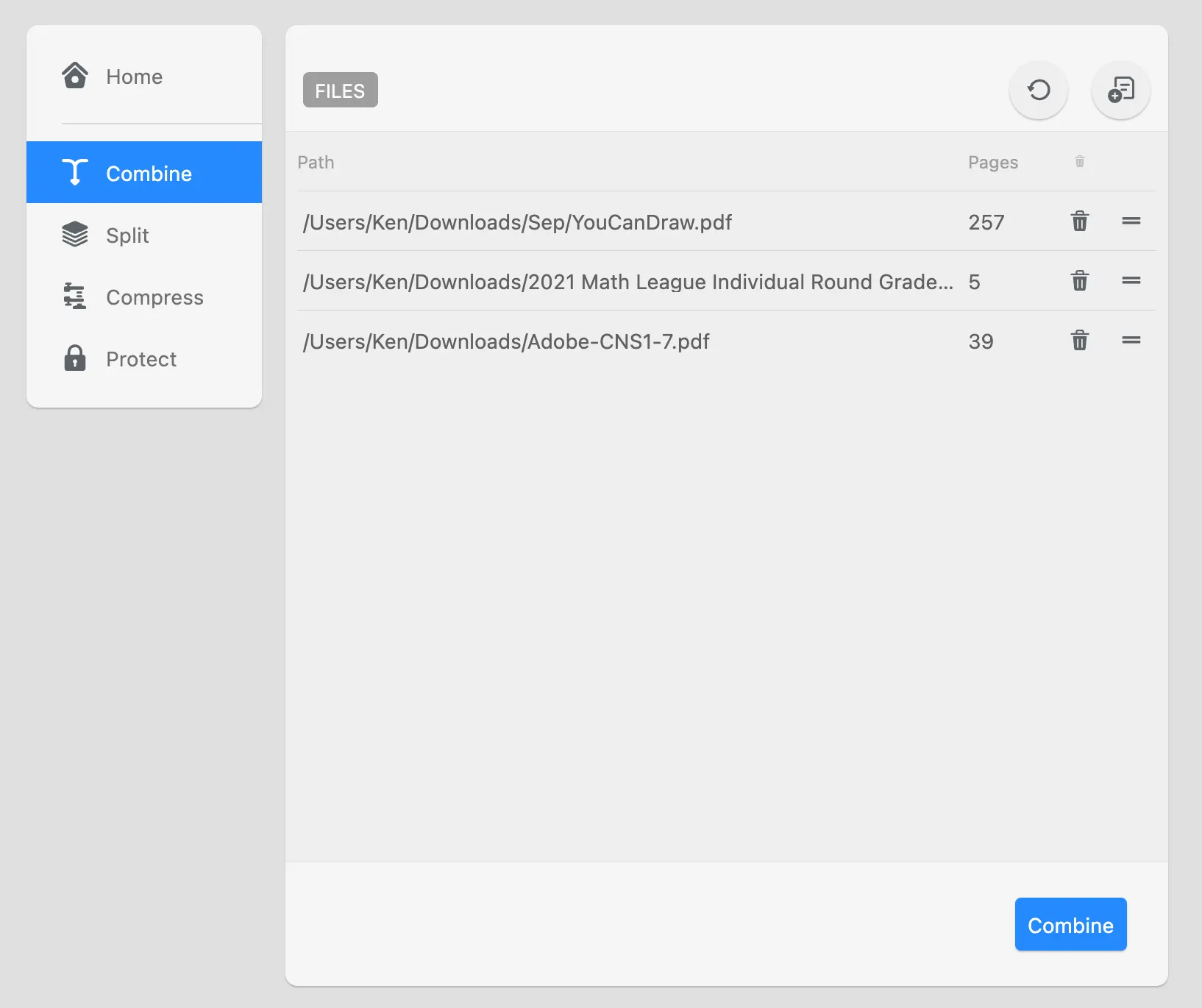
Yhdistä useita PDF-tiedostoja yhdeksi asiakirjaksi – kätevää, kun eri lähteiden tilastot ja muistiinpanot pitää koota yhteen tutkimusta varten.
01 / 01
PDF-tiedostojen yhdistäminen on hyödyllistä, kun teet tutkimusta ja tarvitset paljon tilastotietoa eri lähteistä yhteen PDF-tiedostoon.
Kokeile GoodPDF:ääGoodPDF tarjoaa tavan yhdistää PDF-tiedostoja paikallisesti tietokoneellesi asennetulla sovelluksella. PDF:n yhdistämistyökalu sisältyy sekä macOS- että Windows-versioon. Kun käyttäjät valitsevat yhdistettävät asiakirjat, GoodPDF käsittelee kaikki tiedostot omalla sisäisellä moottorillaan. Missään vaiheessa ei tarvita latausta tai ulkoista muuntamista; koko PDF:n yhdistämisprosessi tapahtuu tiedostoilla, jotka on tallennettu omalle koneellesi.
Useita PDF-tiedostoja voi yhdistää yksinkertaisella valinnalla GoodPDF:n käyttöliittymässä. Ohjelmiston PDF:n yhdistämistoiminto lukee jokaisen tiedoston sen alkuperäisessä muodossa ja kokoaa ne sitten yhdeksi asiakirjaksi. Kyse ei ole mutkikkaasta muuntamisesta, eikä se riipu mistään välimuodosta. Sovellus itse huolehtii fonttien renderöinnistä, sivujärjestyksestä ja graafisesta yhtenäisyydestä koko yhdistämisen ajan.
Käynnistyksen jälkeen PDF:n yhdistämistyökalu pyytää sinua valitsemaan minkä tahansa määrän PDF-tiedostoja paikallisista kansioistasi. GoodPDF lataa jokaisen valitun asiakirjan sisäänrakennetulla moottorillaan. Koska PDF:n yhdistämisen työnkulku pysyy paikallisena, alkuperäinen muotoilu säilyy, ja lopputulos vastaa täsmälleen sitä, miltä kukin sivu näytti lähdetiedostoissa. Sivun suunta, koko ja upotetut fontit pysyvät muuttumattomina koko prosessin ajan.
Kun tiedostot on valittu, ohjelmisto antaa sinun järjestää niiden järjestyksen. PDF:n yhdistämisen käyttöliittymässä voit järjestää asiakirjat uudelleen ennen niiden yhdistämistä. Kun olet vahvistanut halutun järjestyksen, yhdellä napsautuksella syntyy uusi PDF, joka sisältää jokaisen alkuperäisen sivun. Missään vaiheessa ei käytetä ulkoista prosessia; yhdistetty tiedosto on heti käytettävissä tietokoneella.
Monet muut työkalut vaativat asiakirjojen lataamista ennen PDF-tiedostojen yhdistämistä. Tämä hidastaa prosessia ja lisää tietosuojariskejä sekä epäjohdonmukaisia tuloksia. Verkkomuuntimet saattavat koodata asiakirjat uudelleen, muuttaa fontteja tahattomasti tai kadottaa upotettuja kuvia käsitellessään yhdistämispyyntöä. Alustojen väliset erot voivat monimutkaistaa lopputulosta entisestään, etenkin monimutkaisen muotoilun kanssa.
Jotkin sovellukset vievät tiedoston ensin esimerkiksi Word- tai kuvamuotoon ennen yhdistämistä ja muuntavat sen sitten takaisin PDF:ksi. Tämä edestakainen prosessi häiritsee usein fontteja, asettelua tai tiedoston rakennetta. GoodPDF ei muunna tiedostoja yhdistämisprosessin aikana. Sovellus työskentelee suoraan PDF-tiedostoilla ja säilyttää alkuperäisen ulkoasun sekä asiakirjan eheyden jokaisessa toiminnossa.
Oletetaan, että sinulla on luentokalvot, lukumateriaalit ja tehtävät useissa erillisissä PDF-tiedostoissa. Avaa GoodPDF ja valitse PDF:n yhdistämistyökalu. Etsi asiakirjat tietokoneeltasi - vedä ne yhdistämisikkunaan tai valitse ne tiedostonvalintaikkunan kautta. Ohjelma näyttää esikatselun jokaisesta tiedostosta sitä lisätessä listalle.
Järjestä tiedostot vetämällä niitä ylös tai alas listassa. Yhdistämisnäkymän pikkukuvista voit tarkistaa, että jokainen osio on haluamassasi kohdassa. Kun järjestys on valmis, napsauta Yhdistä-painiketta. Yhdistetty tiedosto syntyy sekunneissa, ja voit tallentaa sen haluamaasi paikkaan. PDF-tiedostojen yhdistämistyökalu ei vaadi rekisteröitymistä tai tiliä, ja se toimii ilmaisversiossa.
Yksi GoodPDF:n PDF:n yhdistämistyökalun keskeisistä ominaisuuksista on fonttien, läpinäkyvyyden ja asettelun säilyttäminen asiakirjojen välillä. Kun yhdistät tiedostoja, sovellus lukee ja kirjoittaa jokaisen fontin ja sivun ominaisuuden täsmälleen sellaisena kuin ne ovat alkuperäisessä tiedostossa. Tämä pätee sekä useiden tekijöiden kokoamiin kokonaisuuksiin että asiakirjoihin, joissa on erilaisia suunnitteluratkaisuja. Jokainen yhdistetyn PDF:n sivu vastaa lähdettään.
Toisin kuin työkalut, jotka ensin pilkkovat PDF:t kuviksi tai tekstivirroiksi, GoodPDF:n tiedostojen yhdistämisprosessi toimii itse PDF-rakenteen tasolla. Sisäistä moottoriaan käyttämällä se pitää kirjasintyypit, läpinäkyvyyden ja upotetut grafiikat muuttumattomina. Lopputuloksena on yhdistetty PDF, jossa jokainen osa pysyy visuaalisesti ja rakenteellisesti tarkkana alkuperäisiin nähden.
Yhdellä ostolla GoodPDF-lisenssi kattaa sekä macOS:n (versio 12.5 tai uudempi) että Windowsin (10, versio 1809 tai uudempi) enintään viidellä laitteella. Kaikki ominaisuudet, myös PDF-tiedostojen yhdistäminen, toimivat ilmaisversiossa, ja lisenssiavain poistaa vesileiman tallennetuista tiedostoista. Perustoiminnot eivät vaadi palvelimia tai tiedostojen lähettämistä verkkoon. Kaikki yhdistäminen tapahtuu omalla tietokoneellasi asennetun sovelluksen hoitamana.
Kaikki PDF:n yhdistämisominaisuudet ovat käytettävissä ilmaisversiossa. Ohjelma ei vaadi tiliä tai rekisteröitymistä. Kun lisenssiavain on syötetty, kaikilla työkaluilla – muokkaus, kommentointi, yhdistäminen ja muut – tallennetut tiedostot ovat ilman vesileimaa molemmilla tuetuilla alustoilla.
GoodPDF on erikoistunut suoraan PDF-käsittelyyn. PDF:n yhdistämistoiminto voi sisältää minkä tahansa vakiomuotoisen PDF-tiedoston, joka on tuotettu skannereilla, asiakirjaohjelmilla tai muilla muokkausohjelmistoilla. Jos haluat yhdistää asiakirjoja eri lähteistä, ohjelma lukee jokaisen niistä PDF-tiedostona ja yhdistää kaikki sivut asettamasi järjestyksen mukaan. Asiakirjojen yhdistämistoiminto ei tee tiedostomuotojen muunnoksia, vaan keskittyy puhtaasti PDF-tiedostoihin viemättä niitä toissijaisiin muotoihin.
Tiedostot, jotka eivät ole PDF-muodossa, täytyy ensin tulostaa PDF:ksi järjestelmän tulostusasetusten kautta yhteensopivuuden varmistamiseksi. Kun jokainen tiedosto on saatavilla PDF-muodossa, voit käyttää GoodPDF:ää tiedostojen yhdistämiseen niiden alkuperäisestä luontitavasta riippumatta. Tämä säilyttää yhdenmukaisuuden koko kokoamisen ajan ilman välivaiheen käännösvirheitä, jotka ovat yleisiä joissakin verkkopohjaisissa työkaluissa.