01 / 01
मर्ज
जब आप वैज्ञानिक शोध कर रहे हों और अलग-अलग स्रोतों के ढेर सारे आंकड़े एक PDF फ़ाइल में मर्ज करने हों, तब PDF फ़ाइलों को जोड़ना काम आता है।
GoodPDF आज़माएं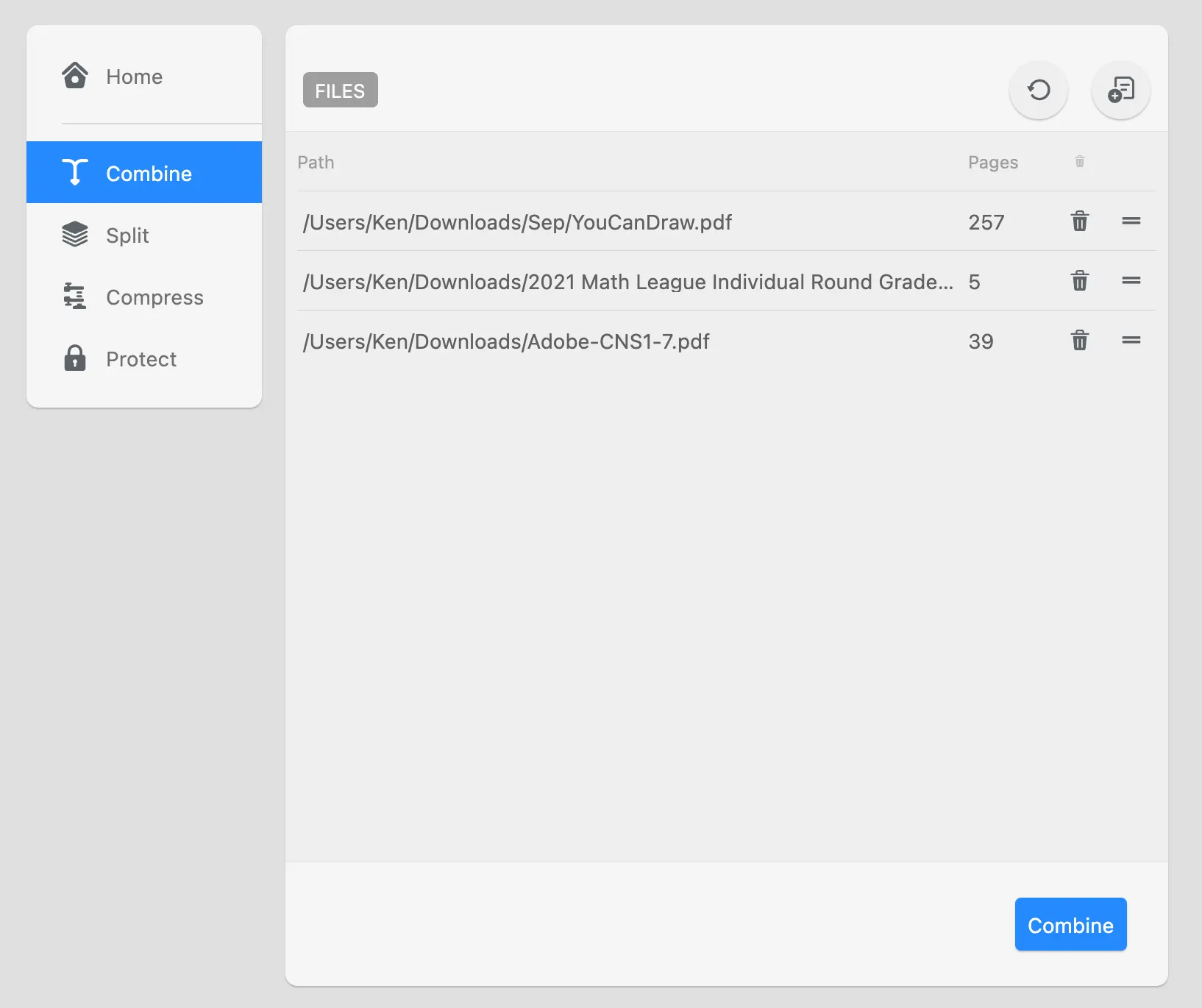
कई PDF फ़ाइलों को एक दस्तावेज़ में मर्ज करें। रिसर्च या रिपोर्टिंग के लिए अलग-अलग स्रोतों के आंकड़े, चार्ट और नोट्स एक फ़ाइल में लाने के लिए उपयोगी।
01 / 01
जब आप वैज्ञानिक शोध कर रहे हों और अलग-अलग स्रोतों के ढेर सारे आंकड़े एक PDF फ़ाइल में मर्ज करने हों, तब PDF फ़ाइलों को जोड़ना काम आता है।
GoodPDF आज़माएंGoodPDF आपके कंप्यूटर पर इंस्टॉल एप्लिकेशन का इस्तेमाल करके PDF दस्तावेज़ों को लोकल तौर पर merge करने का तरीका देता है। PDF merge करने वाला टूल macOS और Windows, दोनों वर्ज़न में शामिल है। जब यूज़र्स merge करने के लिए दस्तावेज़ चुनते हैं, तो GoodPDF अपने इंटरनल इंजन से सभी फ़ाइलें प्रोसेस करता है। इसमें कहीं भी अपलोड या बाहरी कन्वर्ज़न की ज़रूरत नहीं पड़ती; पूरी PDF merge प्रक्रिया आपकी अपनी मशीन में सहेजी गई फ़ाइलों के साथ होती है।
GoodPDF के इंटरफ़ेस में एक साधारण चयन से कई PDF को एक साथ जोड़ा जा सकता है। सॉफ़्टवेयर का PDF merge फ़ीचर हर फ़ाइल को उसके मूल फ़ॉर्मेट में पढ़ता है, फिर उन्हें एक ही दस्तावेज़ में जोड़ देता है। यह कोई घुमावदार कन्वर्ज़न नहीं है और किसी बीच के फ़ॉर्मेट पर निर्भर नहीं करता। एप्लिकेशन खुद पूरी merge प्रक्रिया के दौरान फ़ॉन्ट रेंडरिंग, पेज क्रम और ग्राफ़िकल कंसिस्टेंसी को संभालता है।
शुरू होने के बाद, PDF merge टूल आपको अपने लोकल फ़ोल्डर से किसी भी संख्या में PDF फ़ाइलें चुनने के लिए कहता है। GoodPDF अपने बिल्ट-इन इंजन से हर चुना हुआ दस्तावेज़ लोड करता है। चूंकि PDF merge वर्कफ़्लो लोकल ही रहता है, इसलिए मूल फ़ॉर्मेटिंग सुरक्षित रहती है, और आउटपुट बिल्कुल वैसा ही दिखता है जैसा हर पेज सोर्स फ़ाइलों में दिखता था। पूरी प्रक्रिया के दौरान पेज ओरिएंटेशन, साइज़ और एम्बेडेड फ़ॉन्ट अपरिवर्तित रहते हैं।
फ़ाइलें चुनने के बाद, सॉफ़्टवेयर आपको उनका क्रम व्यवस्थित करने देता है। PDF merge इंटरफ़ेस से जोड़ने से पहले दस्तावेज़ों का क्रम बदलना संभव है। मनचाहा क्रम तय करने के बाद, एक क्लिक से एक नई PDF बन जाती है जिसमें हर मूल पेज शामिल होता है। इसमें कहीं भी कोई बाहरी प्रक्रिया शामिल नहीं होती; जोड़ी गई फ़ाइल तुरंत कंप्यूटर पर उपलब्ध हो जाती है।
कई दूसरे टूल में PDF फ़ाइलें merge करने से पहले दस्तावेज़ अपलोड करना ज़रूरी होता है। इससे प्रक्रिया धीमी हो जाती है, प्राइवेसी को खतरा बढ़ जाता है, और नतीजे असंगत हो सकते हैं। ऑनलाइन कन्वर्टर जोड़ने के अनुरोध को प्रोसेस करते समय दस्तावेज़ों को दोबारा एन्कोड कर सकते हैं, गलती से फ़ॉन्ट बदल सकते हैं, या एम्बेडेड इमेज खो सकते हैं। खासकर जटिल फ़ॉर्मेटिंग में, अलग-अलग प्लेटफ़ॉर्म के बीच का अंतर नतीजों को और उलझा सकता है।
कुछ एप्लिकेशन merge करने की कोशिश से पहले Word या इमेज जैसे फ़ॉर्मेट में एक्सपोर्ट करते हैं, फिर वापस PDF में बदलते हैं। यह आना-जाना वाला वर्कफ़्लो अक्सर फ़ॉन्ट, लेआउट या फ़ाइल संरचना को बिगाड़ देता है। GoodPDF फ़ाइलों को merge करने की प्रक्रिया के दौरान कोई कन्वर्ज़न नहीं करता। यह ऐप सीधे PDF फ़ाइलों पर काम करता है, और हर ऑपरेशन के दौरान मूल दिखावट व डॉक्यूमेंट इंटीग्रिटी बनाए रखता है।
मान लीजिए आपके पास लेक्चर स्लाइड, रीडिंग और असाइनमेंट कई अलग-अलग PDF फ़ाइलों में हैं। GoodPDF खोलें और PDF merge टूल चुनें। अपने कंप्यूटर पर दस्तावेज़ खोजें—उन्हें विंडो में खींचकर डालें, या फ़ाइल डायलॉग से चुनें। जैसे ही हर फ़ाइल लिस्ट में जुड़ती है, प्रोग्राम उसका प्रीव्यू दिखा देता है।
फ़ाइलों को ऊपर या नीचे ड्रैग करके क्रम तय करें। PDF मर्ज करने वाले इंटरफ़ेस में थंबनेल देखकर पक्का करें कि हर हिस्सा सही जगह पर है। अंतिम क्रम चुनने के बाद, मर्ज बटन पर क्लिक करें। जुड़ी हुई फ़ाइल कुछ ही सेकंड में बन जाती है और आप उसे अपनी पसंद की जगह पर सेव कर सकते हैं। PDF मर्ज करने वाला टूल इस्तेमाल करने के लिए कोई रजिस्ट्रेशन या अकाउंट ज़रूरी नहीं है, और यह फ्री वर्ज़न में काम करता है।
GoodPDF के PDF merge टूल की एक अहम खासियत यह है कि यह दस्तावेज़ों में फ़ॉन्ट, ओपैसिटी और लेआउट को सुरक्षित रखता है। जब आप फ़ाइलें जोड़ते हैं, तो एप्लिकेशन हर फ़ॉन्ट और पेज प्रॉपर्टी को ठीक वैसे ही पढ़ता और लिखता है जैसी हर मूल फ़ाइल में थी। यह कई लेखकों की सामग्री और अलग-अलग डिज़ाइन वाले दस्तावेज़ों पर भी लागू होता है। जोड़ी गई PDF का हर पेज अपने सोर्स को दर्शाता है।
उन टूल के उलट जो पहले PDF को इमेज या टेक्स्ट स्ट्रीम में तोड़ देते हैं, GoodPDF की फ़ाइलें जोड़ने की प्रक्रिया PDF की मूल संरचना पर ही काम करती है। अपने इंटरनल इंजन का इस्तेमाल करके, यह टाइपफ़ेस, ट्रांसपेरेंसी और एम्बेडेड ग्राफ़िक्स को अपरिवर्तित रखता है। नतीजे में एक ऐसी merge की गई PDF मिलती है जिसका हर हिस्सा दृश्य और संरचनात्मक रूप से मूल फ़ाइलों जैसा ही सटीक रहता है।
एक ही खरीद में GoodPDF लाइसेंस macOS (वर्ज़न 12.5 या बाद का) और Windows (10 वर्ज़न 1809 या उससे ऊपर) दोनों पर अधिकतम पाँच डिवाइस कवर करता है। PDF मर्ज टूल समेत हर फ़ीचर फ्री वर्ज़न में काम करता है, और लाइसेंस की सेव की गई फ़ाइलों से वॉटरमार्क हटा देती है। मुख्य कामों के लिए किसी सर्वर या अपलोड की ज़रूरत नहीं पड़ती। PDF जोड़ने का हर फ़ंक्शन इंस्टॉल किए गए ऐप के ज़रिए आपके लोकल कंप्यूटर पर ही चलता है।
यूज़र फ्री वर्ज़न में PDF मर्ज करने का हर फ़ीचर इस्तेमाल कर सकते हैं। प्रोग्राम को इस्तेमाल करने के लिए अकाउंट या साइन-अप ज़रूरी नहीं है। लाइसेंस की डालने के बाद, एडिटिंग, एनोटेशन, मर्जिंग और बाकी सभी टूल से सेव की गई फ़ाइलें दोनों सपोर्टेड प्लेटफ़ॉर्म पर बिना वॉटरमार्क के आती हैं।
GoodPDF सीधे PDF हैंडलिंग में माहिर है। PDF merge करने की प्रक्रिया में स्कैनर, दस्तावेज़ों या किसी अन्य एडिटिंग सॉफ़्टवेयर से बनी कोई भी स्टैंडर्ड PDF शामिल हो सकती है। अगर आप अलग-अलग स्रोतों से दस्तावेज़ जोड़ना चाहते हैं, तो प्रोग्राम हर फ़ाइल को PDF के रूप में पढ़ता है और आपके तय किए क्रम के अनुसार सभी पेज merge कर देता है। दस्तावेज़ जोड़ने का यह फ़ंक्शन फ़ाइल-टाइप कन्वर्ज़न को नज़रअंदाज़ करता है और बिना किसी सेकंडरी फ़ॉर्मेट में एक्सपोर्ट किए सिर्फ़ PDF पर ध्यान केंद्रित करता है।
जो फ़ाइलें PDF नहीं हैं, उन्हें कम्पैटिबिलिटी सुनिश्चित करने के लिए पहले सिस्टम के प्रिंट विकल्पों से PDF में प्रिंट करना ज़रूरी है। एक बार हर फ़ाइल PDF के रूप में उपलब्ध हो जाए, तो आप उनकी मूल बनावट की परवाह किए बिना GoodPDF से उन्हें जोड़ सकते हैं। इससे पूरी कंपाइलेशन प्रक्रिया में एकरूपता बनी रहती है, और कुछ वेब-आधारित टूल में आम रहने वाली बीच की ट्रांसलेशन गड़बड़ियों से बचाव होता है।