01 / 03
PDF टेक्स्ट एडिट करें
GoodPDF डेस्कटॉप पर PDF एडिट करने का सबसे अच्छा अनुभव देता है। यह ओरिजिनल फ़ॉन्ट, साइज़ और ओपैसिटी पहचानकर एडिट आसान बना देता है।
GoodPDF आज़माएं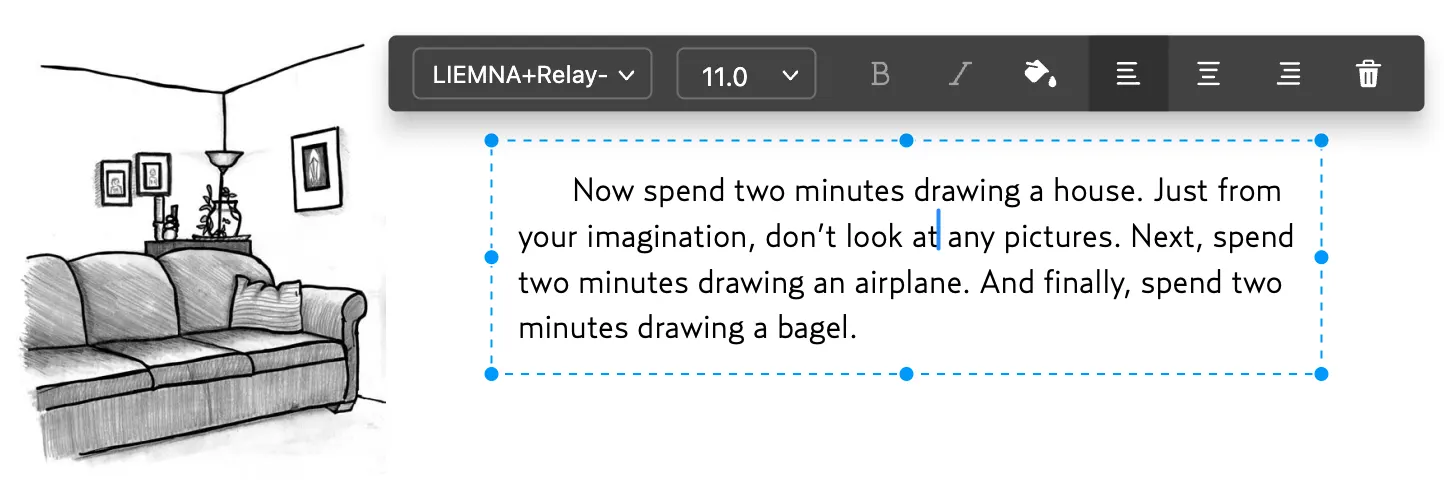
जैसा चाहें वैसे PDF एडिट करें। GoodPDF मूल फ़ॉन्ट, साइज़ और ओपैसिटी पहचानता है ताकि एडिट किया टेक्स्ट मेल खाए, और आप इमेज जोड़, बदल व मूव कर सकते हैं।
01 / 03
GoodPDF डेस्कटॉप पर PDF एडिट करने का सबसे अच्छा अनुभव देता है। यह ओरिजिनल फ़ॉन्ट, साइज़ और ओपैसिटी पहचानकर एडिट आसान बना देता है।
GoodPDF आज़माएं02 / 03
GoodPDF से आप PDF डॉक्यूमेंट में इमेज जोड़, बदल और मूव कर सकते हैं। इमेज को अपनी पसंद के अनुसार एडिट करें।
GoodPDF आज़माएं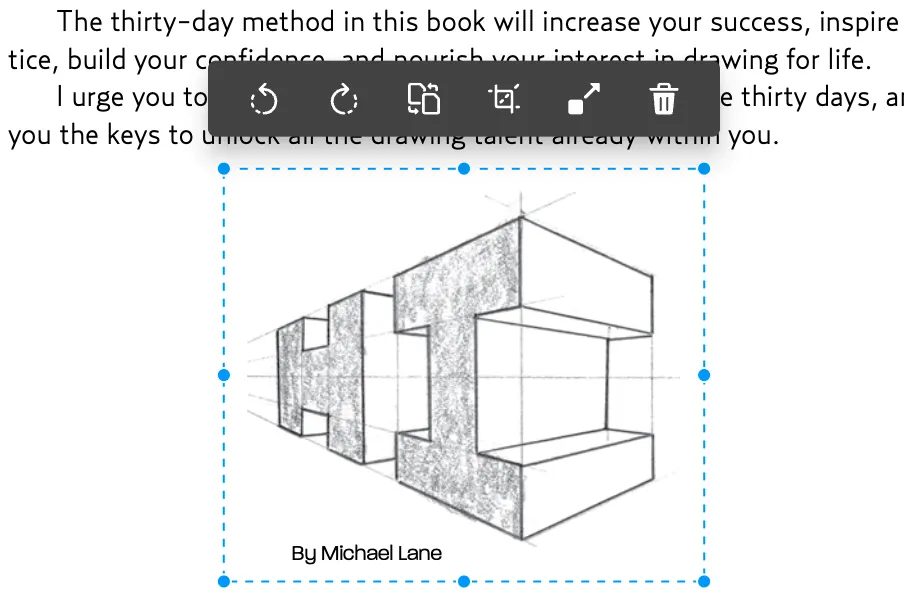
03 / 03
अब टेक्स्ट के किसी भी हिस्से को किसी दूसरे पेज या वेबसाइट से लिंक करना आसान है। इमेज में भी लिंक जोड़ा जा सकता है।
GoodPDF आज़माएं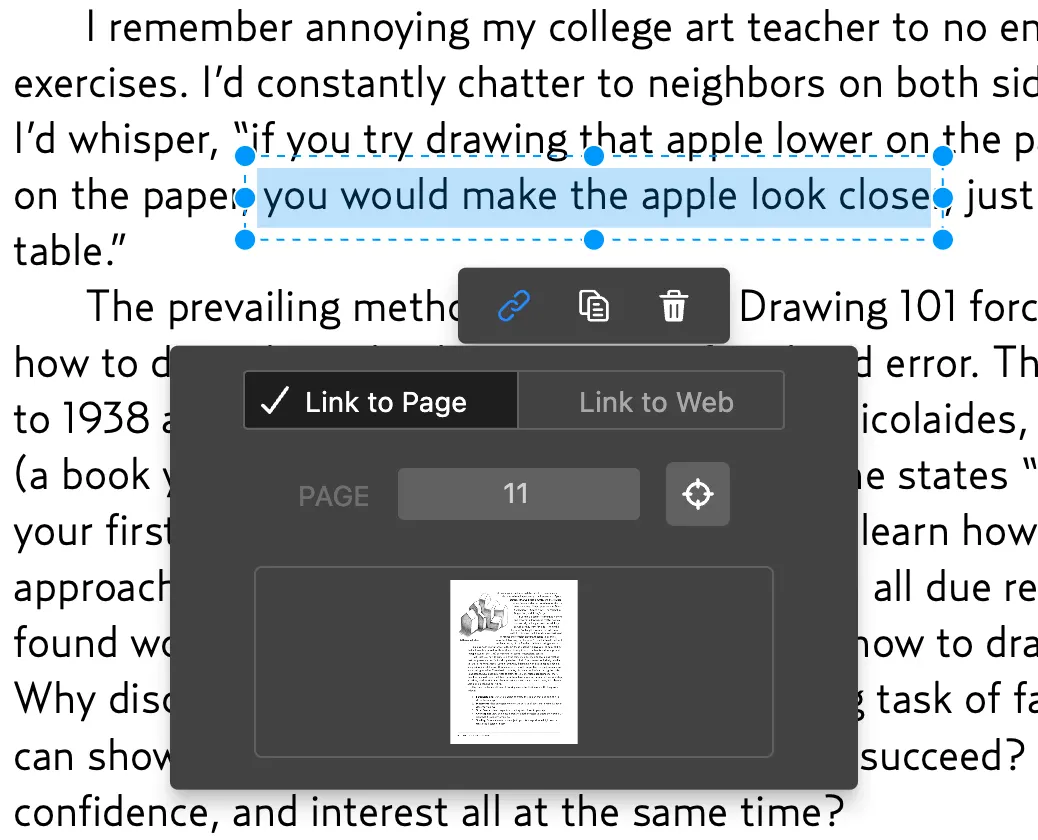
GoodPDF को इस तरह डिज़ाइन किया गया है कि उपयोगकर्ता क्लाउड सेवाओं या ब्राउज़र-आधारित टूल्स पर निर्भर हुए बिना अपने कंप्यूटर पर ही PDF फाइलें एडिट कर सकें। ऐप का PDF रेंडरिंग और एडिटिंग इंजन ऐप के भीतर ही बना है, इसलिए PDF एडिट करने सहित सभी कार्य लोकल रूप से होते हैं। इस संरचना का मतलब है कि कभी भी कोई अपलोड चरण या बाहरी सर्वर तक राउंडट्रिप नहीं होता। सॉफ्टवेयर तैयार PDF को जैसा है वैसा ही संभालता है, जिससे फाइल को उसी जगह खोलना, बदलना और सेव करना संभव होता है।
जब आप GoodPDF से PDF का टेक्स्ट, इमेज या लिंक एडिट करते हैं, तो प्रोग्राम दस्तावेज़ की मौजूदा संरचना के भीतर ही काम करता है। इसे Word या इमेज जैसे किसी अन्य फॉर्मेट में बदलने की जरूरत नहीं होती। एडिटिंग PDF फॉर्मेट के भीतर ही होती है, जिससे मूल लेआउट बना रहता है और दस्तावेज़ के अन्य हिस्सों में बदलाव न्यूनतम रहते हैं। इसका नतीजा एक सीधी प्रक्रिया है: फाइल खोलें, बदलाव करें और सेव करें।
जब उपयोगकर्ता PDF दस्तावेज़ एडिट करते हैं तो एक आम समस्या टेक्स्ट की दिखावट में असंगति की होती है। GoodPDF एडिट किए जा रहे टेक्स्ट सेगमेंट के मूल फॉन्ट, साइज़ और ओपैसिटी का मिलान करके इसे हल करता है। जब आप PDF एडिट करने की प्रक्रिया शुरू करते हैं, तो ऐप चुने गए टेक्स्ट ऑब्जेक्ट का विश्लेषण करके उसकी सटीक स्टाइलिंग पहचान लेता है। बाद के बदलाव इन गुणों के अनुरूप ही रहते हैं, जिससे बदला गया कंटेंट मूल के साथ पूरी तरह घुल-मिल जाता है।
यह फॉन्ट-मिलान क्षमता तब भी लागू होती है जब आप एक शब्द जोड़ते हैं, टाइपो ठीक करते हैं, या PDF एडिट टूल से पूरे वाक्यांश बदलते हैं। सॉफ्टवेयर मनमाने ढंग से फॉन्ट नहीं बदलता और न ही लाइन स्पेसिंग में फेरबदल करता है, जैसा कि अक्सर उन टूल्स में होता है जो एडिटिंग से पहले PDF को अन्य फॉर्मेट में बदल देते हैं। नतीजतन, हर एडिट के बाद दस्तावेज़ सुसंगत और पेशेवर दिखते हैं।
टेक्स्ट के अलावा, GoodPDF आपको इमेज को सीधे चुनकर बदलने की सुविधा देकर PDF फाइलें एडिट करने देता है। ऐप का इंजन तैयार PDF फाइलों को पढ़ता है और इमेज को अलग-अलग ऑब्जेक्ट के रूप में मैप करता है। उपयोगकर्ता किसी इमेज को चुन सकते हैं, हटा सकते हैं, साइज़ बदल सकते हैं, या अपने कंप्यूटर की किसी सामग्री से बदल सकते हैं। बदलाव वापस PDF में सेव हो जाते हैं, जिससे अपडेट दस्तावेज़ की संरचना के अनुरूप बना रहता है।
लिंक में बदलाव भी इसी तरह की प्रक्रिया से होते हैं। GoodPDF के PDF एडिट टूल्स से आप टारगेट URL बदल सकते हैं, नए क्लिक करने योग्य क्षेत्र बना सकते हैं, या अनचाहे हाइपरलिंक हटा सकते हैं। ऐप दस्तावेज़ की संरचना का आंतरिक रूप से संदर्भ लेकर मूल लिंक की दिखावट और सीमाओं को बनाए रखता है, इसलिए बदलाव सीमित और पूर्वानुमानित रहते हैं।
कई ऑनलाइन या क्लाउड-आधारित विकल्पों में PDF कंटेंट एडिट करने के लिए फाइलों को रिमोट सर्वर पर अपलोड करना पड़ता है, जिससे देरी होती है और प्राइवेसी संबंधी चिंताएं पैदा होती हैं। कुछ टूल्स फाइल को Word या इमेज में बदलकर फिर वापस PDF में बदल देते हैं, जिससे फॉर्मेटिंग खराब होती है और फॉन्ट मेल नहीं खाते। इन तरीकों से गलत लाइनें, बदले हुए मार्जिन, या कंटेंट का अप्रत्याशित रीफ्लो भी हो सकता है।
इसके विपरीत, GoodPDF हमेशा PDF एडिट करने की पूरी प्रक्रिया आपके डिवाइस पर ही रखता है और मौजूदा PDF संरचना पर काम करता है। इससे विज्ञापन, वॉटरमार्क, या अप्रत्याशित फॉन्ट बदलाव जैसी समस्याएं नहीं होतीं, और दस्तावेज़ चाहे जितना भी जटिल हो, ज्यादा पूर्वानुमानित नतीजे मिलते हैं। अपलोड या डाउनलोड का इंतजार करने की जरूरत नहीं होती, और सेव करने से पहले फाइलों को किसी बीच के फॉर्मेट से गुजरना नहीं पड़ता।
यह दिखाने के लिए कि आप GoodPDF से PDF कंटेंट कैसे एडिट कर सकते हैं, मान लीजिए एक दस्तावेज़ में किसी वाक्य में टाइपिंग की गलती है। फाइल खोलने के बाद, आप टेक्स्ट एडिट टूल सक्रिय करते हैं, टेक्स्ट ब्लॉक चुनते हैं, और एडिटिंग व्यू में सीधे सुधार करते हैं। ऐप फॉन्ट और साइज़ को बनाए रखता है, इसलिए सुधरा हुआ टेक्स्ट आसपास की सामग्री जैसा ही दिखता है।
बदलाव पूरा करने के बाद, आप बस फाइल सेव करते हैं, और फाइल पर काम करने की प्रक्रिया पूरी हो जाती है। कोई एक्सपोर्ट या कन्वर्जन चरण नहीं होता, और फाइल को किसी अन्य टूल में दोबारा इंपोर्ट करने की जरूरत नहीं पड़ती। कंटेंट अब अपडेट हो चुका है और शेयर करने या प्रिंट करने के लिए तैयार है, दस्तावेज़ के बाकी हिस्सों के लेआउट या डिज़ाइन में कोई बदलाव नहीं होता।
GoodPDF केवल डेस्कटॉप एनवायरनमेंट को सपोर्ट करता है, जिसमें macOS 12.5 और उसके बाद के वर्जन, तथा Windows 10 वर्जन 1809 और उससे ऊपर के लिए एडिशन उपलब्ध हैं। दोनों प्लेटफॉर्म पर सभी PDF एडिट टूल्स शामिल हैं। एक लाइसेंस पांच डिवाइस तक कवर करता है, जिससे आप कंप्यूटरों के बीच आसानी से काम कर सकते हैं। इंस्टॉलेशन सीधा है, और अपडेट ऐप के जरिए ही मिलते हैं।
GoodPDF फ्री में इस्तेमाल किया जा सकता है, और फ्री वर्ज़न में हर फ़ीचर शामिल है, जिसमें PDF का टेक्स्ट, इमेज और लिंक एडिट करने की सुविधा भी है, बिना अकाउंट या पहले से साइन-अप के। फ्री वर्ज़न से सेव की गई फ़ाइलों पर एक छोटा वॉटरमार्क होता है। GoodPDF Pro बिना किसी सब्सक्रिप्शन के एक बार के भुगतान से इसे हटा देता है; एक्टिवेशन खरीद के बाद मिलने वाली लाइसेंस की से होता है।
मुख्य PDF एडिट फंक्शन के अलावा, GoodPDF उसी ऐप में नौ अन्य टूल्स भी देता है। इनमें एनोटेशन, हस्ताक्षर करना, दस्तावेज़ को सुरक्षित करना, फाइल कंप्रेशन, और PDF बनाना या मिलाना जैसे टूल्स शामिल हैं। सभी सुविधाएं एक ही डेस्कटॉप इंटरफेस के जरिए एक्सेस की जा सकती हैं।
हर टूल आपके डिवाइस पर मौजूद PDF फाइल पर सीधे काम करता है, बिना किसी क्लाउड प्रोसेसिंग या बीच के कन्वर्जन के। चाहे आप एनोटेट करें, हस्ताक्षर जोड़ें, या पेज बदलें, प्रक्रिया एक ही सिद्धांत पर चलती है: बदलाव दस्तावेज़ की मौजूदा संरचना के भीतर ही रहते हैं और बिना फॉर्मेट बदले उसी जगह सेव होते हैं।
GoodPDF को पूरी तरह डेस्कटॉप-आधारित समाधान के रूप में डिज़ाइन किया गया है, जिसका मतलब है कि हर PDF एडिट एक्शन सॉफ्टवेयर के लोकल इंजन का इस्तेमाल करके किया जाता है। यह तरीका एडिटिंग को कुशल और पारदर्शी बनाए रखता है, क्योंकि इसमें बाहरी अकाउंट, नेटवर्क स्पीड, या रिमोट प्रोसेसिंग से लगाई गई फाइल साइज़ सीमाओं पर कोई निर्भरता नहीं होती।
नतीजा यह है कि फाइल दस्तावेज़ों को एडिट करने का तरीका स्थिरता और सटीकता पर केंद्रित रहता है। सभी कार्य मूल दस्तावेज़ की दिखावट और संरचना के अनुरूप बने रहते हैं। चाहे टेक्स्ट में बदलाव करना हो, इमेज अपडेट करनी हो, या लिंक बदलने हों, अनुभव हमेशा पूर्वानुमानित रहता है, और एडिट को नियंत्रित तथा समीक्षा करना आसान होता है।