像Word一样编辑PDF文件
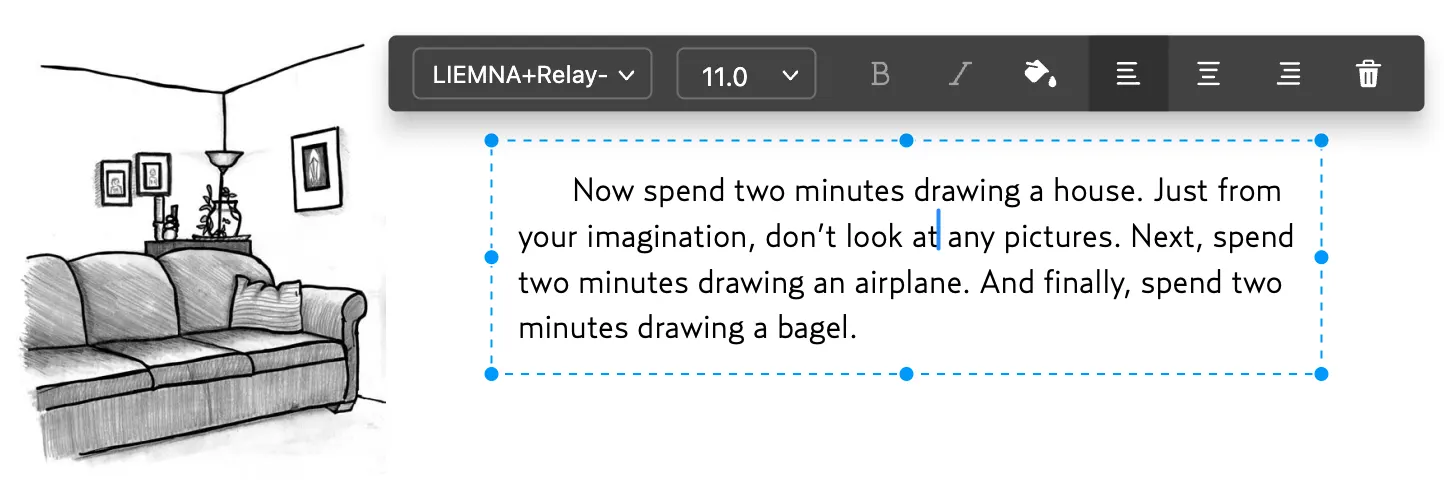
按需修改PDF。GoodPDF自动识别原字体、字号和不透明度,让修改内容自然融合,还可添加、替换和移动图片。
直接编辑PDF内容
GoodPDF让你无需云端服务或浏览器工具,即可在电脑本地编辑PDF文件。所有PDF渲染和编辑引擎都内置于应用中,所有操作(包括PDF编辑)都在本地完成,无需上传或访问外部服务器。软件直接处理你的PDF文件,可即开即改,并原地保存。
使用GoodPDF编辑PDF文本、图片或链接时,程序在现有文档结构内操作,无需转为Word或图片格式。所有修改都在PDF内完成,保持原有版式,最小化对其他内容的影响。整个流程简单:打开、修改、保存。
字体与格式完美匹配
编辑PDF文档时,字体不一致是常见问题。GoodPDF能够自动匹配被编辑文本的字体、字号和透明度。每次编辑PDF时,应用都会分析选中文本的样式,确保修改后的内容无缝融入原文。
无论添加单词、修正拼写,还是用PDF编辑工具调整整句话,字体匹配功能都适用。软件不会随意替换字体或调整行距,避免因格式转换带来的版面改变,每次编辑后文档仍保持一致和专业。
图片和链接一键编辑
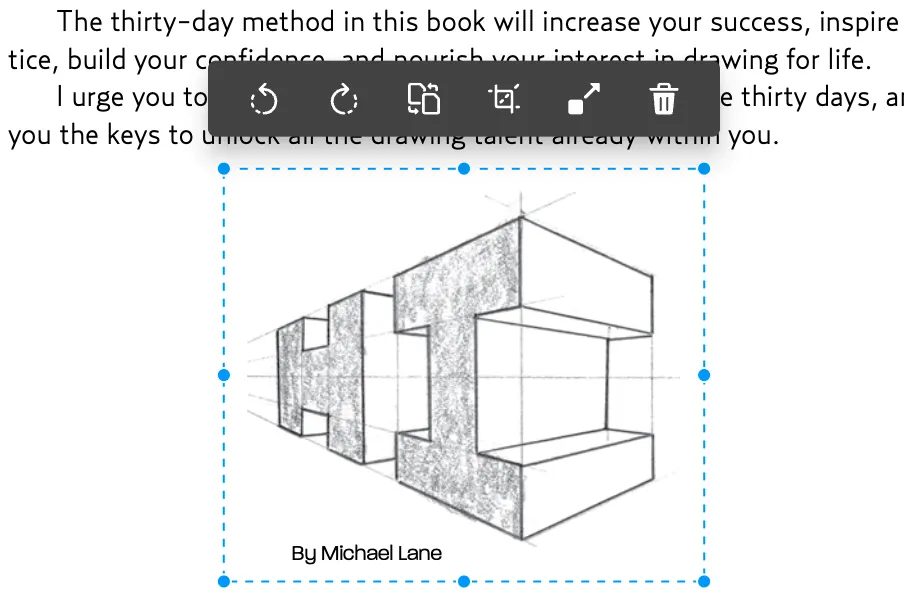
除了文本,GoodPDF还支持直接选取和替换PDF中的图片。应用能够识别PDF中各图片对象,用户可选中图片进行删除、缩放或用本地图片替换,修改后内容将嵌入PDF结构,完整保存。
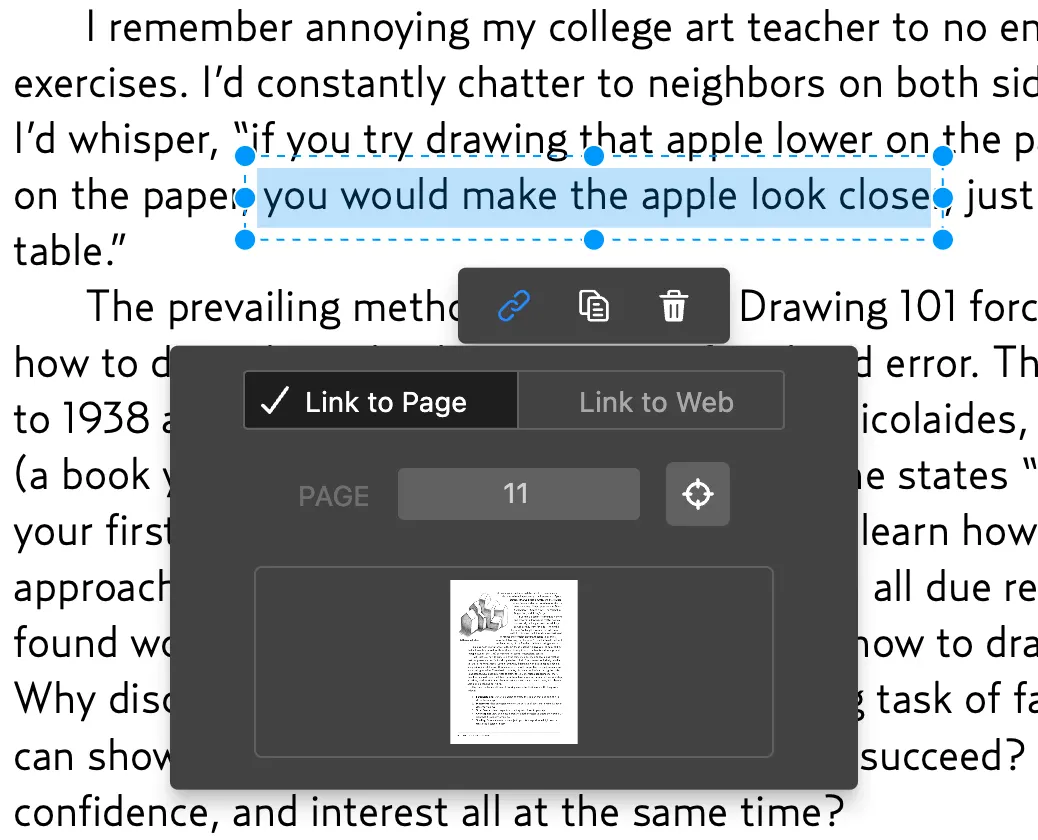
链接修改同样简便。利用GoodPDF的PDF编辑工具,你可以调整URL、创建新的可点击区域或移除无用超链接。应用会参考文档结构,确保链接样式和区域不变,修改可控。
其他工具常见问题
很多在线或云端PDF编辑工具需上传文件,导致延迟并存隐私风险。有些工具通过转为Word或图片后再转回PDF,造成排版丢失、字体错乱,还可能生成杂线、边距变化或内容错位。
而GoodPDF始终在本地保留PDF编辑流程,直接操作原始结构,避免广告、水印或字体变化等问题。无论文档多复杂,结果都可预期,无需等待上传下载,也不会强制格式转换。
步骤:快速修正错别字
举例:用GoodPDF修正PDF内容中的拼写错误。打开文件后,启用文本编辑工具,选中文本块,在编辑视图中直接改正。应用会完整保留原字体和字号,修改后内容与周围一致。
完成修改后,只需保存文件,编辑即结束。无需导出、格式转换,文件也不用重新导入其他工具,内容已即时更新,可直接共享或打印,文档其他部分不会有任何版面变动。
支持平台与授权
GoodPDF仅支持桌面系统,适用于macOS 12.5及以上和Windows 10 1809及以上版本。所有PDF编辑功能两大平台均包含。一份授权可激活五台设备,安装简单,应用内可直接更新。
GoodPDF 可免费使用,免费版包含全部功能,可直接编辑 PDF 文字、图片和链接,无需账号,也无需提前注册。免费版保存的文件会带有一个小水印。GoodPDF Pro 只需一次性付款即可去除水印,不是订阅制;购买后会提供许可证密钥,用于激活软件。
GoodPDF内含其他工具
除了核心PDF编辑功能,GoodPDF还内置九种其他工具,如批注、签名、文档加密、文件压缩及PDF创建和合并等。所有功能统一在桌面端界面操作。
每项工具都直接处理本地PDF,无需云端或额外转换。无论是批注、签名还是页面调整,统一遵循现有文档结构,修改内容原地保存,文件格式不会变化。
可靠的本地编辑体验
GoodPDF完全基于桌面本地运作,所有PDF编辑都由本地引擎完成。无需依赖外部账号、网络速度或受文件大小限制的远程处理,编辑更高效、透明。
编辑PDF文档流程,始终注重稳定和原貌还原。所有操作都保持内容和结构一致,无论改文本、换图片还是调整链接,体验都可控、修改易于检查。