PDF创建
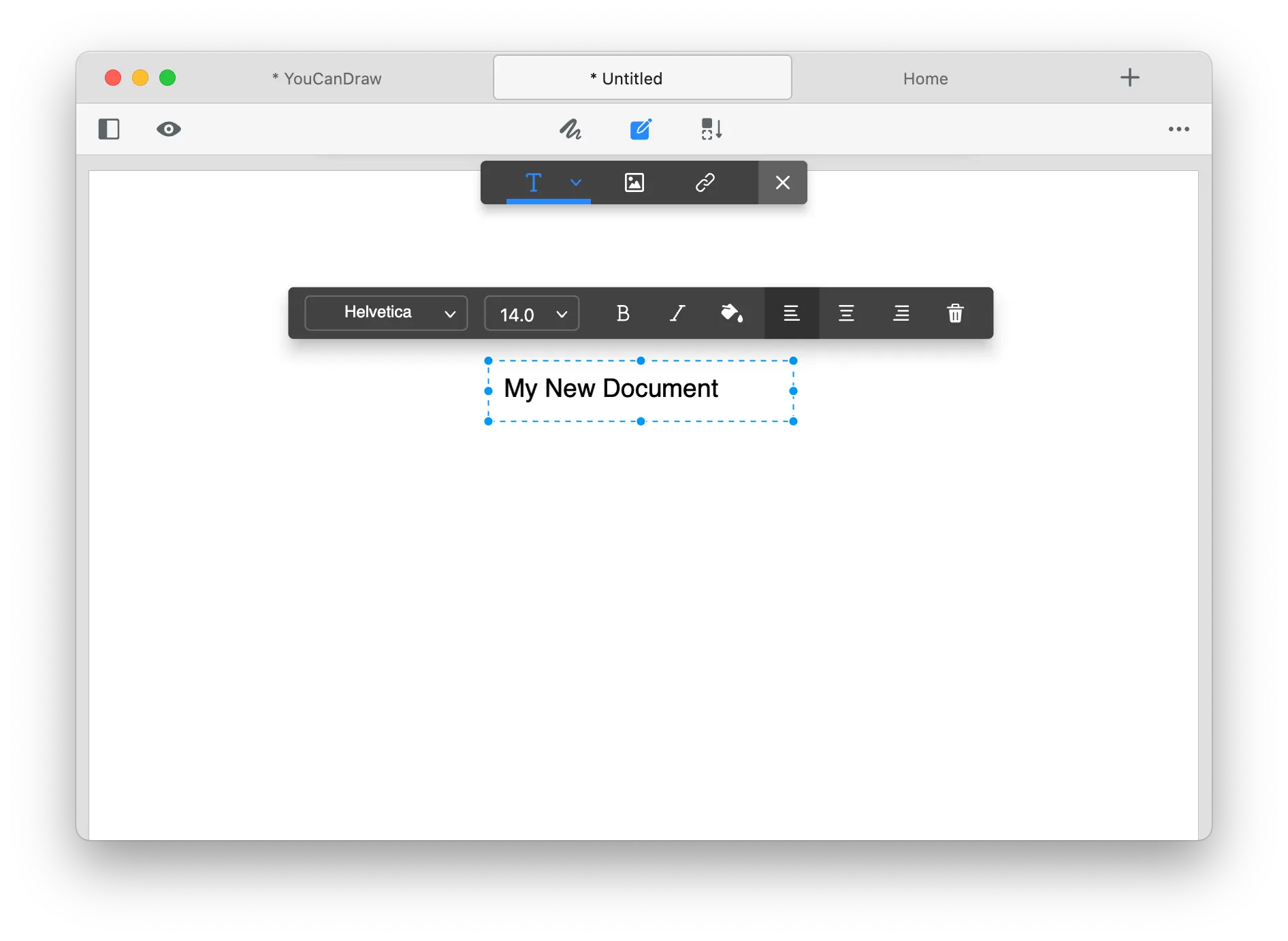
可通过图片、文本文件或剪贴板生成PDF,也能从空白页开始像写Word一样添加文本和图片。
从空白创建PDF
通过GoodPDF新建文件选项,可直接打开空白页面进行编辑,无需中间步骤或选择在线模板。界面支持常用纸张尺寸和页边距设置,方便标准打印。以这种方式创建的PDF会本地保存,每次编辑都会直接作用于PDF。
因为GoodPDF内置渲染与编辑引擎,创建PDF过程完全在本地完成,无需上传或窗口切换。空白页作为桌面界面的画布,你可直接添加文本框、形状和图片,最后保存成PDF。
将图片生成PDF
GoodPDF支持将多种格式图片拼合为PDF,使用“从图片新建”功能,选择系统上的一张或多张图片后,每张图片会生成单独PDF页面,顺序可自选或拖拽调整。
图片生成PDF过程无需临时转换,图片直接以原始质量嵌入PDF,页面尺寸可匹配图片大小或用户设置。GoodPDF从不将图片转换为其他格式,确保生成PDF内容细节和色彩管理与系统保持一致。
TXT文本生成PDF
通过“从文本文件新建”功能,GoodPDF用户可直接将磁盘上的.txt文件生成PDF。选择纯文本文件后,内容会以可选字体和页面大小格式化呈现。创建过程全部在本地引擎中完成,无需上传或格式转换。
按此方法将文本生成PDF时,GoodPDF会严格保留换行和空格,转换为标准PDF排版。字体、字号、页边距均可自定义,也能在编辑时修改。文本内容始终可在应用内完全编辑。
图册PDF创建流程
要制作PDF照片集,请用主菜单下的“从图片新建”工具,选择图片后,GoodPDF会显示每张图片缩略图。可拖动排序或删除,支持按标准纸张或自动适应图片尺寸分页。
然后点“创建”,GoodPDF会将每张照片生成单独页面。后续可插入更多图片、标注或添加封面。应用采用原生渲染,整个过程保持图片分辨率与色彩配置,无云压缩。
其他工具常见的问题
许多PDF工具要求上传文件到服务器,或需经Word、图片等中间格式后再生成PDF。这些环节可能导致格式不符或不能完全还原你所需的排版和字体。
用GoodPDF制作文档时,无需外部服务或临时转换。编辑引擎直接作用于PDF,无论从文本或图片开始,字体、尺寸、透明度均可按现有内容调整,避免网页工具常见的格式错位。
PDF新建过程中的设置选项
用GoodPDF新建PDF时,可先调整文档属性,包括自定义页面大小、边距、背景色和元数据如标题作者。若用文本文件导入,还能调整字体及字号,保证新文档起步格式符合需求。
图片导入时,可选择适应、填充或原尺寸,并设置图片居中或加背景。每步调整在软件预览区即时反映,最终保存前都可随时修改这些参数。
保存、导出与继续编辑
用GoodPDF创建PDF后,文件直接本地保存,无需连接云端或网页服务。你可随时再次打开并继续编辑,同一工具支持新建和编辑,过程全程可撤销与重做。
如需分享,可用系统文件浏览器直接复制或传输PDF。由于文档始终在桌面环境中完成,无需额外导出或下载。后续编辑也能保持原有字体、大小和透明度,实现一致性。