01 / 01
PDF erstellen
Erstellen Sie mit GoodPDF eine PDF aus Bildern, Textdateien oder der Zwischenablage. Oder beginnen Sie mit einer leeren PDF und fügen Text und Bilder hinzu.
GoodPDF testen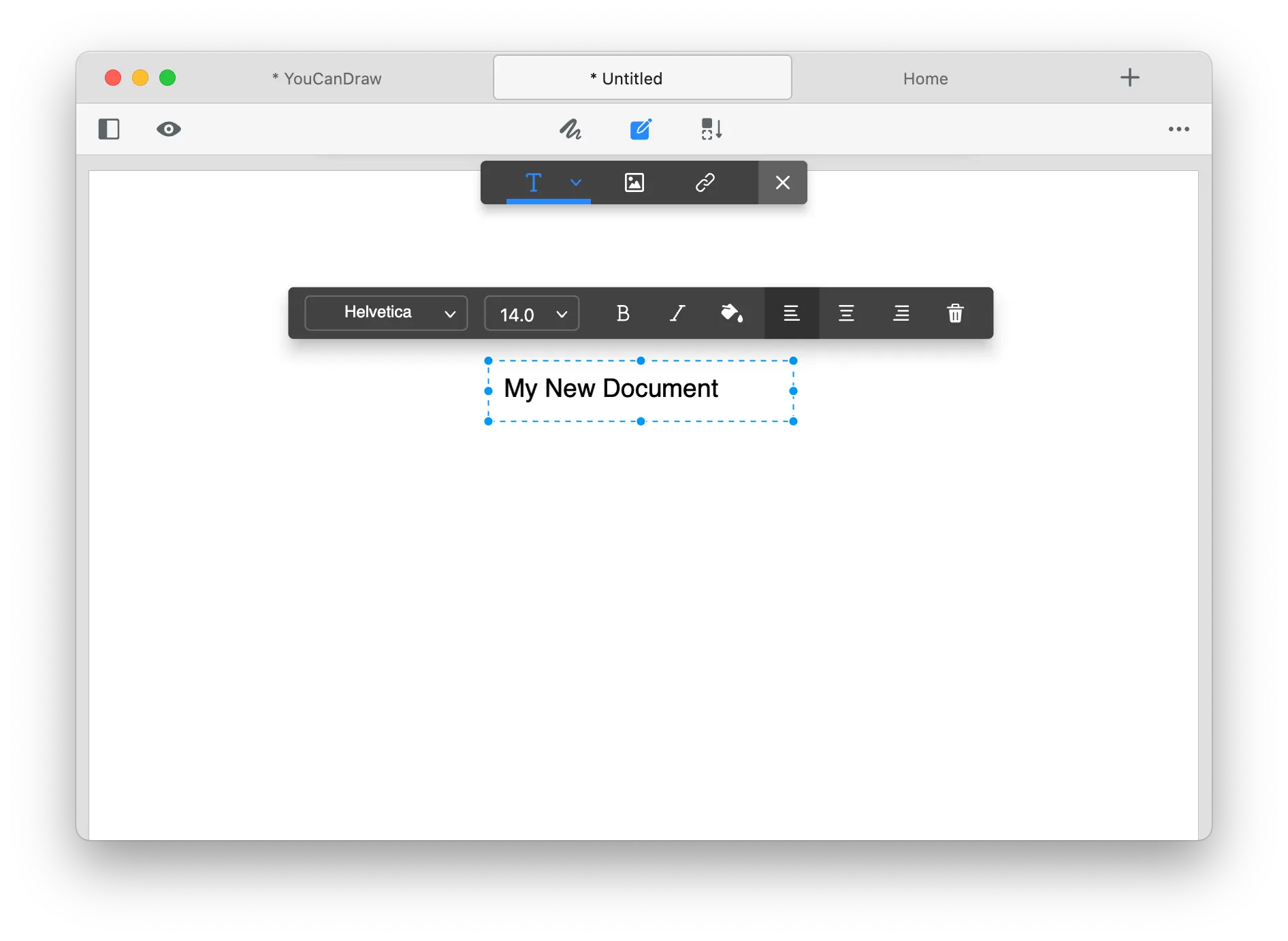
PDF aus Bildern, Textdateien oder der Zwischenablage erstellen. Oder mit einer leeren Seite starten und Text sowie Bilder hinzufügen – ähnlich wie bei Word.
01 / 01
Erstellen Sie mit GoodPDF eine PDF aus Bildern, Textdateien oder der Zwischenablage. Oder beginnen Sie mit einer leeren PDF und fügen Text und Bilder hinzu.
GoodPDF testenUm PDF-Dateien selbst zu erstellen, öffnet GoodPDF eine echte leere Seite, sobald Sie eine neue Datei anlegen. Es gibt keine Zwischenstufen oder Online-Vorlagen. Sie stellen Seitenformat und Ränder direkt ein, passend zu gängigen Druckgrößen. Bei dieser Methode liegt die fertige PDF-Datei nach dem Speichern lokal auf Ihrem Computer, alle Bearbeitungen erfolgen direkt im PDF.
Da GoodPDF seine eigene PDF-Engine nutzt, findet die komplette Erstellung Ihrer PDF-Dateien nur auf Ihrem Rechner statt. Sie müssen nichts hochladen oder einen Browser öffnen. Die leere Seite dient als Arbeitsfläche, auf der Sie Textfelder, Formen und Bilder direkt platzieren, um Ihr PDF-Dokument final zu gestalten und zu speichern.
Mit GoodPDF können Sie PDF-Dateien erstellen, indem Sie verschiedene Bildformate zusammenstellen. Über die Funktion 'Neu aus Bildern' wählen Sie eines oder mehrere Bilder aus. Beim Erstellen werden die Bilder je nach Ihrer Reihenfolge oder Anordnung zu einzelnen PDF-Seiten.
Das Erstellen von PDFs aus Bildern erfordert keine temporären Dateikonvertierungen. Die Bilder werden mit Originalqualität direkt eingebettet. Die Seitengröße passt sich dem Bildformat oder der gewählten Einstellung an. Da GoodPDF keine weiteren Dateitypen nutzt, bleibt die Bildqualität und Farbverwaltung Ihres Systems vollständig erhalten.
Der Arbeitsablauf 'Neu aus Textdatei' ermöglicht es, mit GoodPDF PDF-Dokumente direkt aus .txt-Dateien zu erstellen. Nach Auswahl einer Textdatei erscheint deren Inhalt auf neuen PDF-Seiten, wobei Schriftart und -größe wählbar sind. Die Erstellung erfolgt stets lokal in der App, ohne Upload oder Zwischenformate.
Beim Erstellen von PDF-Dokumenten aus Textdateien übernimmt GoodPDF Zeilenumbrüche und Abstände exakt in das PDF-Layout. Schriftgröße, -art und Ränder können Sie vorab anpassen oder später im Editor ändern. Der Text bleibt dabei im Programm stets vollständig editierbar.
Für ein PDF-Fotoportfolio starten Sie mit dem Tool 'Neu aus Bildern' im Hauptmenü. Nach Auswahl der Fotos zeigt GoodPDF Miniaturansichten aller Bilder an. Sie können Reihenfolge und Auswahl per Drag-and-drop anpassen. Die Seitengröße lässt sich auf Standardformate setzen oder automatisch an das Bild anpassen.
Danach wählen Sie 'Erstellen', und GoodPDF erstellt eine neue PDF-Datei, ein Foto pro Seite. Später lassen sich weitere Bilder einfügen, Kommentare anbringen oder eine Titelseite hinzufügen. Da GoodPDF direkt rendert, behalten Ihre Bilder ihre Auflösung und Farbdaten – ganz ohne Cloud-Komprimierung.
Viele PDF-Programme verlangen ein Hochladen auf einen Server oder setzen eine Umwandlung über Formate wie Word oder Bilddateien voraus, bevor die PDF entsteht. Diese Umwege können das Layout verändern oder die Möglichkeit einschränken, exakte PDF-Dokumente mit gewünschter Schrift und Format zu erzeugen.
Mit GoodPDF erstellen Sie PDF-Dateien ohne Fremdserver oder Zwischenformate. Die Bearbeitung erfolgt direkt im PDF; Schriftart, Größe und Deckkraft orientieren sich am gespeicherten Inhalt – egal, ob Sie mit Text starten oder mit Bildern arbeiten. So vermeiden Sie Formatfehler, wie sie bei herkömmlichen Web-Tools auftreten.
Beim Erstellen von PDF-Dateien mit GoodPDF können Sie vor dem Speichern Dokumenteigenschaften anpassen: individuelle Seitengröße, Ränder, Hintergrundfarbe sowie Metadaten wie Titel oder Autor. Bei Textdateien passen Sie Schrift und Größe an, sodass Ihre PDF-Erstellung gleich richtig formatiert ist.
Bei Projekten mit Bildern wählen Sie, wie die Bilder platziert werden: seitenfüllend, angepasst oder in Originalgröße. Sie entscheiden, ob die Bilder zentriert oder mit Hintergrund versehen werden. Jede Änderung beim PDF-Erstellen sehen Sie direkt in der Vorschau. Die Einstellungen lassen sich bis zum Speichern jederzeit ändern.
Sobald Sie mit GoodPDF PDF-Dateien erstellen, wird diese direkt lokal gespeichert. Es ist keine Verbindung zu Cloud- oder Online-Diensten nötig. Sie können das PDF jederzeit wieder öffnen und weiter bearbeiten – GoodPDF erstellt und bearbeitet PDFs immer direkt. Die Funktionen Rückgängig und Wiederholen sind durchgehend verfügbar.
Zum Teilen der Datei genügt es, das PDF wie gewohnt anzuhängen oder zu kopieren. Da Sie PDF-Dateien direkt auf dem Desktop erstellen, entfällt der Export oder erneutes Herunterladen. Auch spätere Änderungen erhalten die ursprüngliche Schrift, Größe und Deckkraft – für eine durchgehend konsistente Darstellung.