01 / 01
Gliederung bearbeiten
Das Inhaltsverzeichnis ist die digitale Navigation Ihrer PDF. Es führt Sie schnell zu den wichtigsten Stellen einer Datei.
GoodPDF testen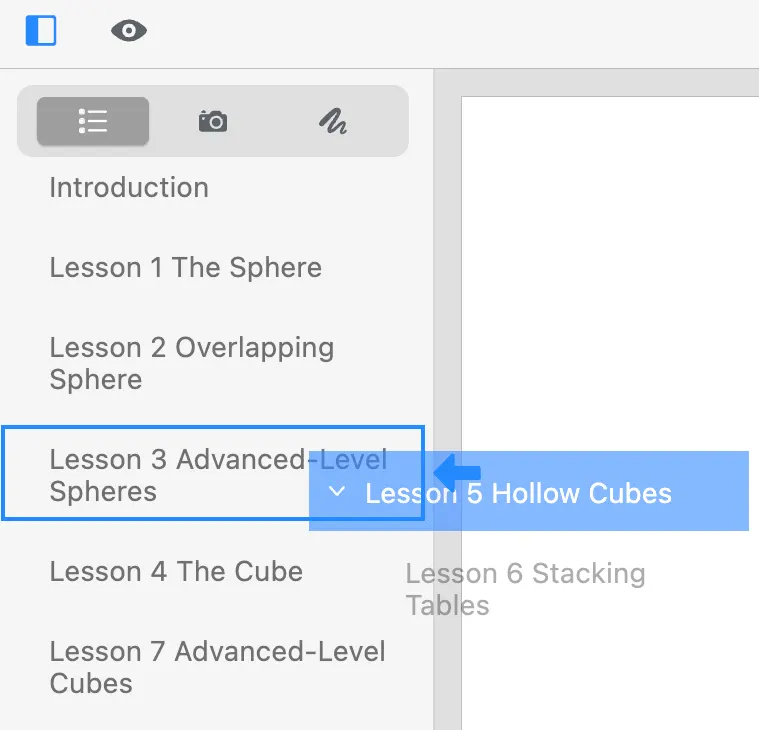
Bearbeiten und ordnen Sie das Inhaltsverzeichnis in GoodPDF, damit Leser gezielt zum wichtigen Inhalt Ihrer PDF springen.
01 / 01
Das Inhaltsverzeichnis ist die digitale Navigation Ihrer PDF. Es führt Sie schnell zu den wichtigsten Stellen einer Datei.
GoodPDF testenDie PDF-Gliederung – oft als Lesezeichen oder Inhaltsverzeichnis bezeichnet – ist die im PDF eingebettete Navigationsstruktur. Jede Gliederung verweist auf eine Seite oder einen Abschnitt, was den schnellen Zugriff auf Dokumentteile ermöglicht. Die Navigation wird in den meisten PDF-Programmen als Seitenleiste angezeigt, meist standardmäßig bei längeren Dateien.
Die PDF-Gliederung ist kein sichtbarer Inhalt, sondern eine im PDF gespeicherte Datenstruktur mit Listen- oder Baumansicht. GoodPDF ermöglicht direkten Zugriff zur Bearbeitung: Einträge lassen sich hinzufügen, entfernen, umbenennen oder neu sortieren, ohne den Seiteninhalt zu ändern. Alle Anpassungen sind sofort sichtbar und werden beim Speichern übernommen.
GoodPDF bietet ein eigenes Tool zur Bearbeitung der PDF-Gliederung. Der aktuelle Gliederungsbaum wird angezeigt, inklusive Links zu den jeweiligen Seiten. Sie bearbeiten die Gliederung vollständig lokal; sämtliche Änderungen und Speicherungen erfolgen in der App – ohne Umwandlung oder Upload in andere Formate.
Wenn Sie die PDF-Gliederung in GoodPDF anpassen, bleibt die Struktur so, wie sie von den meisten PDF-Programmen erkannt wird. Titel, Ebenen und Sprungziele sind mit macOS Vorschau, Adobe Acrobat und anderen Tools kompatibel. Es ist kein Zwischenschritt nötig, etwa die Umwandlung in andere Formate oder externe Dienste.
Viele Desktop- oder Online-PDF-Editoren behandeln das Inhaltsverzeichnis nicht als eigenständige PDF-Komponente. Oftmals muss die PDF in Word oder ein anderes Format umgewandelt werden, wodurch das Inhaltsverzeichnis verloren geht oder falsch dargestellt wird. Browserbasierte Anwendungen erlauben meist nur einfache Bearbeitungen sichtbarer Inhalte und bieten keinen direkten Zugriff auf das PDF-Inhaltsverzeichnis. Dadurch gehen Links beim Export oft verloren.
Einige Programme geben nach Bearbeitung falsche Zielseiten im Inhaltsverzeichnis an, sodass die Navigation nicht mehr stimmt. In anderen werden Änderungen am PDF-Inhaltsverzeichnis nicht in den gängigen PDF-Readern angezeigt. GoodPDF ändert das direkt im Original-Inhaltsverzeichnis der Datei. Struktur und Kompatibilität mit externen Viewern bleiben so erhalten.
Wenn Sie ein Dokument mit beschädigtem oder unvollständigem PDF-Inhaltsverzeichnis öffnen, wählen Sie in GoodPDF das Tool „Inhaltsverzeichnis“ aus. Das Panel lädt den vorhandenen PDF-Strukturbaum, fehlerhafte Einträge werden angezeigt. Sie können einzelne Elemente auswählen und bearbeiten, den Titel ändern und im Seitenvorschau-Bereich das Ziel festlegen.
Um ein fehlendes Kapitel hinzuzufügen, klicken Sie auf „Eintrag hinzufügen“ und legen die Hierarchieebene im PDF-Inhaltsverzeichnis fest. Wählen Sie die gewünschte Zielseite und geben optional einen Abschnittsnamen ein. Sie können die Position von Einträgen verschieben, um die richtige Reihenfolge herzustellen. Jede Änderung wird dokumentiert. Speichern Sie, wenn Sie fertig sind: Das Inhaltsverzeichnis stimmt nun mit Ihrer gewünschten Navigation überein.
Fehlt die Navigation in einer PDF, ermöglicht GoodPDF das Anlegen eines eigenen PDF-Inhaltsverzeichnisses an beliebiger Stelle. Laden Sie die Datei und öffnen Sie den Inhaltsverzeichnis-Editor. Mit „Eintrag hinzufügen“ erstellen Sie den ersten Punkt. Für längere Dokumente können Unterpunkte unter Hauptüberschriften verschachtelt werden – so entsteht ein PDF-Inhaltsverzeichnis passend zum Aufbau Ihrer Datei.
Jeder Eintrag kann umbenannt, gelöscht oder verschoben werden. Das Ziel wählen Sie immer per Live-Seitenvorschau aus und minimieren so falsche Verlinkungen. Änderungen am Inhaltsverzeichnis bleiben so lange sichtbar und anpassbar, bis Sie speichern. Damit ist Ihr PDF-Inhaltsverzeichnis plattformübergreifend nutzbar.
GoodPDF verarbeitet Änderungen am PDF-Inhaltsverzeichnis mithilfe der eigenen Software-Engine. Neue Lesezeichen werden direkt in die Dateistruktur der Original-PDF gespeichert. Das so aktualisierte Inhaltsverzeichnis wird von allen gängigen PDF-Viewern erkannt – inklusive Einträgen, Verschachtelungen und Zielen, ohne Zusatzaufwand.
Alle Änderungen am PDF-Inhaltsverzeichnis bleiben nach dem Schließen der App oder Weitergabe der Datei erhalten. Ob Sie Einträge neu sortieren, umbenennen oder Links reparieren – jede Anpassung wird Teil der PDF selbst. So werden Fehler durch inkompatible Exporte oder verlorene Navigation vermieden, und das Inhaltsverzeichnis bleibt zukünftig zuverlässig nutzbar.
Eine Lizenz von GoodPDF schaltet alle Funktionen fürs PDF-Inhaltsverzeichnis auf macOS 12.5+ und Windows 10 1809+ frei. Die Benutzeroberfläche zeigt auf beiden Systemen denselben Strukturbaum, und die Engine bearbeitet das PDF-Inhaltsverzeichnis identisch – für ein einheitliches Ergebnis auf allen Geräten und Plattformen.
In der kostenlosen Version stehen alle Werkzeuge für PDF-Lesezeichen ohne Konto oder Registrierung zur Verfügung. Sie können das Inhaltsverzeichnis genauso erstellen, bearbeiten und reparieren wie in der lizenzierten Version. Nach dem Kauf erfolgt die Aktivierung mit einem einzigen Schlüssel, der das Wasserzeichen aus gespeicherten Dateien auf bis zu fünf Geräten entfernt.