01 / 01
Teilen
Speichern Sie gezielt Seiten Ihres PDF-Dokuments. Sie können einzelne oder mehrere Seiten aus PDF extrahieren.
GoodPDF testen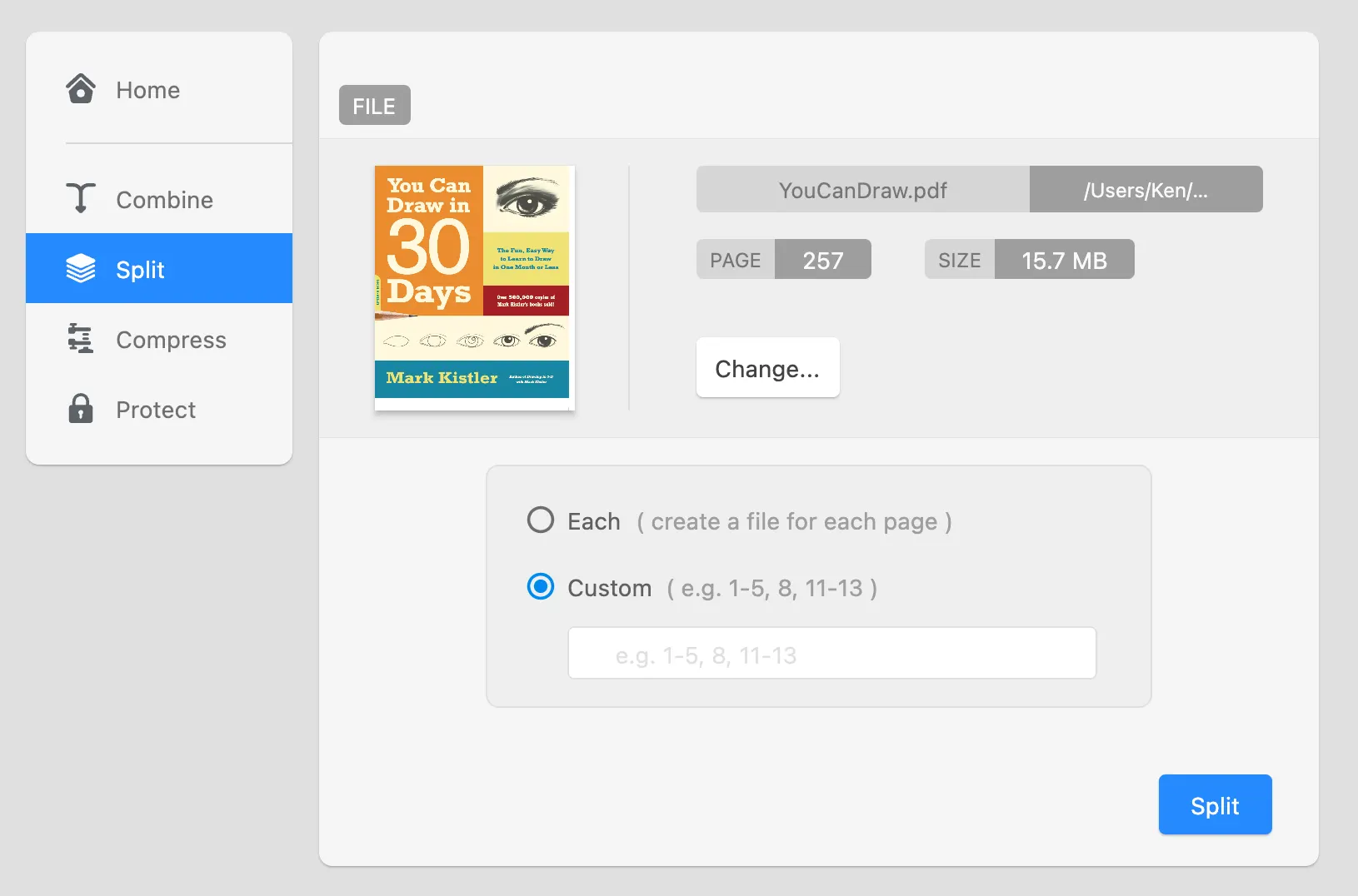
Mit GoodPDF einzelne oder mehrere Seiten aus einer PDF herausziehen und als neues Dokument speichern. Praktisch zum Teilen von Berichtsauszügen.
01 / 01
Speichern Sie gezielt Seiten Ihres PDF-Dokuments. Sie können einzelne oder mehrere Seiten aus PDF extrahieren.
GoodPDF testenDie Funktion PDF teilen in GoodPDF ist ideal, um große PDF-Dateien in kleinere Abschnitte zu zerlegen. Egal, ob Sie einen Seitenbereich extrahieren oder jede Seite als eigene Datei speichern möchten: Der PDF-split erfolgt komplett lokal auf Ihrem Computer. Die PDF-Engine arbeitet immer offline, ohne Hochladen. Beim PDF teilen bleiben Format und Inhalte der Originaldatei erhalten.
Dieses Verfahren beim PDF teilen sorgt dafür, dass das gesamte ursprüngliche Layout und die Schriftgestaltung erhalten bleiben. GoodPDF wandelt PDFs vor dem Teilen nicht um, sondern verarbeitet die bestehende Datei direkt. So sehen alle extrahierten Seiten exakt wie im Original aus. Sie vermeiden Probleme mit Schriften, Layout oder Bildqualität, wie sie bei vielen Konkurrenzlösungen vorkommen.
Um PDF-Dateien mit GoodPDF zu teilen, öffnen Sie Ihr Dokument und wählen im Bereich 'Organisieren' die Funktion 'PDF teilen'. Dort geben Sie zum Beispiel einen Seitenbereich (z. B. 4–10) oder an, dass jede Seite als eigene PDF-Datei gespeichert wird. Nach Ihrer Auswahl bestätigen Sie und bestimmen den Speicherort.
Nach dem Teilen erstellt GoodPDF für jeden Bereich oder jede einzelne Seite eine neue PDF. Layout, Schriften und Grafiken bleiben wie im Original erhalten. Die Funktion läuft komplett in der Anwendung, sowohl auf Windows als auch auf macOS. Das Dokument wird dabei nicht in Text oder Bild umgewandelt, sondern bleibt als PDF erhalten.
GoodPDF bearbeitet das Teilen von PDF-Dokumenten mit einer integrierten PDF-Engine. Ihre Datei wird direkt geöffnet und verarbeitet – ein Upload oder eine Umwandlung ist nicht nötig. Die Software analysiert die Dateistruktur und erstellt daraus neue, kleinere PDF-Dateien. Schriften, Notizen und interaktive Elemente bleiben erhalten.
Ein besonderer Vorteil bei GoodPDF: Die extrahierten Seiten werden nicht verändert. Bilder werden nicht zusätzlich komprimiert und vorhandene Links oder Formularfelder bleiben unberührt. So können Sie PDF-Dateien z. B. zum Teilen oder Archivieren ohne Qualitätsverlust aufteilen.
Viele Tools zum PDF-Teilen benötigen einen Upload oder wandeln die Datei vorübergehend um. Dadurch können Schriften, Seitenumbrüche oder Links verloren gehen. Außerdem gibt es bei manchen Online-Tools Begrenzungen bei Seitenanzahl oder Dateigröße, was im Alltag einschränkt.
Bei GoodPDF verlässt Ihre Datei den Rechner nicht; Bearbeitung und Speicherung finden lokal statt. Die Anwendung arbeitet direkt an der PDF-Datei, sodass Format und Layout unverändert bleiben. Ungewollte Umformatierungen, wie sie bei anderen Diensten vorkommen, werden dadurch vermieden.
Beim Extrahieren eines Seitenbereichs werden die Seitenobjekte direkt aus dem Original übernommen und in eine neue PDF geschrieben. Dies übernimmt die integrierte PDF-Engine von GoodPDF, sodass Texte, Bilder, Lesezeichen und Gliederungen erhalten bleiben. Jedes Seitenstück behält Schriftgröße, -art und Transparenz.
Soll jede Seite als einzelne Datei gespeichert werden, erzeugt GoodPDF für jede Seite ein separates Dokument. Metadaten und Lesezeichen bleiben (soweit vorhanden) erhalten. So behalten Sie Kontrolle darüber, wie Sie lange PDFs aufteilen und speichern.
Das PDF-Teilen eignet sich zum Beispiel zum Extrahieren einzelner Kapitel aus E-Books, zum Separieren von Berichten oder für die Vorbereitung zur digitalen Unterschrift. Unternehmen können Verträge als einzelne PDFs für Kunden bereitstellen; Forschende archivieren einzelne Artikel einfacher.
Nach dem Teilen in GoodPDF bleiben alle Bereiche wie im Original nutzbar. Enthält Ihre PDF Text, Notizen und Grafiken, bewahrt das Teilen-Tool diese ohne Layout-Probleme wie verschobene Seiten oder fehlende Schriften.
Mit GoodPDF können Sie die Funktion „PDF teilen“ sowie neun weitere Werkzeuge in der kostenlosen Version nutzen. Um PDF-Dateien aufzuteilen, müssen Sie weder ein Konto anlegen noch sich registrieren. Wenn Sie saubere Ergebnisse möchten, entfernt ein einziger, einmal gekaufter Lizenzschlüssel das Wasserzeichen unter macOS und Windows (bis zu fünf Geräte).
Das Extrahieren von PDF-Seiten funktioniert in der kostenlosen Version und in GoodPDF Pro identisch. Alle Vorgänge zum Teilen von PDFs übernimmt dieselbe lokale PDF-Engine, die mit der Desktop-App ausgeliefert wird. So ändern sich Qualität, Leistung und Arbeitsablauf nicht, wenn Sie von der kostenlosen Version zur lizenzierten Nutzung wechseln.