01 / 01
Del
Lagre bestemte sider fra PDF-dokumentet enkelt. Du kan hente ut én side eller flere sider fra en PDF.
Prøv GoodPDF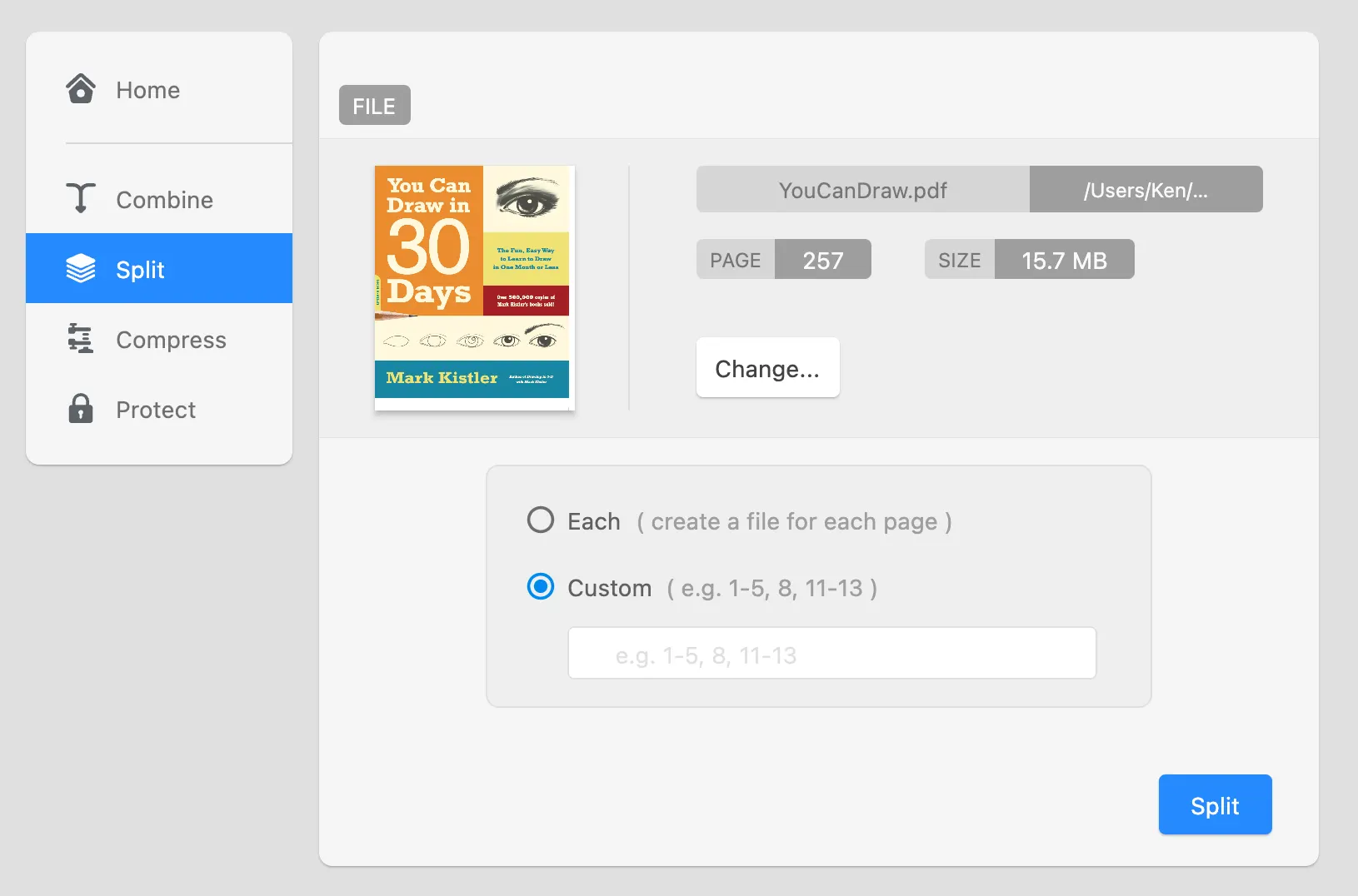
Hent ut én side eller et sideutvalg fra en PDF og lagre dem som et eget dokument. Nyttig når bare noen sider av en lang rapport skal deles.
01 / 01
Lagre bestemte sider fra PDF-dokumentet enkelt. Du kan hente ut én side eller flere sider fra en PDF.
Prøv GoodPDFFunksjonen for å dele PDF i GoodPDF er laget for brukere som trenger å dele opp et PDF-dokument i mindre deler. Enten du trenger å hente ut et sideutvalg eller skille hver side ut i en egen fil, skjer prosessen for å dele PDF direkte på datamaskinen din. Den underliggende PDF-motoren jobber lokalt – ingen opplasting er involvert. Når du deler PDF-dokumenter, skjer alle endringer innenfor samme ferdige PDF-filstruktur, slik at formatering og innhold bevares.
Denne måten å bruke funksjonen for å dele PDF på, sikrer at all opprinnelig stil og skriftdetaljer bevares. GoodPDF konverterer ikke filen til et annet format før delingen. I stedet behandles den eksisterende PDF-filen som den er, slik at de uthentede sidene ser nøyaktig like ut som i originaldokumentet. Denne tilnærmingen unngår risikoen for feiljusterte skrifttyper, endret layout eller ujevn bildekvalitet som noen ganger oppstår med andre løsninger.
Å bruke verktøyet for å dele PDF i GoodPDF starter med å åpne PDF-filen din. Når dokumentet er åpent, velger du delen «Organiser» og deretter «trekk ut sider» fra verktøykassen. Grensesnittet gir deg tydelige valg: du kan angi et sideutvalg (for eksempel 4–10) eller velge å dele hver side inn i en egen PDF. Når du har valgt det du ønsker, bekrefter du og velger en lagringsplassering på datamaskinen din.
Etter at du har utført delingen av filen, oppretter GoodPDF nye PDF-filer for hvert angitt sideutvalg eller hver side. Hver resulterende fil vil se ut som originaldokumentet, inkludert skrifttyper, grafikk og layout. Fordi funksjonen for å trekke ut sideutvalget fungerer helt innenfor applikasjonen, er behandlingen konsistent på både Windows og macOS. Denne arbeidsflyten innebærer ikke konvertering av PDF-en til redigerbar tekst eller bildefiler på noe tidspunkt.
GoodPDF utfører oppgaver for å dele PDF ved hjelp av sin integrerte PDF-motor. Applikasjonen åpner og behandler PDF-filer direkte, i stedet for å sende data over internett eller kreve mellomliggende konvertering. Når du ber GoodPDF om å skille dokumentene fra hverandre, analyserer motoren den eksisterende strukturen og genererer nye, mindre PDF-filer. Skrifttyper, kommentarer og interaktive elementer bevares slik de er i kildedokumentet.
Et poeng som skiller GoodPDFs metode for å trekke ut sider, er at den ikke gjør noen endringer i de uthentede sidene. Ingen bildekomprimering utover det som allerede finnes i originalen, og ingen endringer i innebygde lenker eller skjemafelt. Denne metoden lar deg dele filene for ulike formål – som å dele bestemte deler eller arkivere seksjoner – uten å bekymre deg for tap av kvalitet eller nøyaktighet.
Mange verktøy som tilbyr muligheten til å dele PDF-dokumenter, er avhengige av å laste opp filen din til en nettside eller konvertere den til et annet format under behandlingen. Disse ekstra trinnene kan føre til uønskede endringer, som feiljusterte skrifttyper, feil sideskift eller mistede lenker. Enkelte nettbaserte verktøy for å trekke ut sideutvalg setter også begrensninger på antall sider eller filstørrelse, noe som kan være begrensende i praktisk bruk.
I motsetning til disse metodene fungerer GoodPDFs funksjon for å skille dokumentet fra hverandre utelukkende på datamaskinen din. Ingen filer forlater maskinen for behandling; all redigering og lagring skjer lokalt. Ettersom motoren manipulerer PDF-filen direkte, er det ingen punkt der innholdet ditt omformateres eller pakkes om. Denne tilnærmingen forhindrer de typene subtile layoutendringer og formateringsavvik som noen ganger oppstår etter bruk av andre tjenester for å trekke ut sider.
Når du bruker GoodPDF til å dele PDF-filer ved å hente ut et bestemt sideutvalg, kopierer applikasjonen de tilhørende sideobjektene direkte fra originalfilen inn i en ny PDF-beholder. Denne prosessen håndteres av den innebygde PDF-motoren i GoodPDF, som sikrer at tekst, bilder, disposisjoner og bokmerker bevares. Hver uthentede side beholder original skriftstørrelse, -type og opasitetsinnstillinger gjennom hele deleoperasjonen.
Hvis målet ditt er å hente ut sideutvalget slik at hver side blir en egen fil, går GoodPDF gjennom dokumentet ditt og lager en ny fil for hver side individuelt. Metadata og bokmerker (der det er aktuelt) forblir knyttet til hver nye fil, slik at nøyaktig referanse er mulig i ettertid. Denne tilnærmingen gir deg presis kontroll over hvordan du skiller ut og lagrer deler av lange dokumenter.
Verktøyet for å dele PDF i GoodPDF egner seg til oppgaver som å hente ut kapitler fra en e-bok, isolere bestemte rapporter fra en samling, eller klargjøre dokumenter for elektronisk signering. I en forretningssammenheng kan du bruke funksjonen for å skille dokumentet til å lage individuelle dokumenter for kunder ved å dele opp hver kontraktsside. Forskere kan trekke ut sider fra artikkelsamlinger for enklere lagring og referanse.
GoodPDFs metode sikrer at hver del forblir like funksjonell og lesbar som originalen etter at du har delt dokumentene. Hvis du jobber med PDF-filer som inneholder en blanding av tekst, kommentarer og grafiske elementer, bevarer verktøyet for å hente ut sideutvalg integriteten til hvert element uten å introdusere konverteringsartefakter som endret sideflyt eller manglende skrifttyper.
Med GoodPDF kan du bruke funksjonen for å dele PDF, i tillegg til ni andre verktøy, i gratisversjonen. Du trenger ikke å opprette konto eller registrere deg for å dele opp dokumentet. Når du vil ha filer uten vannmerke, fjerner én lisensnøkkel, kjøpt én gang, vannmerket på macOS og Windows (opptil fem enheter).
Funksjonen for å trekke ut sider fungerer helt likt i gratisversjonen og i GoodPDF Pro. All deling av PDF-filer håndteres av den samme lokale PDF-motoren som følger med skrivebordsprogrammet. Dermed endres verken kvalitet, ytelse eller arbeidsflyt når du går fra gratisversjonen til lisensiert bruk.