01 / 01
Rozdeliť
Jednoducho uložte konkrétne stránky svojho PDF dokumentu. Môžete extrahovať jednu stránku alebo viac stránok z PDF.
Vyskúšať GoodPDF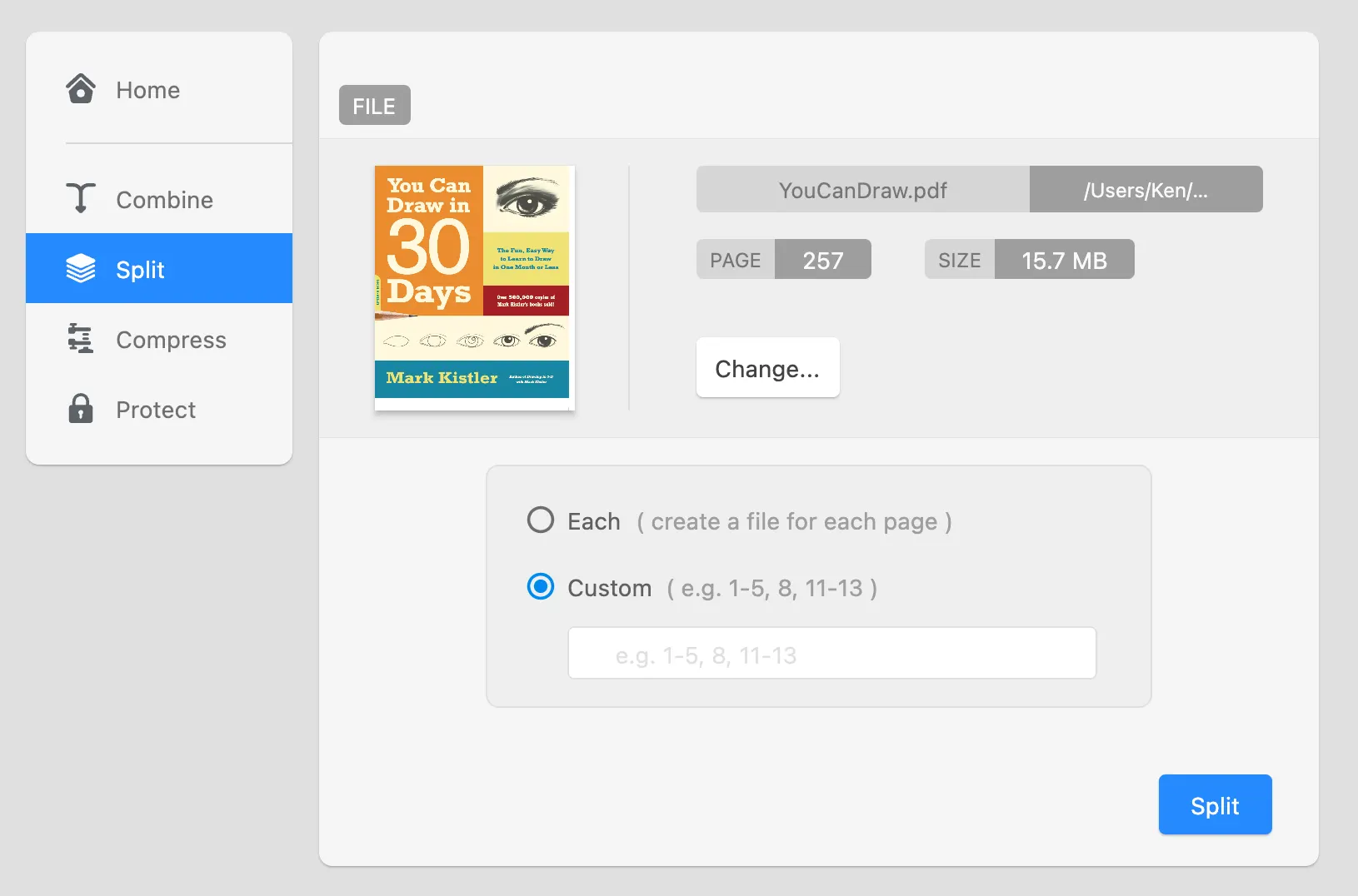
Vytiahnite jednu stránku alebo rozsah strán z PDF a uložte ich ako samostatný dokument. Užitočné, keď treba zdieľať len časť dlhej správy.
01 / 01
Jednoducho uložte konkrétne stránky svojho PDF dokumentu. Môžete extrahovať jednu stránku alebo viac stránok z PDF.
Vyskúšať GoodPDFFunkcia rozdelenia PDF v aplikácii GoodPDF je určená pre používateľov, ktorí potrebujú rozdeliť PDF dokument na menšie časti. Či už potrebujete extrahovať rozsah strán, alebo oddeliť každú stranu do samostatného súboru, celý proces rozdelenia PDF prebieha priamo vo vašom počítači. Základný PDF engine funguje lokálne – nahrávanie súborov nie je potrebné. Pri rozdeľovaní PDF dokumentov prebiehajú všetky zmeny v rámci rovnakej výslednej štruktúry PDF súboru, pričom sa zachováva formátovanie aj obsah.
Tento spôsob používania funkcie rozdelenia PDF zaručuje, že sa zachová pôvodný štýl dokumentu aj detaily písma. GoodPDF nekonvertuje súbor do iného formátu pred rozdelením. Namiesto toho spracúva existujúci PDF súbor tak, ako je, takže extrahované strany vyzerajú rovnako ako v pôvodnom dokumente. Tento prístup eliminuje riziko nesprávneho písma, narušeného rozloženia alebo nekonzistentnej kvality obrázkov, ktoré sa niekedy vyskytujú pri iných riešeniach.
Používanie nástroja na rozdelenie PDF v GoodPDF začína otvorením vášho PDF súboru. Po otvorení dokumentu vyberte sekciu „Organizovať“ a v paneli nástrojov zvoľte možnosť „vybrať strany“. Rozhranie vám ponúkne prehľadné možnosti: môžete zadať rozsah strán (napríklad 4 – 10) alebo zvoliť rozdelenie každej strany do samostatného PDF súboru. Po výbere preferovanej možnosti potvrdíte voľbu a určíte miesto uloženia vo vašom počítači.
Po vykonaní operácie rozdelenia súboru GoodPDF vytvorí nové PDF súbory pre každý zadaný rozsah alebo stranu. Každý výsledný súbor bude vzhľadovo zodpovedať pôvodnému dokumentu vrátane písma, grafiky a rozloženia. Keďže funkcia extrahovania rozsahu funguje výhradne v rámci aplikácie, spracovanie je rovnaké na Windows aj macOS. Tento postup v žiadnom kroku nezahŕňa konverziu vášho PDF súboru na upraviteľný text ani obrázkové súbory.
GoodPDF vykonáva úlohy rozdelenia PDF pomocou svojho integrovaného PDF enginu. Aplikácia otvára a spracúva PDF súbory priamo, namiesto odosielania dát cez internet alebo vyžadovania medzikonverzie. Keď od GoodPDF požadujete oddelenie dokumentov, engine analyzuje existujúcu štruktúru a vytvára nové, menšie PDF súbory. Písma, poznámky a interaktívne prvky sa zachovávajú v rovnakej podobe ako v zdrojovom dokumente.
Jedným z bodov, ktorý odlišuje prístup GoodPDF k vyberaniu strán, je, že na extrahovaných stranách nevykonáva žiadne zmeny. Žiadna dodatočná kompresia obrázkov nad rámec tej, ktorá je v origináli, žiadne zmeny vložených odkazov ani polí formulára. Táto metóda vám umožňuje rozdeľovať súbory na rôzne účely – napríklad zdieľanie konkrétnych častí alebo archivovanie – bez obáv o stratu kvality či vernosti.
Mnohé nástroje, ktoré ponúkajú rozdelenie PDF dokumentov, sa spoliehajú na nahratie súboru na webovú stránku alebo konverziu do iného formátu počas spracovania. Tieto dodatočné kroky môžu spôsobiť nežiaduce zmeny, napríklad nesprávne písma, chybné zalomenie strán alebo stratu hypertextových odkazov. Niektoré online nástroje na extrahovanie rozsahu strán tiež obmedzujú počet strán alebo veľkosť súboru, čo môže byť v praxi limitujúce.
Na rozdiel od týchto metód funguje funkcia oddelenia dokumentu v GoodPDF výhradne vo vašom počítači. Žiadny súbor neopustí vaše zariadenie kvôli spracovaniu – všetky úpravy aj ukladanie prebiehajú lokálne. Keďže engine pracuje priamo so súborom PDF, obsah sa nikdy nepreformátuje ani nezabalí nanovo. Tento prístup zabraňuje jemným posunom v rozložení a nezrovnalostiam vo formátovaní, ktoré sa niekedy objavujú po použití iných služieb na vyberanie strán.
Keď v GoodPDF rozdeľujete PDF súbory extrahovaním konkrétneho rozsahu strán, aplikácia priamo skopíruje príslušné objekty strán z pôvodného súboru do nového PDF kontajnera. Tento proces zabezpečuje natívny PDF engine zabudovaný v aplikácii GoodPDF, ktorý zaručuje zachovanie textu, obrázkov, osnov a záložiek. Každá extrahovaná strana si počas celej operácie rozdelenia súboru zachováva pôvodnú veľkosť písma, typ aj nastavenia priehľadnosti.
Ak je vaším zámerom extrahovať rozsahy dokumentov tak, aby sa každá strana stala samostatným súborom, GoodPDF prejde celým dokumentom a pre každú stranu individuálne vytvorí nový súbor. Metadáta a záložky (ak sú prítomné) zostávajú priradené ku každému novému súboru, čo umožňuje presné odkazovanie neskôr. Tento prístup vám dáva presnú kontrolu nad tým, ako oddeľujete a ukladáte časti dlhých dokumentov.
Nástroj na rozdelenie PDF v GoodPDF sa hodí na úlohy ako extrahovanie kapitol z e-knihy, izolovanie konkrétnych správ zo zborníka alebo príprava dokumentov na elektronický podpis. V obchodnom kontexte môžete použiť oddelenie dokumentu na vytvorenie individuálnych dokumentov pre klientov rozdelením jednotlivých strán zmluvy. Výskumníci môžu vyberať strany zo zbierok článkov pre jednoduchšie uchovávanie a referenciu.
Metóda GoodPDF zaisťuje, že po rozdelení dokumentov zostáva každá časť rovnako funkčná a čitateľná ako originál. Ak pracujete s PDF súbormi, ktoré obsahujú kombináciu textu, poznámok a grafických prvkov, nástroj na extrahovanie rozsahu zachováva integritu každého prvku bez konverzných artefaktov, ako je zalomenie strán alebo chýbajúce písmo.
V bezplatnej verzii GoodPDF môžete rozdeliť PDF a používať aj ďalších deväť nástrojov. Na rozdelenie dokumentu nemusíte vytvárať účet ani sa registrovať. Keď chcete výstup bez vodoznaku, jediný licenčný kľúč kúpený raz ho odstráni na macOS aj Windows (až na piatich zariadeniach).
Funkcia na extrahovanie strán z PDF funguje v bezplatnej verzii aj v GoodPDF Pro rovnako. Všetky operácie rozdelenia PDF zabezpečuje to isté lokálne PDF jadro, ktoré je súčasťou desktopovej aplikácie. Pri prechode z bezplatnej verzie na licencovanú preto nedôjde k žiadnej zmene kvality, výkonu ani pracovného postupu.