01 / 01
Dividir
Guarde facilmente páginas específicas do seu PDF. Pode extrair uma página ou várias páginas de um PDF.
Experimente o GoodPDF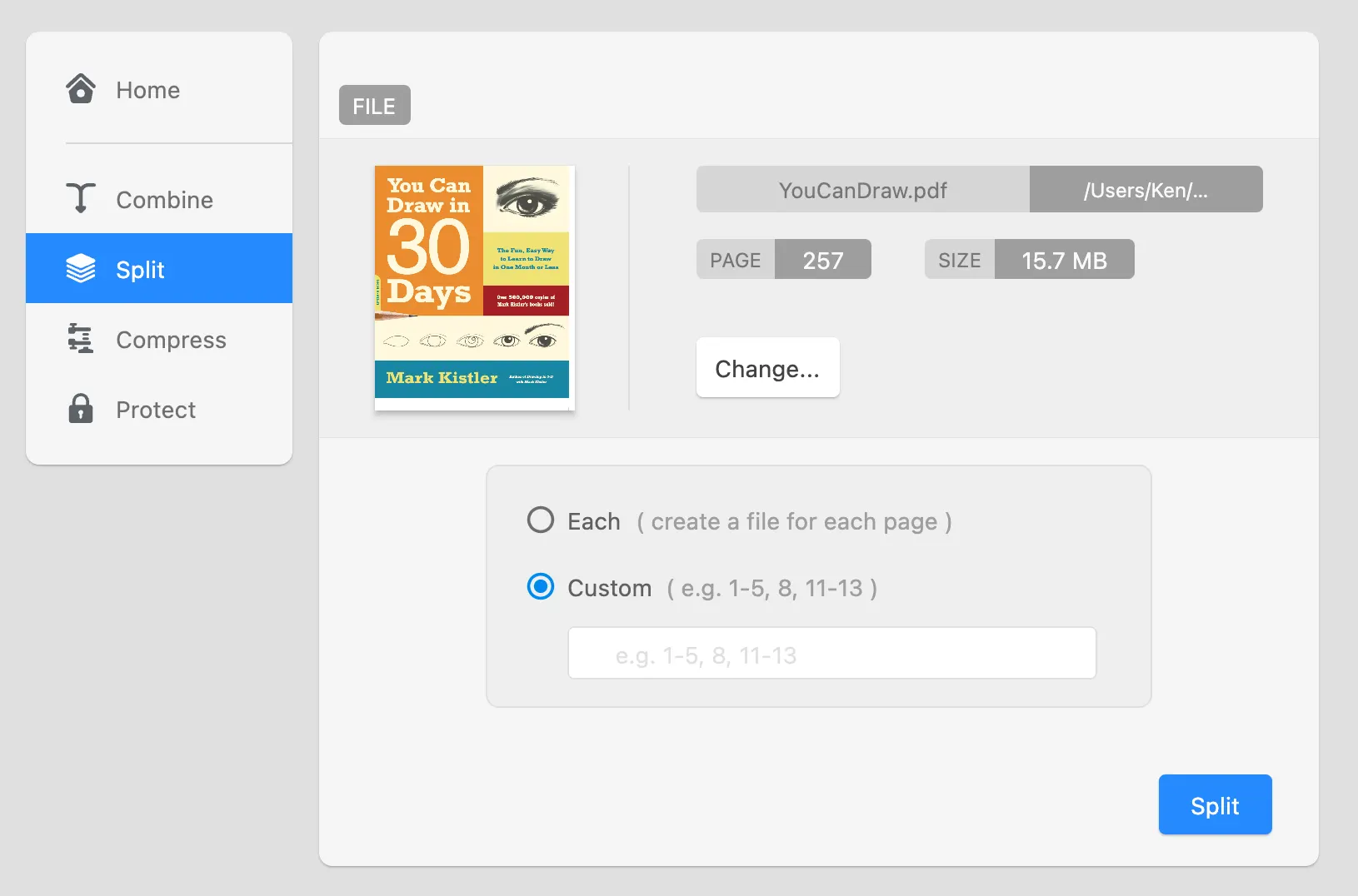
Extraia uma ou mais páginas de um PDF e guarde-as como um novo documento. Útil para partilhar só as páginas relevantes de um relatório longo.
01 / 01
Guarde facilmente páginas específicas do seu PDF. Pode extrair uma página ou várias páginas de um PDF.
Experimente o GoodPDFA função separar PDF do GoodPDF permite dividir um PDF em partes menores. Pode extrair intervalos de páginas ou separar cada página num novo ficheiro. O processo é local, sem uploads. Ao separar PDFs, todas as alterações mantêm o formato e conteúdo no ficheiro final.
Separar PDF desta forma garante que o estilo e os tipos de letra originais permanecem intactos. O GoodPDF não converte o ficheiro antes de separar. Processa o PDF tal como está, pelo que as páginas extraídas mantêm o mesmo aspeto do documento original, evitando problemas de fontes, layout ou imagens comuns noutras soluções.
Para separar páginas de um PDF no GoodPDF, abra o ficheiro, aceda à secção 'Organizar' e escolha 'Dividir PDF'. Pode definir um intervalo de páginas (por exemplo, 4–10) ou dividir cada página num PDF individual. Defina a sua opção, confirme e escolha onde guardar no computador.
Depois de dividir o PDF, o GoodPDF cria novos ficheiros conforme o intervalo definido. Cada ficheiro mantém o aspeto original, incluindo fontes, gráficos e layout. O processo é feito localmente na aplicação para Windows e macOS, sem converter o PDF para texto ou imagem em momento algum.
O GoodPDF divide ficheiros PDF usando o seu motor PDF integrado. O processamento é feito localmente, sem enviar dados para a internet ou conversões intermédias. Ao dividir um PDF, o motor lê a estrutura existente e gera ficheiros mais pequenos com fontes, anotações e elementos interativos preservados.
A vantagem do método do GoodPDF é não alterar páginas extraídas. Não há compressão extra de imagens nem alterações a links ou formulários. Pode separar PDFs para partilha ou arquivo sem perda de qualidade ou conteúdo.
Muitas ferramentas pedem para carregar o PDF num site ou converter o ficheiro para outro formato ao dividir. Estes passos podem provocar alterações nas fontes, quebras de página erradas ou perder hiperligações. Ferramentas online também impõem limites de páginas ou tamanho, o que dificulta o uso prático.
Ao contrário desses métodos, a função de dividir PDF do GoodPDF processa tudo no seu computador. O ficheiro nunca sai da máquina, toda a edição e gravação é local. Não há reformatar nem alterações de estrutura, evitando falhas de layout comuns em serviços online.
Ao separar páginas específicas num PDF com o GoodPDF, a aplicação copia diretamente os objetos de cada página para um novo ficheiro. Isto é feito com o motor PDF incluído, o que garante preservação de texto, imagens, marcadores e estrutura. As definições de fonte e opacidade permanecem iguais nas páginas extraídas.
Se quiser separar um PDF e criar um ficheiro por página, o GoodPDF gera um novo ficheiro para cada uma, mantendo metadados e marcadores quando existam. Assim pode separar e guardar secções de documentos longos com controlo total.
A função de dividir PDF é útil para extrair capítulos de ebooks, isolar relatórios ou preparar documentos para assinatura digital. Em contexto profissional, pode criar versões individuais para clientes ao separar páginas de contratos. Investigadores podem organizar artigos dividindo coleções de PDFs.
O método do GoodPDF garante que cada parte separada mantém a funcionalidade e formato do original. Se o seu PDF contém texto, anotações e gráficos, a separação mantém cada elemento sem falhas como fontes em falta ou reflow de páginas.
O GoodPDF permite usar a função de dividir PDF, além de outras nove ferramentas, na versão gratuita. Você não precisa criar conta nem se cadastrar para separar páginas do PDF. Quando quiser arquivos limpos, uma única chave de licença, comprada uma vez, remove a marca d'água no macOS e no Windows (em até cinco dispositivos).
A função de extrair páginas funciona da mesma forma na versão gratuita e no GoodPDF Pro. Todas as operações de dividir PDF são feitas pelo mesmo mecanismo de PDF local que acompanha o aplicativo para desktop. Assim, não há mudança de qualidade, desempenho ou fluxo de trabalho ao passar da versão gratuita para o uso licenciado.