01 / 01
Разделить
Легко сохраняйте выбранные страницы из PDF. Можно извлечь одну или сразу несколько страниц из PDF.
Попробовать GoodPDF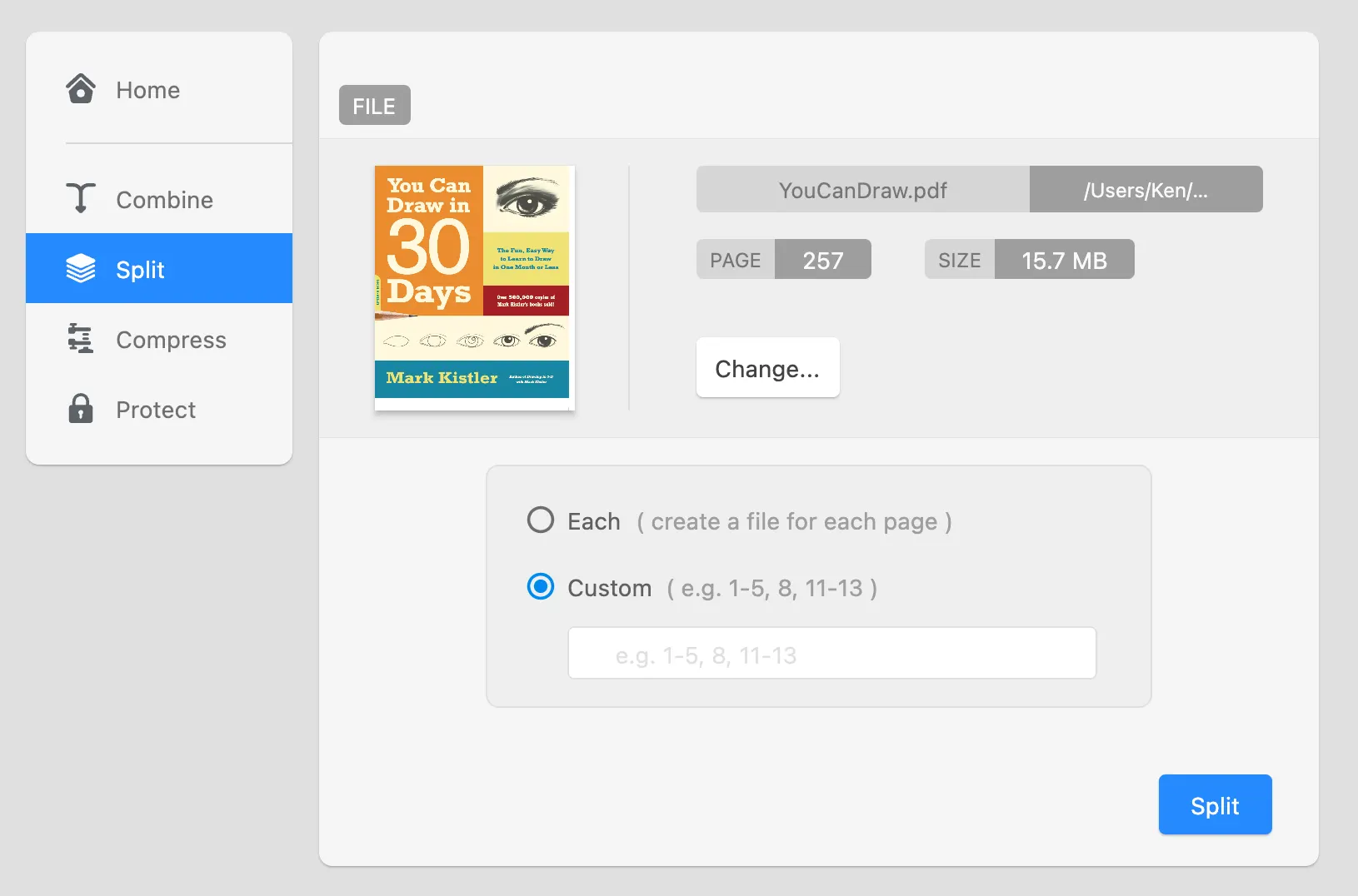
Извлеките одну или несколько страниц из PDF и сохраните их в отдельный файл. Удобно, если нужно поделиться только частью большого отчёта.
01 / 01
Легко сохраняйте выбранные страницы из PDF. Можно извлечь одну или сразу несколько страниц из PDF.
Попробовать GoodPDFФункция разделения PDF в GoodPDF предназначена для разбиения документа на части. Можно выбрать диапазон страниц или разделить каждый лист в отдельный PDF. Процесс разбиения происходит локально на вашем компьютере — загрузка файлов не требуется. После разделения PDF сохраняет структуру, оформление и содержимое.
Такой способ работы с разделением PDF сохраняет оригинальные шрифты и оформление. GoodPDF не конвертирует файл в другой формат перед разбиением — извлекает страницы из текущего PDF, поэтому вид совпадает с исходным документом. Это предотвращает проблемы с шрифтами, макетом и качеством изображений, характерные для других решений.
Чтобы разделить PDF в GoodPDF, сначала откройте документ. Затем выберите раздел «Упорядочить» и инструмент «Разделить PDF». Интерфейс предложит указать диапазон страниц (например, 4–10) или разбить каждый лист на отдельный файл. После выбора вы подтверждаете операцию и выбираете место для сохранения на компьютере.
После разделения PDF GoodPDF создает новые файлы для каждого диапазона или страницы. Все элементы оформления, включая шрифты и графику, будут сохранены. Инструмент работает одинаково надежно на Windows и macOS, не преобразуя PDF в текст или изображения ни на одном этапе.
GoodPDF выполняет разделение PDF с помощью встроенного движка. Обработка происходит на компьютере без передачи данных в интернет и без промежуточных преобразований. При разбиении документа GoodPDF анализирует структуру PDF и формирует новые компактные файлы. Сохраняются шрифты, аннотации и интерактивные элементы оригинала.
В работе GoodPDF оригинальные страницы не изменяются: не применяется дополнительное сжатие, не редактируются ссылки и поля форм. Благодаря этому можно разбивать PDF для разных задач—например, отправки нужных частей или архивирования—без потери качества и содержимого.
Многие сервисы для разделения PDF требуют загрузки файлов на сайт или конвертации в другие форматы, из-за чего могут меняться шрифты, ломаться разметка или теряться гиперссылки. Онлайн-инструменты часто ограничивают количество страниц и размер файла, что неудобно для обычной работы.
В отличие от них, функция разбиения PDF в GoodPDF полностью работает локально. Файлы не передаются на серверы, а вся обработка производится на вашем устройстве. Движок напрямую редактирует PDF без изменений структуры и конвертаций, что исключает возможные проблемы с оформлением и форматированием.
При выделении диапазона страниц для разбиения GoodPDF копирует объекты страниц из исходного файла в новый PDF-файл. Это выполняет встроенный PDF‑движок—все тексты, изображения, закладки и оглавления будут сохранены. Формат, размер и прозрачность шрифтов остаются как в исходном документе.
Если нужно, чтобы каждая страница стала отдельным файлом, GoodPDF пройдет по всему документу и создаст новый PDF на каждый лист. Метаданные и закладки сохраняются для каждой части, что обеспечивает точную работу с длинными документами.
Инструмент разделения PDF в GoodPDF подходит для выделения глав из электронной книги, извлечения отчетов из подборки или подготовки документов к подписанию. В бизнесе вы можете создать отдельные документы для клиентов, выделяя страницы договора. Исследователи могут упорядочивать коллекции статей для удобства хранения.
После разделения PDF через GoodPDF каждая часть остается полностью работоспособной и читаемой. Если в файле есть текст, аннотации или графика, инструмент сохраняет структуру и элементы без появления ошибок разметки или пропажи шрифтов.
В бесплатной версии GoodPDF можно разделить PDF, а также пользоваться ещё девятью инструментами. Чтобы разбить документ на части, не нужно создавать учётную запись или регистрироваться. Когда понадобятся чистые файлы, один лицензионный ключ, купленный разово, убирает водяной знак в macOS и Windows (до пяти устройств).
Функция извлечения страниц работает одинаково в бесплатной версии и в GoodPDF Pro. Все операции разделения PDF выполняет один и тот же локальный PDF-движок, входящий в настольное приложение. Поэтому при переходе с бесплатной версии на лицензию качество, скорость и порядок работы не меняются.