01 / 01
تقسيم
يمكنك بسهولة حفظ صفحات محددة من مستند PDF. استخرج صفحة واحدة أو عدة صفحات من ملف PDF.
جرّب GoodPDF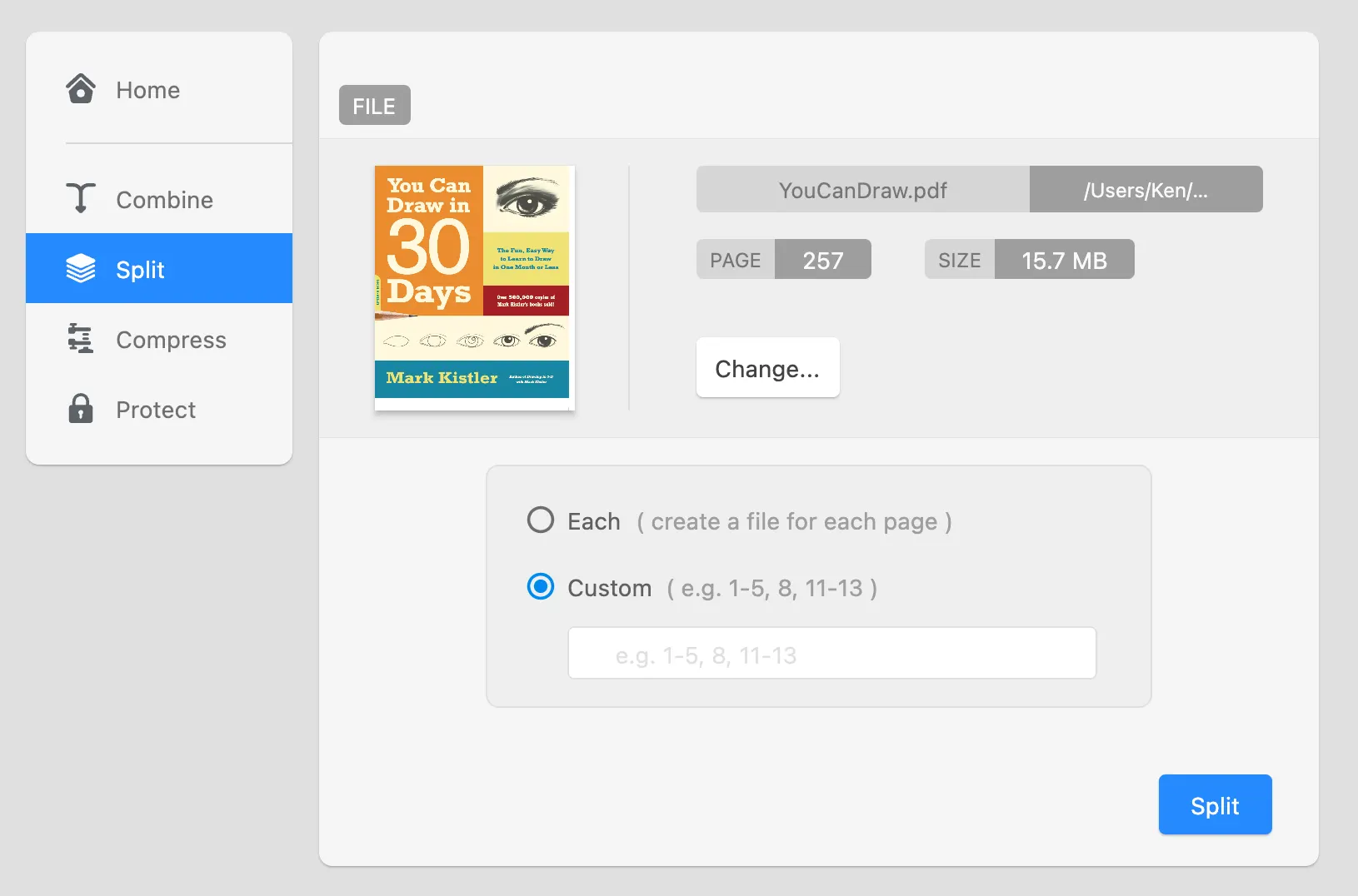
استخرج صفحة واحدة أو مجموعة صفحات من ملف PDF واحفظها كملف مستقل. هذا مفيد إذا أردت مشاركة بعض الصفحات فقط من تقرير طويل.
01 / 01
يمكنك بسهولة حفظ صفحات محددة من مستند PDF. استخرج صفحة واحدة أو عدة صفحات من ملف PDF.
جرّب GoodPDFميزة تقسيم PDF في GoodPDF مخصصة لمن يريد فصل مستند PDF إلى أجزاء أصغر. يمكنك استخراج صفحات محددة أو جعل كل صفحة ملفاً منفصلاً. التقسيم يتم محلياً على جهازك، دون رفع الملفات. عند تقسيم ملفات PDF، تظل جميع التنسيقات والمحتوى كما هو في الملف النهائي.
يضمن استخدام ميزة تقسيم PDF احتفاظ الملف بكل التنسيقات وتفاصيل الخطوط الأصلية. لا يحول GoodPDF المستند لصيغة أخرى قبل التقسيم. يعالج الملف كما هو، فتكون الصفحات المستخرجة مطابقة للأصل في الشكل. بذلك تتجنب مشاكل اختلاف الخطوط أو تغيير التنسيق أو جودة الصور.
بدء استخدام أداة تقسيم PDF في GoodPDF يبدأ بفتح ملف PDF. بعد الفتح، اختر قسم 'تنظيم' ثم 'استخراج الصفحات'. ستظهر لك خيارات واضحة: يمكنك إدخال نطاق صفحات (مثلاً 4–10) أو تقسيم كل صفحة إلى ملف PDF منفصل. بعد اختيارك، قم بالتأكيد وحدد مكان الحفظ على جهازك.
بعد تنفيذ عملية تقسيم الملف، ينشئ GoodPDF ملفات PDF جديدة لكل نطاق محدد أو صفحة. كل ملف ناتج يحتفظ بشكل المستند الأصلي، بما في ذلك الخطوط والرسومات والتنسيق. ميزة استخراج النطاق تعمل بالكامل داخل التطبيق، والمعالجة متطابقة في Windows وmacOS. لا يتم تحويل PDF إلى نص أو صور في أي مرحلة.
ينفذ GoodPDF مهام تقسيم PDF باستخدام محرك PDF المدمج فيه. يفتح التطبيق ملفات PDF ويعالجها مباشرة دون إرسال بيانات عبر الإنترنت أو التحويل إلى صيغة أخرى. عند فصل المستند، يقوم المحرك بتحليل بنيته وإنشاء ملفات PDF أصغر جديدة. يتم الاحتفاظ بالخطوط والتعليقات والعناصر التفاعلية كما هي في الملف الأصلي.
ما يميز طريقة GoodPDF في استخراج الصفحات هو عدم إجراء أي تعديل على الصفحات المستخرجة. لا ضغط صور إضافي، ولا تغيير للروابط أو حقول النماذج المدمجة. يتيح لك ذلك تقسيم الملفات لأغراض مثل مشاركة أجزاء محددة أو الأرشفة دون فقدان الجودة أو الدقة.
تعتمد العديد من الأدوات على رفع ملفات PDF إلى مواقع إلكترونية أو التحويل لصيغ أخرى أثناء التقسيم. هذه الخطوات قد تؤدي لتغييرات غير مرغوبة كاختلاف الخطوط أو فقدان الروابط. بعض أدوات استخراج الصفحات عبر الإنترنت تفرض أيضاً قيودًا على عدد الصفحات أو حجم الملف، ما قد يكون مقيدًا عمليًا.
على عكس هذه الطرق، تعمل ميزة فصل المستندات في GoodPDF محليًا على جهازك فقط. لا يتم نقل أي ملف للمعالجة، فجميع التعديلات والحفظ تتم محليًا. ومع معالجة الملف مباشرة، لا يتم إعادة تنسيق محتواك أو إعادة حزمته، مما يمنع تغيرات التنسيق أو مشاكل العرض الشائعة مع خدمات استخراج الصفحات الأخرى.
عند استخدام GoodPDF لتقسيم ملفات PDF عبر استخراج نطاق صفحات محدد، ينسخ التطبيق عناصر الصفحات المقابلة مباشرة من الملف الأصلي إلى حاوية PDF جديدة. يتم ذلك من خلال محرك PDF المدمج داخل GoodPDF لضمان الاحتفاظ بالنصوص والصور والفهارس والعلامات المرجعية. تبقى إعدادات حجم الخط ونوعيته وشفافيته الأصلية كما هي طوال عملية التقسيم.
إذا كان هدفك استخراج كل صفحة في ملف منفصل، فإن GoodPDF ينشئ ملفًا جديدًا لكل صفحة على حدة. يتم الاحتفاظ بالبيانات الوصفية والعلامات المرجعية (إن وجدت) مع كل ملف جديد، ما يتيح الرجوع الدقيق إليها لاحقًا. يمنحك ذلك سيطرة كاملة على كيفية فصل وتخزين أجزاء المستند الطويل.
أداة تقسيم PDF في GoodPDF مناسبة لاستخراج فصول من كتاب إلكتروني، عزل تقارير من ملف مجمع، أو تجهيز المستندات لتوقيع إلكتروني. في نطاق الأعمال، يمكنك فصل كل صفحة من العقد وإرسالها كملف منفصل للعميل. الباحثون يمكنهم استخراج مجموعات مقالات لسهولة التخزين والمراجعة.
طريقة GoodPDF تضمن أن كل جزء بعد تقسيم المستندات يحتفظ بوظائفه ووضوحه. إذا احتوى ملف PDF على نصوص وتعليقات وصور، تحافظ أداة استخراج النطاق على سلامة هذه العناصر دون إدخال عيوب تحويل مثل إعادة تدفق الصفحات أو اختفاء الخطوط.
يتيح لك GoodPDF استخدام وظيفة تقسيم PDF، إلى جانب تسع أدوات أخرى، في نسخته المجانية. ولا تحتاج إلى إنشاء حساب أو تسجيل لاستخدام أداة فصل المستند. وعندما تريد ملفات نظيفة، يزيل مفتاح ترخيص واحد تشتريه مرة واحدة العلامة المائية على macOS وWindows (حتى خمسة أجهزة).
تعمل ميزة استخراج الصفحات بالطريقة نفسها في النسخة المجانية وفي GoodPDF Pro. وتتم جميع عمليات تقسيم الملف عبر محرك PDF المحلي نفسه المرفق مع تطبيق سطح المكتب. وهذا يضمن عدم تغيّر الجودة أو الأداء أو طريقة العمل عند الانتقال من النسخة المجانية إلى الاستخدام المرخّص.