01 / 01
Розділити
Легко зберігайте потрібні сторінки свого PDF-документа окремо. Можна витягти як одну сторінку, так і кілька.
Спробувати GoodPDF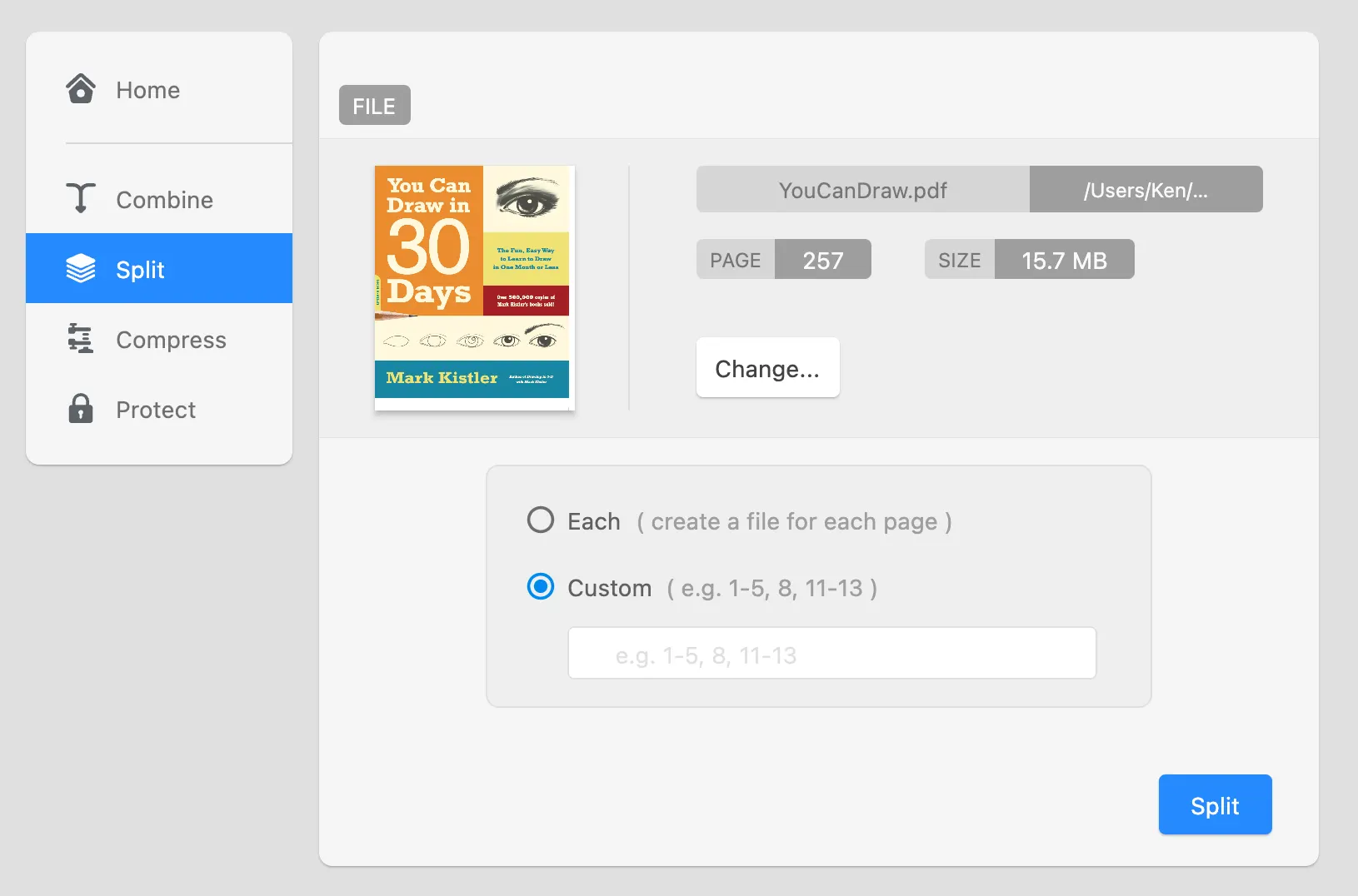
Витягніть одну сторінку або діапазон сторінок з PDF і збережіть їх окремим файлом — зручно, коли потрібні лише кілька сторінок довгого звіту.
01 / 01
Легко зберігайте потрібні сторінки свого PDF-документа окремо. Можна витягти як одну сторінку, так і кілька.
Спробувати GoodPDFФункція розділення PDF у GoodPDF призначена для тих, кому потрібно розбити PDF-документ на менші частини. Незалежно від того, чи потрібно витягти діапазон сторінок, чи розділити кожну сторінку на окремий файл, увесь процес розділення PDF відбувається безпосередньо на вашому комп'ютері. Внутрішній механізм PDF працює локально — завантаження файлів не потрібне. Коли ви розділяєте PDF-документи, усі зміни відбуваються в межах тієї самої готової структури PDF-файлу зі збереженням форматування та вмісту.
Такий підхід до розділення PDF гарантує збереження оригінального стилю та шрифтів документа. GoodPDF не перетворює файл на інший формат перед розділенням. Натомість він обробляє наявний PDF-файл як є, тож витягнуті сторінки виглядають так само, як в оригінальному документі. Це усуває ризики невідповідності шрифтів, зміни макета чи нерівномірної якості зображень, які іноді трапляються в інших рішеннях.
Щоб скористатися інструментом розділення PDF у GoodPDF, спочатку відкрийте свій PDF-файл. Коли документ відкрито, перейдіть до розділу «Впорядкувати» і оберіть «Витягти сторінки» з набору інструментів. Інтерфейс пропонує зрозумілі варіанти: можна вказати діапазон сторінок (наприклад, 4–10) або розділити кожну сторінку на окремий PDF-файл. Після вибору потрібного варіанта підтвердіть дію та оберіть місце збереження на комп'ютері.
Після виконання операції розділення файлу GoodPDF створює нові PDF-файли для кожного заданого діапазону чи сторінки. Кожен отриманий файл відповідатиме вигляду оригінального документа, зокрема шрифтами, графікою та макетом. Оскільки функція витягування діапазону сторінок працює повністю всередині застосунку, обробка однакова як на Windows, так і на macOS. Цей процес на жодному етапі не передбачає перетворення PDF-файлу на редаговані текстові чи графічні файли.
GoodPDF виконує завдання розділення PDF за допомогою вбудованого механізму PDF. Застосунок відкриває та обробляє PDF-файли безпосередньо, не надсилаючи дані через інтернет і не вимагаючи проміжного перетворення. Коли ви просите GoodPDF розділити документи, механізм аналізує наявну структуру та створює нові, менші PDF-файли. Шрифти, анотації та інтерактивні елементи зберігаються такими, як у вихідному документі.
Особливість підходу GoodPDF до витягування сторінок полягає в тому, що вилучені сторінки залишаються без жодних змін. Немає додаткового стиснення зображень понад те, що вже є в оригіналі, і жодних змін у вбудованих посиланнях чи полях форм. Такий метод дозволяє розділяти файли для різних цілей — наприклад, для надсилання окремих розділів чи архівування частин — без ризику втрати якості чи точності.
Багато інструментів для розділення PDF-документів вимагають завантаження файлу на вебсайт або перетворення на інший формат під час обробки. Ці додаткові кроки можуть спричиняти небажані зміни, такі як невідповідність шрифтів, неправильні розриви сторінок або втрачені гіперпосилання. Деякі онлайн-інструменти для витягування діапазону сторінок також обмежують кількість сторінок або розмір файлу, що ускладнює практичне використання.
На відміну від цих методів, функція розділення документа в GoodPDF працює виключно на вашому комп'ютері. Жоден файл не залишає ваш пристрій для обробки — усе редагування та збереження відбувається локально. Оскільки механізм безпосередньо працює з PDF-файлом, вміст ніде не переформатовується й не перепаковується. Це запобігає непомітним зсувам макета та невідповідностям форматування, які іноді трапляються після використання інших онлайн-сервісів для витягування сторінок.
Коли ви використовуєте GoodPDF для розділення PDF-файлу шляхом витягування певного діапазону сторінок, застосунок безпосередньо копіює відповідні об'єкти сторінок з оригінального файлу в новий PDF-контейнер. Цей процес виконує вбудований у GoodPDF власний механізм PDF, що гарантує збереження тексту, зображень, структури та закладок. Кожна витягнута сторінка зберігає оригінальний розмір, тип шрифту та налаштування прозорості протягом усієї операції розділення файлу.
Якщо ви хочете витягти діапазон сторінок так, щоб кожна сторінка стала окремим файлом, GoodPDF обробить документ і створить новий файл для кожної сторінки окремо. Метадані та закладки (де це можливо) залишаються прив'язаними до кожного нового файлу, що дозволяє точно посилатися на них надалі. Такий підхід дає точний контроль над тим, як ви розділяєте та зберігаєте частини великих документів.
Інструмент розділення PDF у GoodPDF підходить для таких завдань, як витягування розділів з електронної книги, виокремлення конкретних звітів зі збірки чи підготовка документів для електронного підпису. У бізнесі функцію розділення документа можна використовувати для створення індивідуальних файлів клієнтів, розділяючи кожну сторінку договору. Дослідники можуть витягувати сторінки зі збірок статей для зручнішого зберігання та посилання.
Метод GoodPDF гарантує, що після розділення документів кожна частина залишається такою ж функціональною та читабельною, як і оригінал. Якщо ваш PDF-файл містить поєднання тексту, анотацій і графічних елементів, інструмент витягування діапазону сторінок зберігає цілісність кожного елемента без артефактів перетворення, таких як зміщення тексту чи втрата шрифтів.
У безкоштовній версії GoodPDF можна розділити PDF, а також користуватися ще дев’ятьма інструментами. Щоб розділити документ, не потрібно створювати обліковий запис чи реєструватися. Коли вам потрібні чисті файли, один ліцензійний ключ, придбаний одноразово, прибирає водяний знак на macOS і Windows (до п’яти пристроїв).
Функція вилучення сторінок працює однаково в безкоштовній версії та в GoodPDF Pro. Усі операції з розділення файлу виконує той самий локальний PDF-рушій, що входить до складу настільного застосунку. Тож під час переходу з безкоштовної версії на ліцензійну якість, швидкість і робочий процес не змінюються.