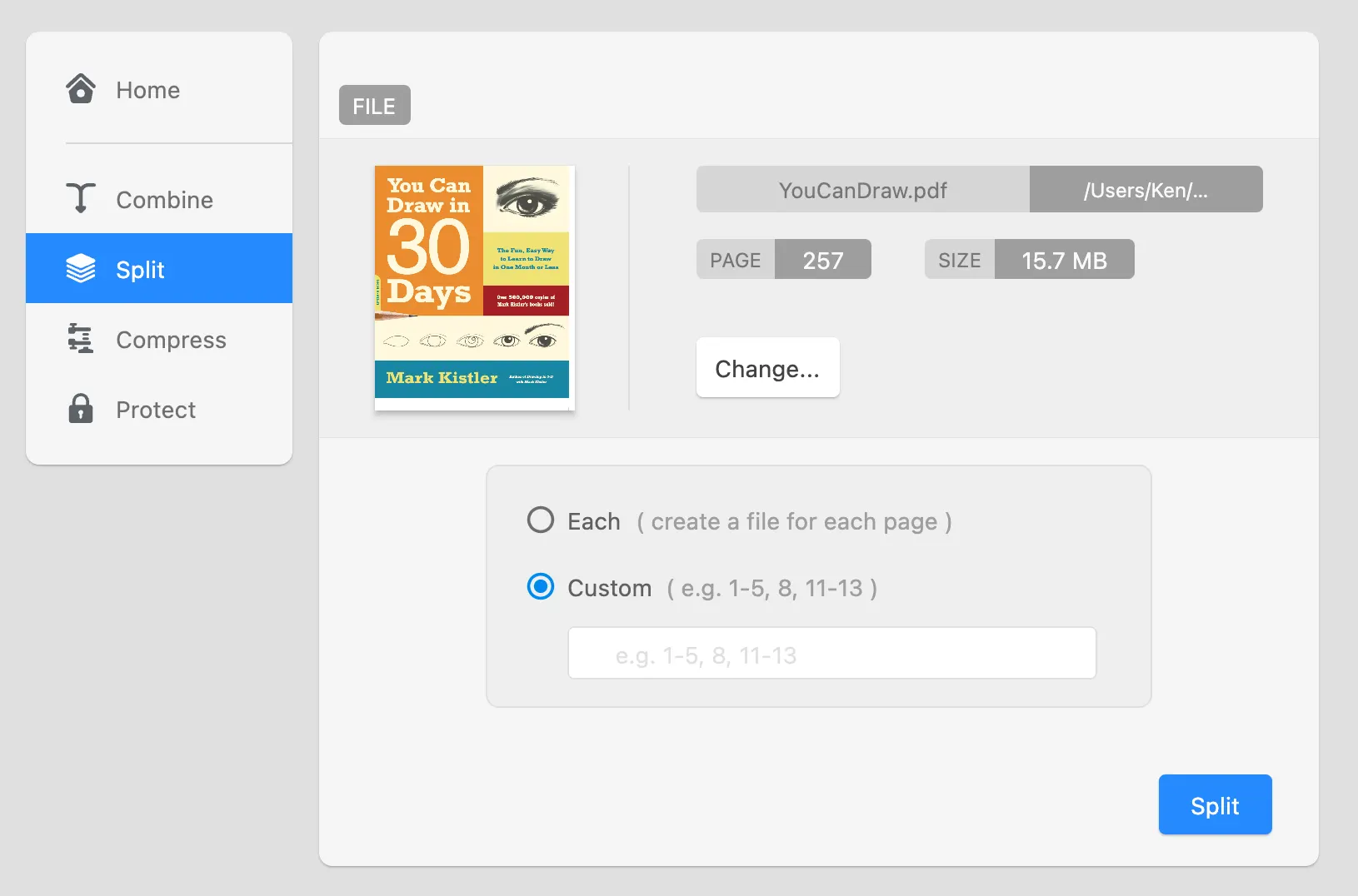
PDF拆分
使用GoodPDF,轻松从PDF中提取指定单页或多页,另存为新文档。无论Windows还是macOS,快速分离并分享长报告中所需页面,满足各种办公需求,提升效率。
PDF拆分功能详解
GoodPDF的PDF拆分功能适用于需把PDF分成若干部分的用户。无论提取页码还是一页一拆,整个拆分过程均在本地设备完成,无需上传。拆分后所有内容和排版保持与原始PDF一致。
该本地PDF拆分方式确保页面样式与字体不变,无需格式转换。GoodPDF直接处理原文件,分割页面外观与源文档一致。这样可避免其他工具常出现的字体错乱、版式变动或图片质量下降问题。
如何用 GoodPDF 拆分 PDF 文件
在 GoodPDF 中拆分PDF,首先打开你的PDF文件。打开文档后,选择“整理”并在工具箱中选择“拆分页面”。你可以输入页面范围(如4-10),或选择每页单独导出为PDF。选好后一键确认,并在电脑上选择保存位置。
执行拆分操作后,GoodPDF 会按指定范围或每页生成新的PDF文件。生成的每个文件都保持原文档的字体、图片和排版。页面提取功能全部在应用内本地处理,在Windows与macOS上均一致,不涉及PDF转为文本或图片。
GoodPDF 如何实现PDF拆分
GoodPDF 利用内置引擎直接处理PDF拆分,无需上传、也不做格式转换。你让 GoodPDF 拆分文档时,系统解析PDF结构并生成新的较小PDF。字体、批注、交互元素全部保留,和原文档一致。
GoodPDF 的页面提取法不会对提取页做任何更改:原有图片不会被再压缩,超链接或表单字段也不会被修改。这让你可以放心拆分PDF用于分享、归档,保证内容质量和准确性不会受影响。
其他PDF拆分工具常见问题
许多工具要拆分PDF时需要先将文件上传网站,或在处理时转换为其它格式。这些步骤容易引入字体丢失、分页错误、超链接失效等问题。有些在线提取功能还限制页面数或文件大小,实际使用很不方便。
GoodPDF 拆分功能完全在本地电脑上运行,不上传也不外传。所有编辑和保存都在本机完成。引擎直接处理PDF,不会改变内容格式,也没有因转换或上传引起的排版错乱或元素丢失。
PDF提取页面的详细过程
用 GoodPDF 指定页面范围拆分PDF时,应用会直接把所选页面对象从原文件提取到新PDF中。整个过程由 GoodPDF 自带的PDF引擎处理,文本、图片、大纲、书签等都原样保留。每一页的字体、字号及透明度设置都不会改变。
如需将每页导出为单独文件,GoodPDF 会遍历文档逐页新建文件。元数据和书签(如有)也保留在新文档里,方便你后续归档或引用。这种方式让长文档的拆分与管理精准可控。
GoodPDF 拆分PDF的实际应用
GoodPDF 拆分PDF适合提取电子书章节、单独导出报告,或为电子签名准备文档。在工作中,你可把合同多页拆成单独文档,便于为不同客户生成文件。研究者可把论文合集页面提取存档。
GoodPDF 保证拆分后的每部分和原文档一样可读可用。处理包含文本、批注、图形等混合内容PDF时,页面提取功能不会导致页面错位、字体丢失等格式问题。
授权与免费版详解
GoodPDF 免费版即可使用 PDF 拆分功能以及其他九款工具。使用 PDF 拆分工具无需创建账号或注册。如需输出不带水印的文件,只需一次性购买一个许可证密钥,即可在 macOS 和 Windows 上(最多五台设备)去除水印。
PDF 拆分功能在免费版和 GoodPDF Pro 中完全相同。所有拆分操作均由桌面软件自带的同一本地 PDF 引擎处理。因此从免费版升级到正式授权后,质量、性能和操作流程都不会有任何变化。