01 / 01
Splitsen
Sla eenvoudig specifieke pagina's van uw PDF-document op. U kunt één pagina of meerdere pagina's uit de PDF extraheren.
Probeer GoodPDF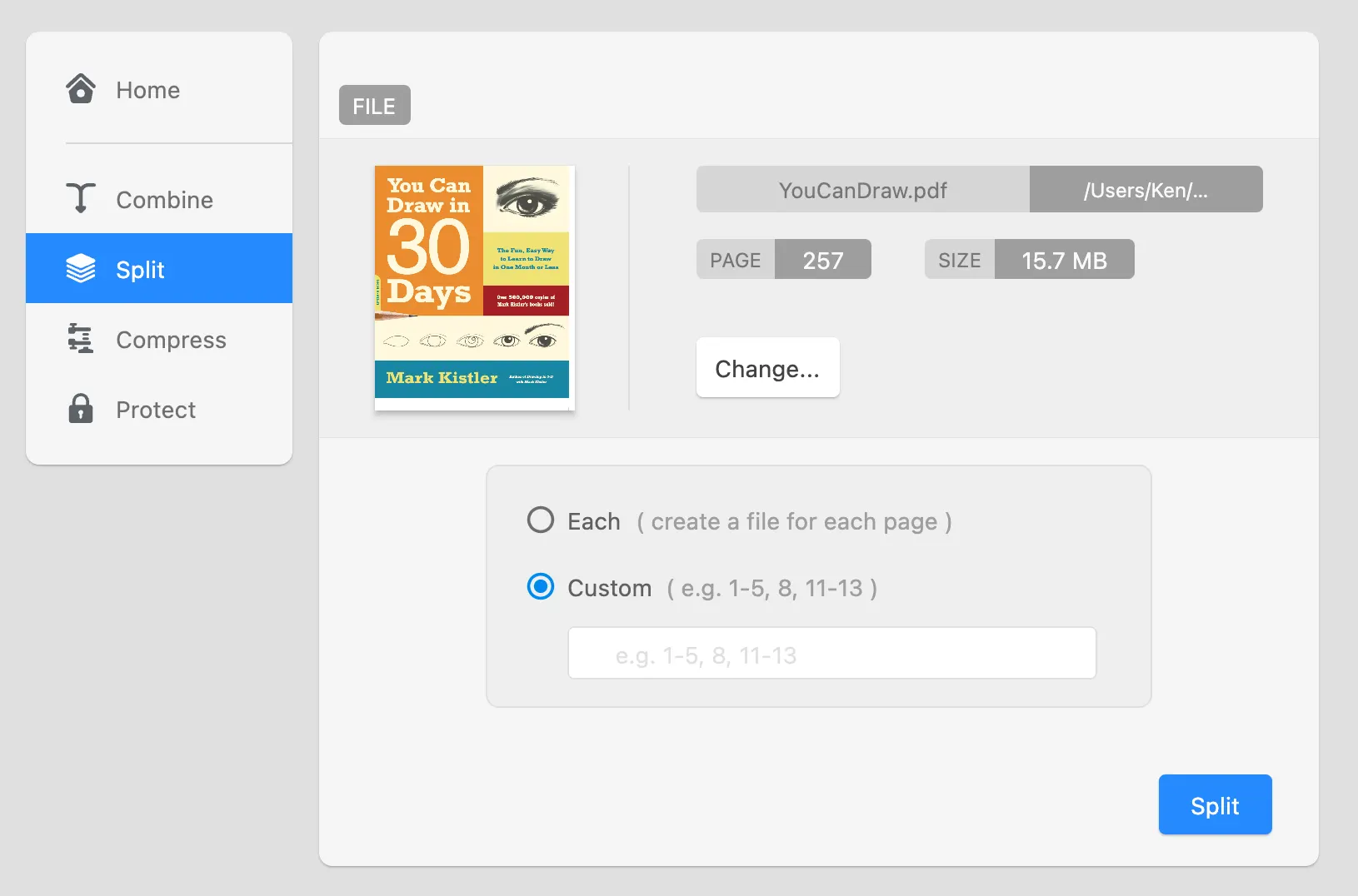
Haal één pagina of een reeks pagina's uit een PDF en sla ze op als apart document. Handig als u maar een paar pagina's van een lang rapport wilt delen.
01 / 01
Sla eenvoudig specifieke pagina's van uw PDF-document op. U kunt één pagina of meerdere pagina's uit de PDF extraheren.
Probeer GoodPDFDe functie om een PDF te splitsen in GoodPDF is bedoeld voor gebruikers die een PDF-document in kleinere delen willen opsplitsen. Of je nu een reeks pagina's wilt extraheren of elke pagina als apart bestand wilt opslaan, het splitsen van de PDF gebeurt rechtstreeks op je computer. De onderliggende PDF-engine werkt lokaal — er is geen uploadstap nodig. Wanneer je een PDF splitst, vinden alle wijzigingen plaats binnen dezelfde definitieve PDF-bestandsstructuur, met behoud van opmaak en inhoud.
Deze manier van PDF splitsen zorgt ervoor dat alle oorspronkelijke opmaak en lettertypedetails behouden blijven. GoodPDF converteert het bestand niet naar een ander formaat voordat het wordt gesplitst. In plaats daarvan verwerkt het de bestaande PDF zoals deze is, zodat geëxtraheerde pagina's er precies hetzelfde uitzien als in het originele document. Deze aanpak voorkomt de risico's van niet-overeenkomende lettertypen, gewijzigde lay-outs of wisselende beeldkwaliteit die bij andere oplossingen soms optreden.
Het gebruik van de tool om een PDF te splitsen in GoodPDF begint met het openen van je PDF. Zodra het document geopend is, selecteer je het onderdeel 'Organiseren' en kies je 'Pagina's extraheren' uit de werkset. De interface biedt duidelijke opties: je kunt een reeks pagina's invoeren (bijvoorbeeld 4–10) of ervoor kiezen elke pagina als aparte PDF op te slaan. Nadat je je voorkeur hebt geselecteerd, bevestig je deze en kies je een opslaglocatie op je computer.
Nadat je het bestand hebt gesplitst, maakt GoodPDF nieuwe PDF-bestanden aan voor elke opgegeven reeks of pagina. Elk resulterend bestand komt qua uiterlijk overeen met het originele document, inclusief lettertypen, afbeeldingen en lay-out. Omdat de functie om een reeks te extraheren volledig binnen de applicatie werkt, verloopt de verwerking consistent op zowel Windows als macOS. Deze workflow omvat op geen enkel moment het converteren van je PDF naar bewerkbare tekst- of afbeeldingsbestanden.
GoodPDF voert taken om een PDF te splitsen uit met de geïntegreerde PDF-engine. De applicatie opent en verwerkt PDF's rechtstreeks, in plaats van gegevens via internet te versturen of tussentijdse conversie te vereisen. Wanneer je GoodPDF vraagt om documenten te scheiden, analyseert de engine de bestaande structuur en genereert het nieuwe, kleinere PDF-bestanden. Lettertypen, aantekeningen en interactieve elementen blijven behouden zoals in het brondocument.
Wat de aanpak van GoodPDF om pagina's te extraheren onderscheidt, is dat er geen wijzigingen worden aangebracht in de geëxtraheerde pagina's. Geen extra beeldcompressie bovenop wat al in het origineel aanwezig is, geen aanpassingen aan ingesloten links of formuliervelden. Zo kun je bestanden splitsen voor uiteenlopende doeleinden — zoals het delen van specifieke onderdelen of het archiveren van gedeelten — zonder je zorgen te maken over kwaliteitsverlies.
Veel tools waarmee je een PDF kunt splitsen, vertrouwen op het uploaden van je bestand naar een website of conversie naar een ander formaat tijdens de verwerking. Deze extra stappen kunnen ongewenste wijzigingen veroorzaken, zoals niet-overeenkomende lettertypen, verkeerde pagina-einden of verloren hyperlinks. Sommige online tools om een paginabereik te extraheren leggen ook beperkingen op aan het aantal pagina's of de bestandsgrootte, wat in de praktijk lastig kan zijn.
In tegenstelling tot die methoden werkt de functie om documenten te scheiden in GoodPDF uitsluitend op je computer. Geen enkel bestand verlaat je apparaat voor verwerking; alle bewerking en opslag gebeuren lokaal. Omdat de engine het PDF-bestand rechtstreeks bewerkt, wordt je inhoud op geen enkel moment opnieuw opgemaakt of verpakt. Deze aanpak voorkomt de subtiele verschuivingen in lay-out en opmaakinconsistenties die soms optreden na gebruik van andere diensten om pagina's te extraheren.
Wanneer je GoodPDF gebruikt om een PDF te splitsen door een specifiek paginabereik te extraheren, kopieert de applicatie de bijbehorende paginaobjecten rechtstreeks van het originele bestand naar een nieuw PDF-bestand. Dit proces wordt uitgevoerd door de native PDF-engine in de GoodPDF-applicatie, waardoor tekst, afbeeldingen, structuur en bladwijzers behouden blijven. Elke geëxtraheerde pagina behoudt tijdens het splitsen zijn oorspronkelijke lettergrootte, type en dekking.
Als je elk paginabereik als apart bestand wilt opslaan, doorloopt GoodPDF je document en maakt het voor elke pagina afzonderlijk een nieuw bestand aan. Metadata en bladwijzers (indien van toepassing) blijven aan elk nieuw bestand gekoppeld, zodat je er later nauwkeurig naar kunt verwijzen. Zo houd je precieze controle over hoe je onderdelen van lange documenten scheidt en opslaat.
De tool om een PDF te splitsen in GoodPDF is geschikt voor taken zoals het extraheren van hoofdstukken uit een e-book, het isoleren van specifieke rapporten uit een verzamelbestand, of het voorbereiden van documenten voor een elektronische handtekening. In een zakelijke context kun je documenten scheiden om per klant individuele documenten te maken door elke contractpagina apart te maken. Onderzoekers kunnen artikelverzamelingen opsplitsen voor eenvoudigere opslag en raadpleging.
De methode van GoodPDF zorgt ervoor dat na het splitsen van documenten elk onderdeel net zo functioneel en leesbaar blijft als het origineel. Bevat je PDF een mix van tekst, aantekeningen en grafische elementen, dan behoudt de tool om een paginabereik te extraheren de integriteit van elk element, zonder conversieartefacten zoals verschoven tekst of ontbrekende lettertypen.
Met GoodPDF gebruik je de functie PDF splitsen, plus negen andere tools, in de gratis versie. Je hoeft geen account aan te maken of je te registreren om een PDF te splitsen. Wil je schone bestanden, dan verwijdert één eenmalig gekochte licentiesleutel het watermerk op macOS en Windows (maximaal vijf apparaten).
Pagina's uit een PDF halen werkt in de gratis versie en in GoodPDF Pro precies hetzelfde. Alle splitsbewerkingen worden uitgevoerd door dezelfde lokale PDF-engine die met de desktopapplicatie wordt meegeleverd. Zo verandert er niets aan kwaliteit, prestaties of werkwijze wanneer je overstapt van de gratis versie naar een licentie.