01 / 03
PDF-tekst bewerken
GoodPDF biedt de beste ervaring voor PDF-bewerking op je desktop. Lettertype, formaat en dekking worden automatisch herkend, zodat bewerken eenvoudig is.
Probeer GoodPDF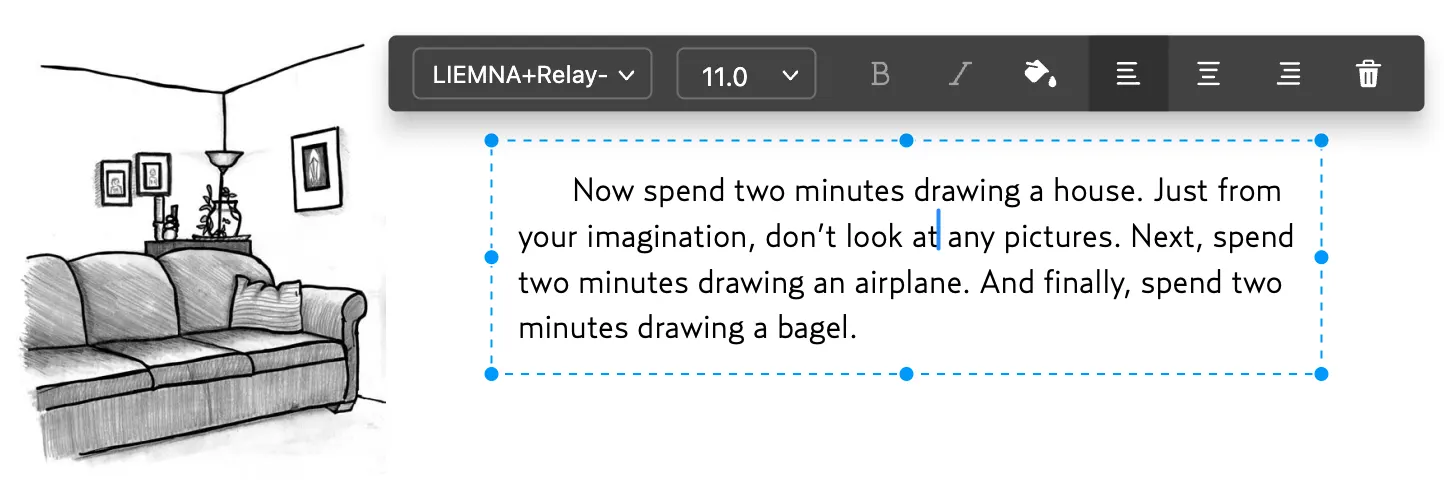
Bewerk een PDF zoals je wilt. GoodPDF herkent lettertype, formaat en dekking, zodat tekst naadloos aansluit. Voeg afbeeldingen toe, vervang of verplaats ze.
01 / 03
GoodPDF biedt de beste ervaring voor PDF-bewerking op je desktop. Lettertype, formaat en dekking worden automatisch herkend, zodat bewerken eenvoudig is.
Probeer GoodPDF02 / 03
Met GoodPDF kun je afbeeldingen toevoegen, vervangen en verplaatsen in PDF-documenten. Bewerk afbeeldingen zoals jij dat wilt.
Probeer GoodPDF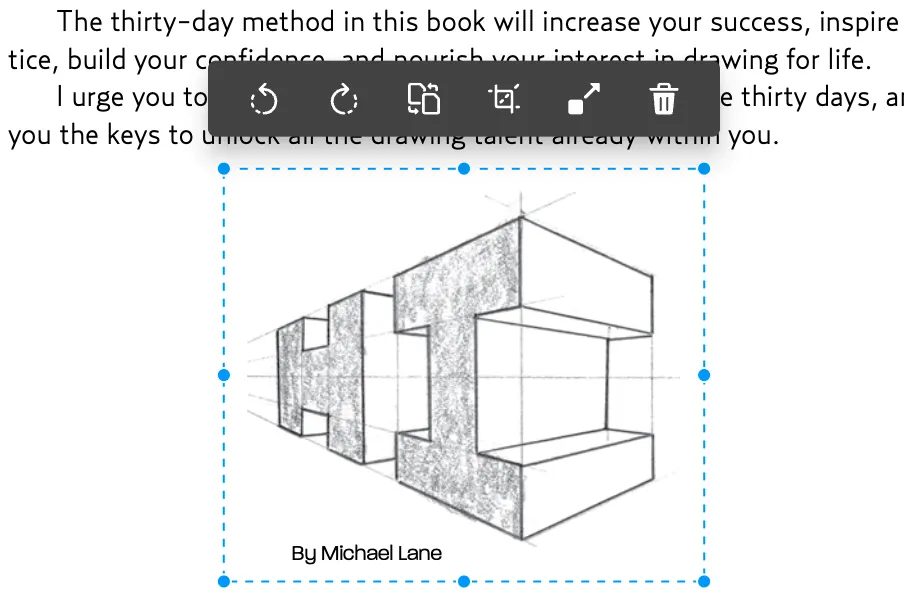
03 / 03
Nu kun je eenvoudig elk tekstdeel koppelen aan een andere pagina of een website. Ook aan afbeeldingen kun je links toevoegen.
Probeer GoodPDF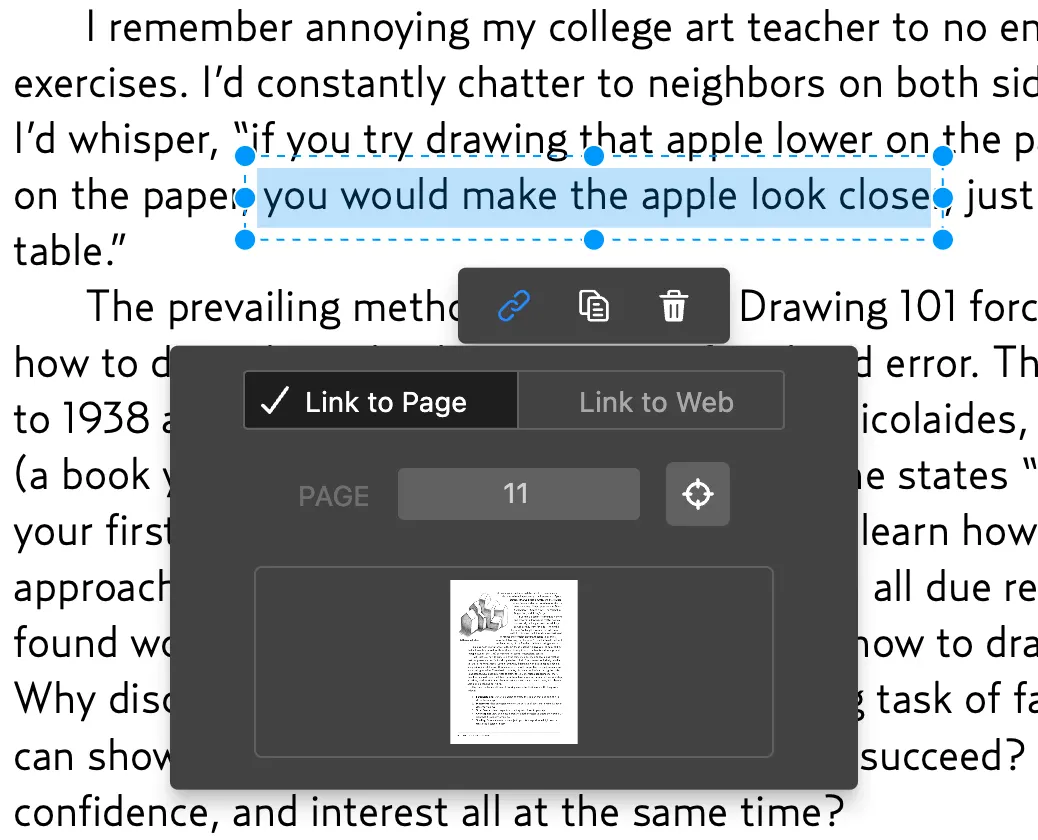
GoodPDF is ontworpen om gebruikers pdf-bestanden op hun computer te laten bewerken, zonder afhankelijk te zijn van clouddiensten of browsergebaseerde tools. De rendering- en bewerkingsengine voor pdf's zit ingebouwd in de app zelf, waardoor alle bewerkingen — inclusief het bewerken van pdf's — lokaal plaatsvinden. Door deze opzet is er nooit een uploadstap of een omweg via externe servers nodig. De software verwerkt bestaande pdf's zoals ze zijn, zodat je het bestand rechtstreeks kunt openen, aanpassen en de wijzigingen ter plekke kunt opslaan.
Wanneer je met GoodPDF tekst, afbeeldingen of links in een pdf bewerkt, werkt het programma binnen de bestaande structuur van het document. Er vindt geen conversie plaats naar andere formaten zoals Word of afbeeldingsbestanden. Het bewerken gebeurt binnen het PDF-formaat, waarbij de oorspronkelijke opmaak behouden blijft en wijzigingen aan andere elementen in het document tot een minimum worden beperkt. Dit resulteert in een eenvoudig proces: je opent een bestand, brengt wijzigingen aan en slaat het op.
Een veelvoorkomend probleem bij het bewerken van pdf-documenten is inconsistentie in het uiterlijk van tekst. GoodPDF lost dit op door het oorspronkelijke lettertype, de grootte en de dekking van het bewerkte tekstgedeelte aan te houden. Zodra je een pdf gaat bewerken, analyseert de applicatie het geselecteerde tekstobject en herkent de exacte opmaak ervan. Latere wijzigingen blijven trouw aan deze eigenschappen, zodat de aangepaste inhoud naadloos aansluit bij het origineel.
Deze functie voor het aanpassen van lettertypen werkt ongeacht of je één woord toevoegt, een typefout corrigeert of hele zinnen aanpast met de pdf-bewerkingstool. De software introduceert geen willekeurige lettertypevervangingen en verandert de regelafstand niet, wat vaak gebeurt bij tools die een pdf eerst naar een ander formaat converteren voordat ze bewerkt wordt. Hierdoor zien documenten er na elke bewerking consistent en professioneel uit.
Naast tekst kun je met GoodPDF ook pdf-bestanden bewerken door afbeeldingen rechtstreeks te selecteren en te vervangen. De engine van de app leest bestaande pdf-bestanden en herkent afbeeldingen als afzonderlijke objecten. Gebruikers kunnen een afbeelding selecteren, verwijderen, van formaat wijzigen of vervangen door content van hun computer. De wijzigingen worden teruggeschreven naar de pdf, zodat de update in lijn blijft met de structuur van het document.
Het aanpassen van links werkt op een vergelijkbare manier. Met de bewerkingstools van GoodPDF kun je doel-URL's aanpassen, nieuwe klikbare gebieden maken of ongewenste hyperlinks verwijderen. De applicatie behoudt het oorspronkelijke uiterlijk en de grenzen van links door intern naar de documentstructuur te verwijzen, zodat wijzigingen beperkt en voorspelbaar blijven.
Veel online of cloudgebaseerde opties vereisen dat je bestanden naar externe servers uploadt om pdf-inhoud te bewerken, wat vertragingen en privacyoverwegingen met zich meebrengt. Sommige tools converteren het bestand eerst naar Word of afbeeldingen en daarna weer terug naar pdf, wat leidt tot verlies van opmaak en niet-passende lettertypen. Deze aanpak kan ook losse lijnen, gewijzigde marges of onverwachte verschuivingen in de inhoud veroorzaken.
GoodPDF houdt het bewerken van pdf's daarentegen altijd op je eigen apparaat en werkt binnen de bestaande pdf-structuur. Dit voorkomt problemen zoals advertenties, watermerken of onverwachte lettertypewijzigingen en levert voorspelbaardere resultaten op, ongeacht de complexiteit van het document. Je hoeft niet te wachten op uploads of downloads, en bestanden worden nooit gedwongen door tussenliggende formaten voordat ze worden opgeslagen.
Om te laten zien hoe je met GoodPDF pdf-inhoud kunt bewerken, stel je een document voor waarin een zin een typefout bevat. Na het openen van het bestand activeer je de tool voor tekstbewerking, selecteer je het tekstblok en breng je de correctie direct aan in de bewerkingsweergave. De applicatie behoudt het lettertype en de grootte, zodat de aangepaste tekst er identiek uitziet als de omliggende tekst.
Zodra je de wijziging hebt aangebracht, sla je het bestand simpelweg op en is het proces afgerond. Er is geen export- of conversiestap nodig en je hoeft het bestand niet opnieuw in een andere tool te importeren. De inhoud is nu bijgewerkt en klaar om te delen of af te drukken, zonder dat de opmaak of vormgeving elders in het document is veranderd.
GoodPDF ondersteunt alleen desktopomgevingen, met versies voor macOS 12.5 en hoger, en Windows 10 versie 1809 en hoger. Alle tools om pdf's te bewerken zijn op beide platforms beschikbaar. Eén licentie geldt voor maximaal vijf apparaten, zodat je moeiteloos tussen computers kunt wisselen. De installatie is eenvoudig en updates worden via de app aangeboden.
GoodPDF is gratis te gebruiken en de gratis versie bevat alle functies, waaronder PDF bewerken: tekst, afbeeldingen en links aanpassen, zonder account of voorafgaande registratie. Bestanden die je met de gratis versie opslaat, krijgen een klein watermerk. GoodPDF Pro verwijdert dat met één eenmalige betaling, zonder abonnement; activering gaat via een licentiesleutel die je na aankoop ontvangt.
Naast de belangrijkste functie om pdf's te bewerken, biedt GoodPDF nog negen andere tools binnen dezelfde applicatie. Deze omvatten onder andere annoteren, ondertekenen, documentbeveiliging, bestandscompressie en het maken of samenvoegen van pdf's. Alle functies zijn toegankelijk via één centrale desktopinterface.
Elke tool werkt rechtstreeks op het pdf-bestand dat op je apparaat is opgeslagen, zonder cloudverwerking of tussentijdse conversies. Of je nu annoteert, een handtekening toevoegt of pagina's aanpast, het proces volgt dezelfde principes: wijzigingen blijven binnen de bestaande structuur van het document en worden ter plekke opgeslagen zonder formaatwijzigingen.
Doordat GoodPDF volledig als desktopoplossing is ontworpen, wordt elke bewerking van een pdf uitgevoerd met de lokale engine van de software. Deze aanpak houdt het bewerken efficiënt en transparant, omdat er geen afhankelijkheid is van externe accounts, netwerksnelheden of bestandsgroottelimieten die door externe verwerking worden opgelegd.
Het resultaat is een manier van documenten bewerken die draait om stabiliteit en trouw aan het origineel. Alle bewerkingen blijven consistent met het uiterlijk en de structuur van het oorspronkelijke document. Of je nu tekst aanpast, afbeeldingen bijwerkt of links wijzigt, de ervaring blijft voorspelbaar, met bewerkingen die eenvoudig te controleren en te beoordelen zijn.