01 / 03
PDF-Text bearbeiten
GoodPDF bietet die beste Lösung zum PDF-Bearbeiten am Desktop. Schrift, Größe und Transparenz werden automatisch erkannt, damit du Texte einfach änderst.
GoodPDF testen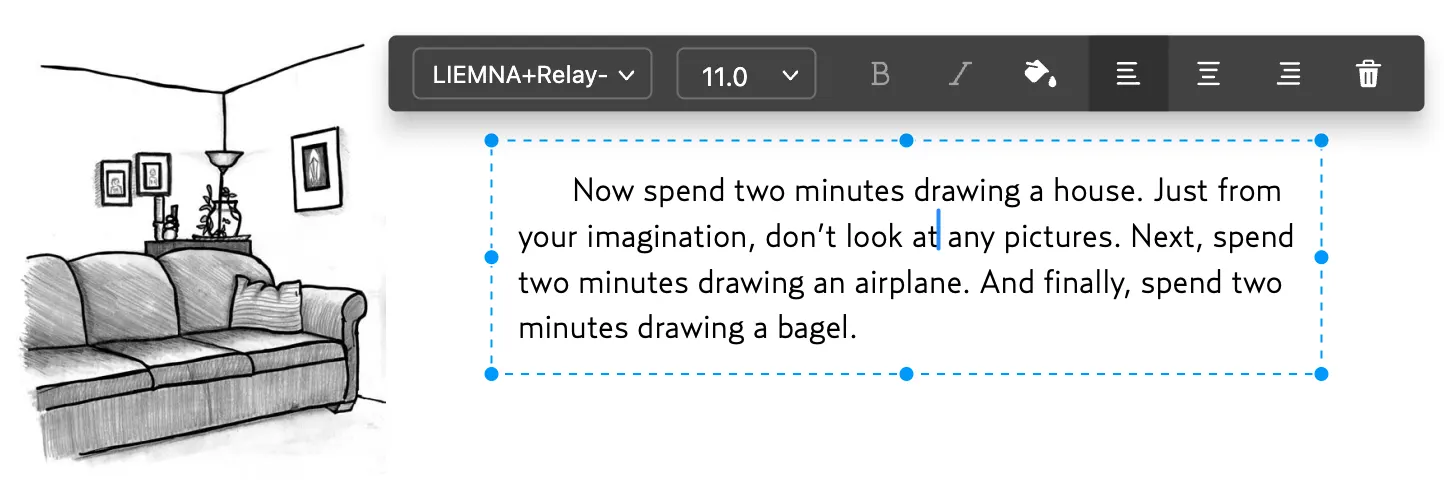
Bearbeite PDF-Inhalte flexibel. GoodPDF erkennt Schriftart, Größe und Transparenz automatisch, sodass Text und Bilder nahtlos angepasst werden können.
01 / 03
GoodPDF bietet die beste Lösung zum PDF-Bearbeiten am Desktop. Schrift, Größe und Transparenz werden automatisch erkannt, damit du Texte einfach änderst.
GoodPDF testen02 / 03
Mit GoodPDF kannst du Bilder in PDFs hinzufügen, austauschen und verschieben. Bilder flexibel bearbeiten.
GoodPDF testen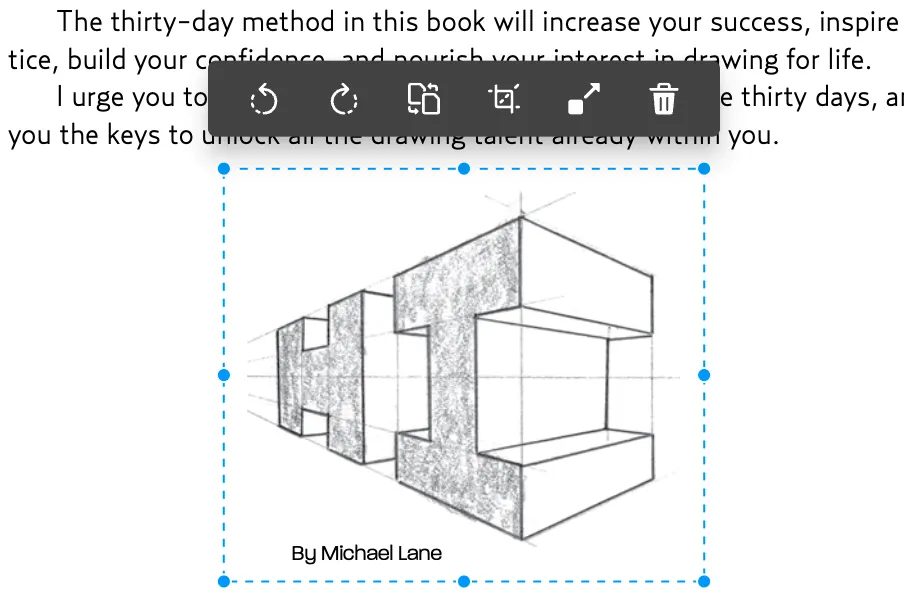
03 / 03
Verknüpfe beliebige Textstellen mit Webseiten oder Seiten. Auch Bilder lassen sich mit Links versehen.
GoodPDF testen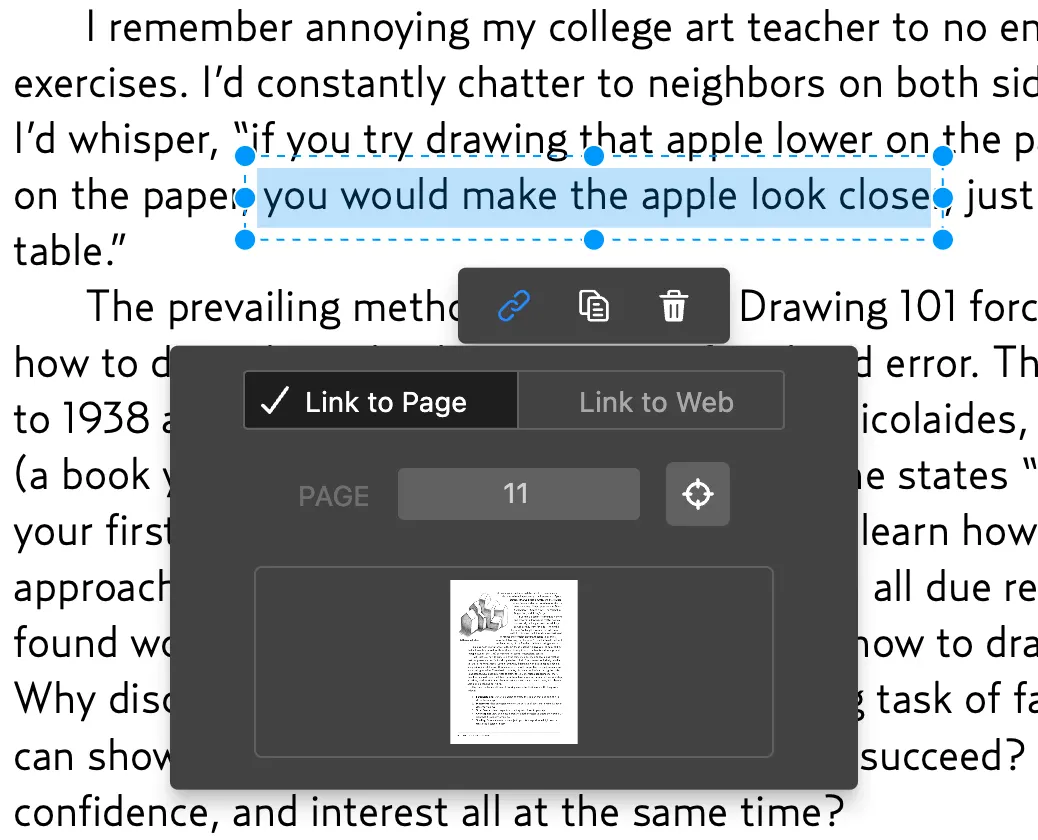
GoodPDF ermöglicht das Bearbeiten von PDF-Dateien direkt auf dem Computer – komplett ohne Cloud-Dienste oder Browser-Tools. Die PDF-Anzeige- und Bearbeitungsfunktionen sind in die App eingebaut, sämtliche Bearbeitungen finden lokal statt. Es gibt keine Uploads, keine Datenübertragung an externe Server. Sie können PDFs am Ursprungsort öffnen, anpassen und sofort abspeichern.
Wenn Sie Text, Bilder oder Links in einer PDF mit GoodPDF bearbeiten, arbeitet die Software direkt in der bestehenden Struktur der Datei. Es erfolgt keine Umwandlung in Word- oder Bildformate. Die Bearbeitung findet direkt im PDF statt. Layout und andere Dokumentelemente bleiben unverändert. Sie öffnen die Datei, ändern sie und speichern – ohne Umwege.
Ein häufiges Problem beim PDF-Bearbeiten ist uneinheitliche Textdarstellung. GoodPDF gleicht Schriftart, Größe und Deckkraft an das Original an. Beim Bearbeiten einer PDF analysiert die App das gewählte Textobjekt, erkennt dessen Formatierung und übernimmt sie für Ihre Änderungen. Anpassungen fügen sich damit nahtlos ein.
Das gilt unabhängig davon, ob Sie ein Wort ergänzen, einen Tippfehler korrigieren oder ganze Passagen mit dem PDF-Bearbeitungstool anpassen. Es gibt keine willkürlichen Schriftwechsel oder Veränderungen beim Zeilenabstand, wie sie bei Formatumwandlung häufig auftreten. So bleibt das Dokument nach jeder Bearbeitung professionell und einheitlich.
Neben Text können Sie mit GoodPDF PDF-Dateien bearbeiten, indem Sie Bilder gezielt auswählen und ersetzen. Die Engine liest fertige PDF-Dateien aus und ordnet Bilder als separate Objekte zu. Sie können ein Bild auswählen, löschen, die Größe anpassen oder durch eigene Inhalte ersetzen. Alle Änderungen werden im Dokument gespeichert.
Auch Links lassen sich ähnlich anpassen. Mit den PDF-Bearbeitungstools in GoodPDF ändern Sie Zieladressen, erstellen Klickbereiche oder entfernen Links. Die App orientiert sich dabei am PDF-Aufbau und erhält das ursprüngliche Aussehen und die Position der Links – Änderungen bleiben nachvollziehbar und kontrollierbar.
Viele Online- oder Cloud-Lösungen verlangen einen Datei-Upload, um PDF-Inhalte zu bearbeiten. Das führt zu Wartezeiten und Datenschutzrisiken. Manche Tools wandeln Dateien erst in Word oder Bilder und dann zurück in PDF um. Dabei gehen Formatierungen und Schriften verloren. Es entstehen häufig falsche Linien, geänderte Seitenränder oder Verrutschen im Layout.
GoodPDF hält den PDF-Bearbeitungsprozess immer lokal auf Ihrem Gerät und arbeitet an der bestehenden PDF-Struktur. So vermeiden Sie Werbung, Wasserzeichen oder plötzliche Schriftänderungen. Die Ergebnisse sind zuverlässig, das Dokument bleibt unverändert – unabhängig vom Umfang. Hochladen oder zwischenspeichern entfällt komplett.
Ein Beispiel für die PDF-Bearbeitung mit GoodPDF: In einem Dokument ist ein Tippfehler enthalten. Sie öffnen die Datei, aktivieren das Text-Bearbeitungstool, wählen den Textblock aus und korrigieren den Fehler direkt im Editor. Die ursprüngliche Schriftart und -größe bleiben erhalten, der geänderte Text fügt sich lückenlos ein.
Nach Abschluss speichern Sie das Dokument direkt ab und die PDF-Bearbeitung ist abgeschlossen. Es gibt keinen Export, keine Konvertierung, keine Notwendigkeit, die Datei erneut zu importieren. Die Anpassung ist sofort übernommen und kann direkt geteilt oder ausgedruckt werden – Layout und Design des Dokuments bleiben intakt.
GoodPDF ist ausschließlich für Desktop-Umgebungen erhältlich: für macOS 12.5 und neuer sowie Windows 10 ab Version 1809. Alle PDF-Bearbeitungsfunktionen sind auf beiden Systemen verfügbar. Eine Lizenz gilt für bis zu fünf Geräte. Die Installation ist einfach, Updates erhalten Sie direkt über die App.
GoodPDF ist kostenlos nutzbar, und die kostenlose Version enthält alle Funktionen – auch das Bearbeiten von Text, Bildern und Links im PDF –, ohne Konto und ohne vorherige Registrierung. Mit der kostenlosen Version gespeicherte Dateien tragen ein kleines Wasserzeichen. GoodPDF Pro entfernt es mit einer einmaligen Zahlung, ganz ohne Abo; die Aktivierung erfolgt über einen Lizenzschlüssel, den Sie nach dem Kauf erhalten.
Zusätzlich zur PDF-Bearbeitung bietet GoodPDF neun weitere Tools direkt in der Anwendung. Dazu gehören Werkzeuge für Kommentieren, Signieren, Schützen, Komprimieren sowie PDF-Erstellung und Zusammenführen. Das Interface ist auf dem Desktop gebündelt.
Alle Tools bearbeiten Ihre PDF-Datei direkt lokal, ohne Cloud, ohne Konvertierung. Egal ob Sie kommentieren, signieren oder PDF-Seiten bearbeiten: Die Anpassung erfolgt immer in der Originalstruktur und wird direkt in der Datei gespeichert.
GoodPDF ist vollständig für Desktop entwickelt. Jede PDF-Bearbeitung erfolgt lokal mit der eingebauten Engine. Alle Vorgänge sind schnell, unabhängig von Accounts, Internetverbindung oder Dateigröße.
Das Bearbeiten von PDF-Dokumenten bleibt so stabil und verlässlich. Änderungen an Text, Bildern oder Links erhalten die Originalstruktur und das Layout des Dokuments. Die Bearbeitung bleibt jederzeit steuerbar und nachvollziehbar.