Skip to content

PDF-Editor PDF Expert für Windows & Mac

PDFs bearbeiten, kommentieren, unterschreiben und verwalten – alles in einer App

Kostenlose Testversion · $15 pro Jahr oder $28 einmalig

Der günstige PDF-Editor: preiswert, kompakt, schnell und praxisnah.

  • Since 2015

    Seit 2015 etabliert und unterstützt

  • 1,000,000+

    Bisherige Downloads

  • 4.7 / 5

    Hunderte Bewertungen

  • Einmal zahlen

    Dauerlizenz erhältlich

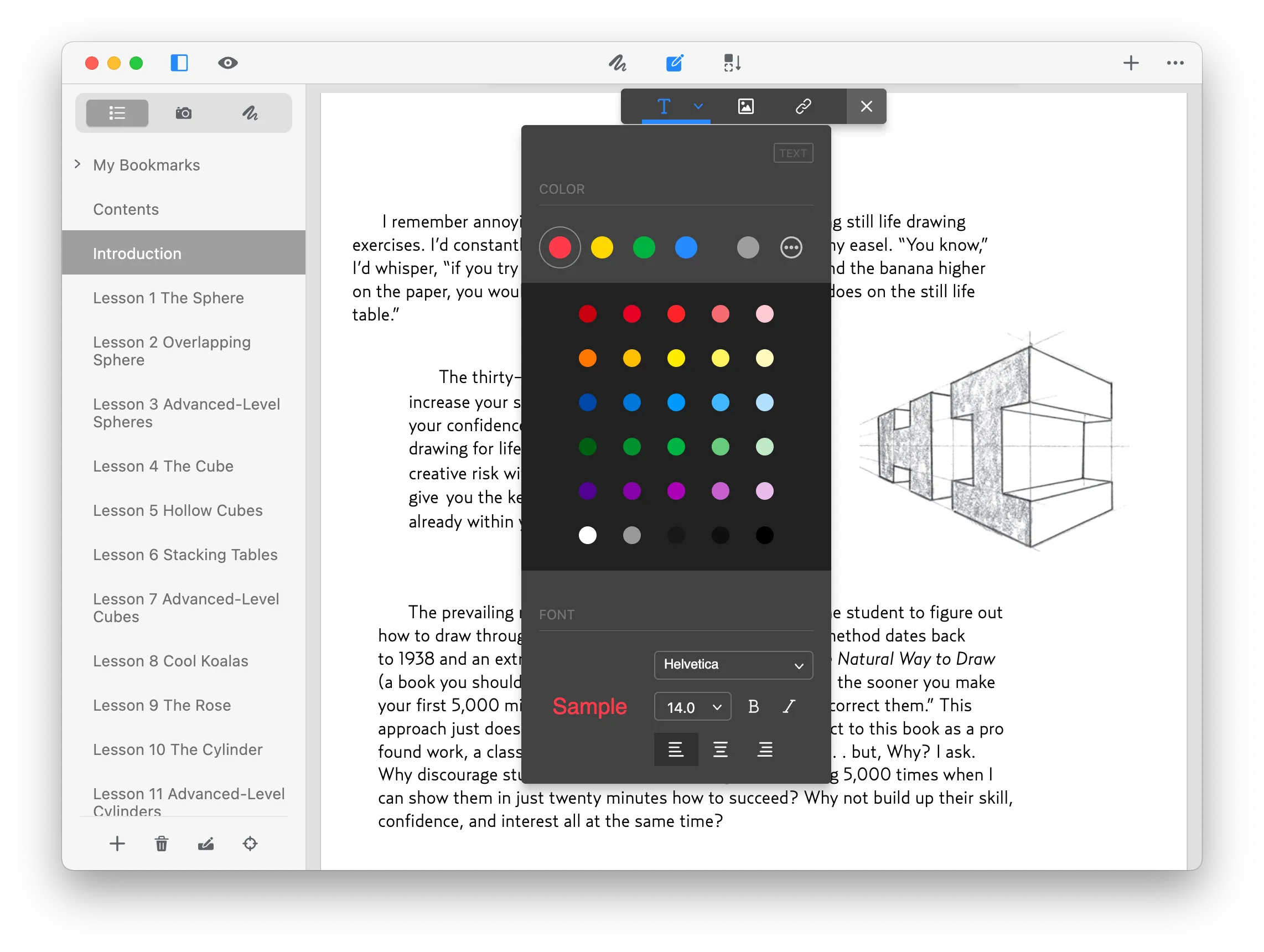
Der GoodPDF-Editor mit geöffnetem Dokument, Lesezeichen und Inhaltsseitenleiste links sowie Bedienfeld für Textfarbe und Schrift über der Seite

Alle Funktionen

Ein PDF-Editor für alle Dokumente

Zehn Werkzeuge für PDFs – vom ersten Bearbeiten bis zur Unterschrift. Ein PDF-Editor statt vieler Einzelprogramme.

01 · PDF bearbeiten

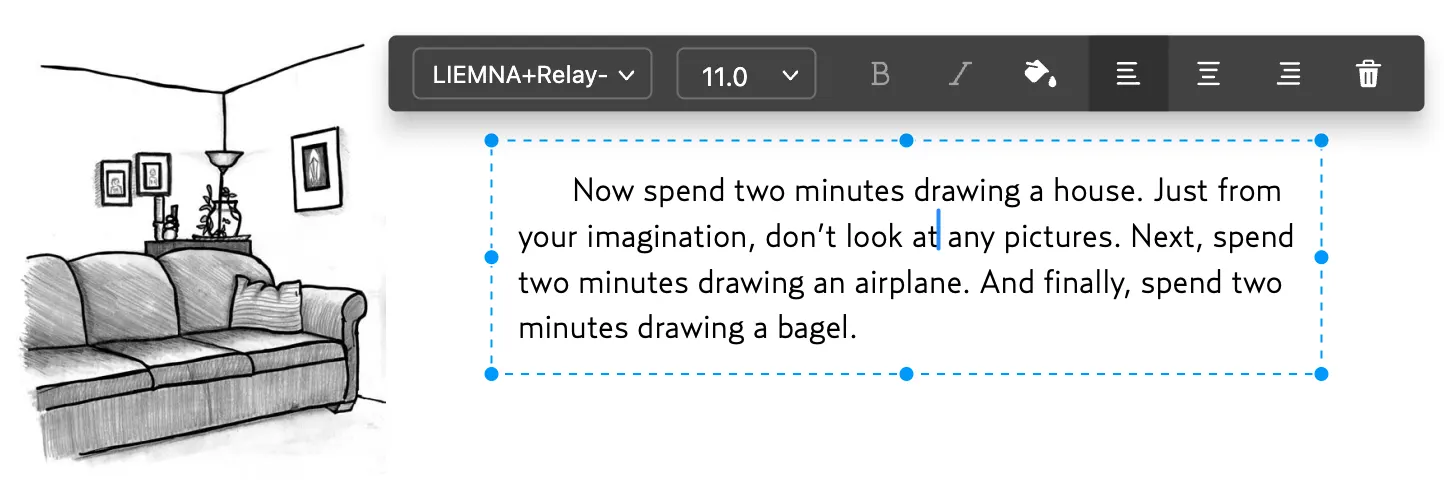
PDF-Dokumente bearbeiten wie mit Word

Bearbeite PDF-Inhalte flexibel. GoodPDF erkennt Schriftart, Größe und Transparenz automatisch, sodass Text und Bilder nahtlos angepasst werden können.

  • PDF-Text bearbeiten
  • Bilder in PDFs bearbeiten
  • Links in PDFs hinzufügen
So funktioniert es
PDF-Text bearbeiten in the GoodPDF editor

02 · PDF kommentieren

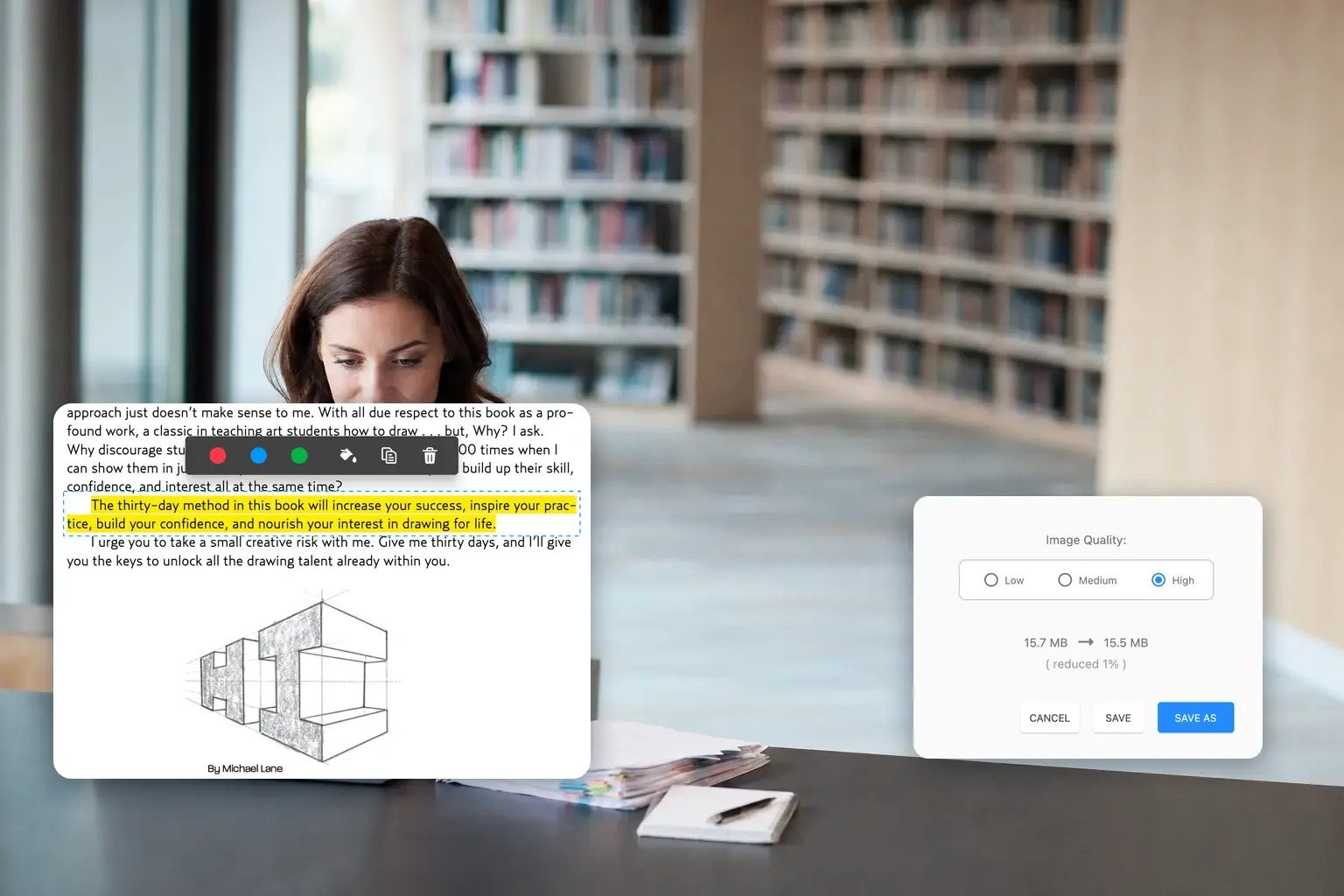
PDF individuell markieren, kommentieren und hervorheben

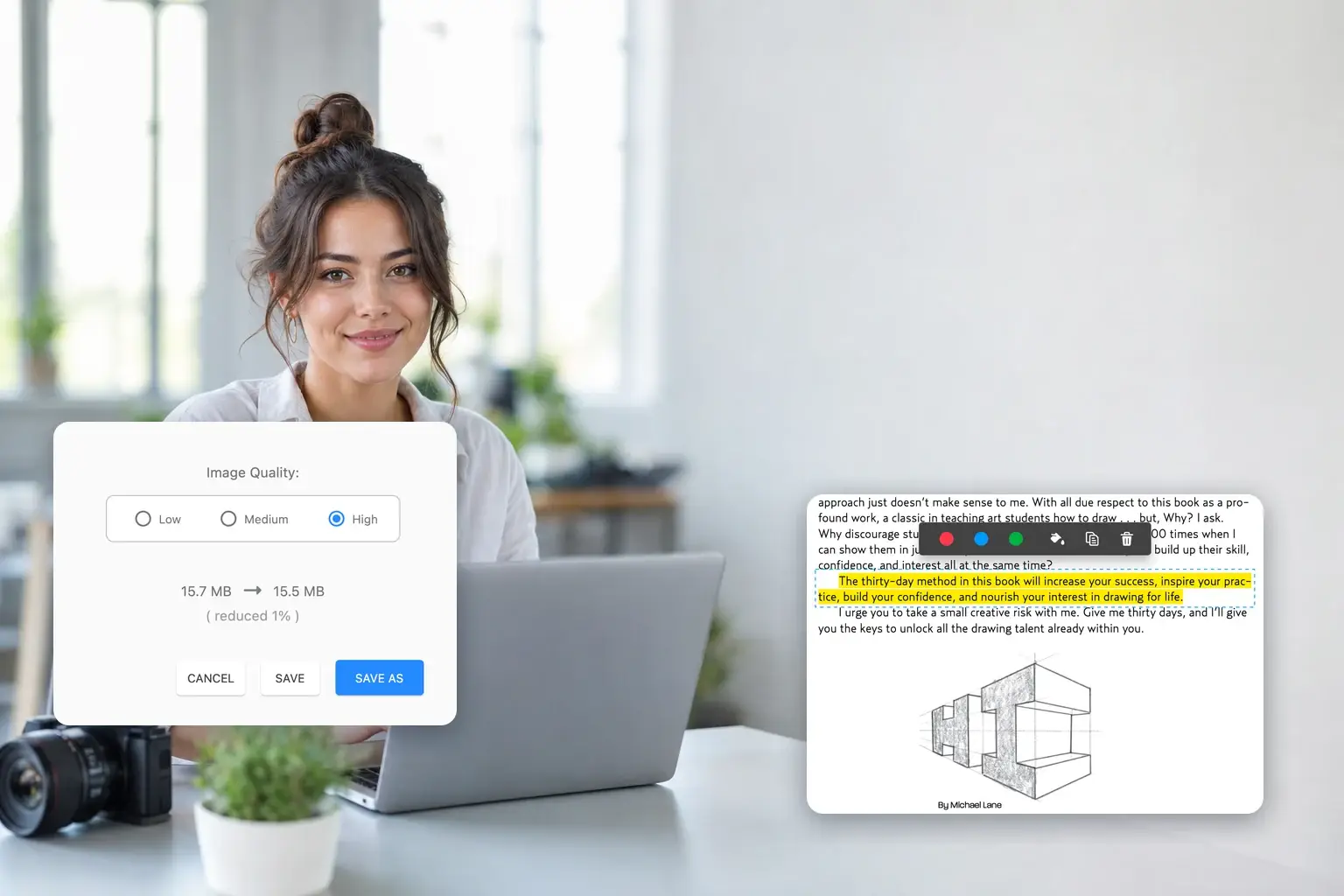
PDFs markieren: Text hervorheben, frei zeichnen, Formen, Pfeile, neuen Text, Notizen und Stempel wie 'Genehmigt' oder 'Ungültig' einfügen.

  • Text im PDF hervorheben
  • Formen
  • Zeichnen
  • Text hinzufügen
  • Notizen
  • Stempel
So funktioniert es
Text im PDF hervorheben in the GoodPDF editor

03 · Unterschreiben

PDF unterschreiben

Signieren Sie Verträge und Rechnungen direkt am PC. Fügen Sie Ihre Unterschrift im PDF ein und speichern Sie das Dokument – ganz ohne Drucken oder Scannen.

So funktioniert es
Unterschreiben in the GoodPDF editor

04 · Organisieren

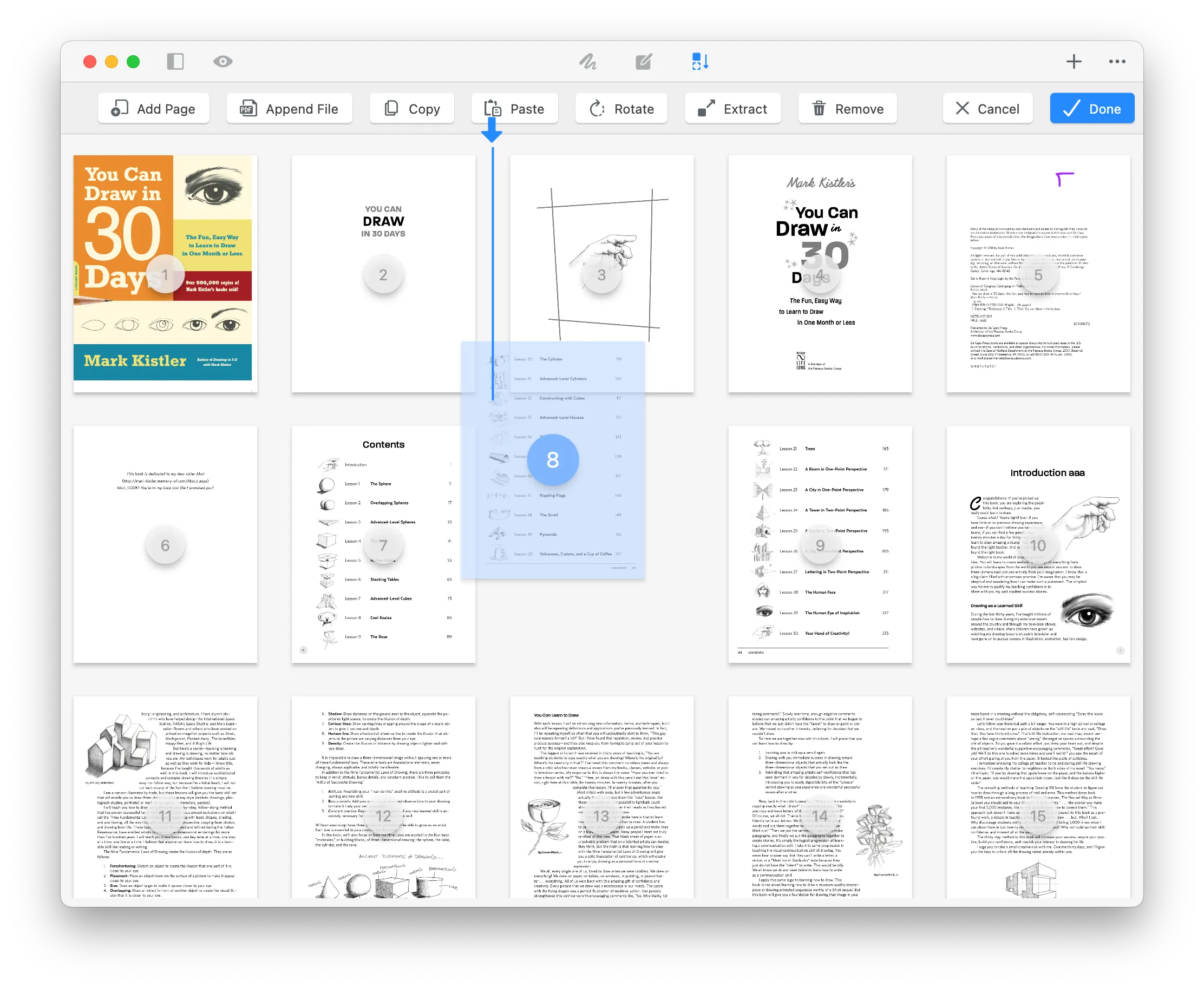
PDF verwalten

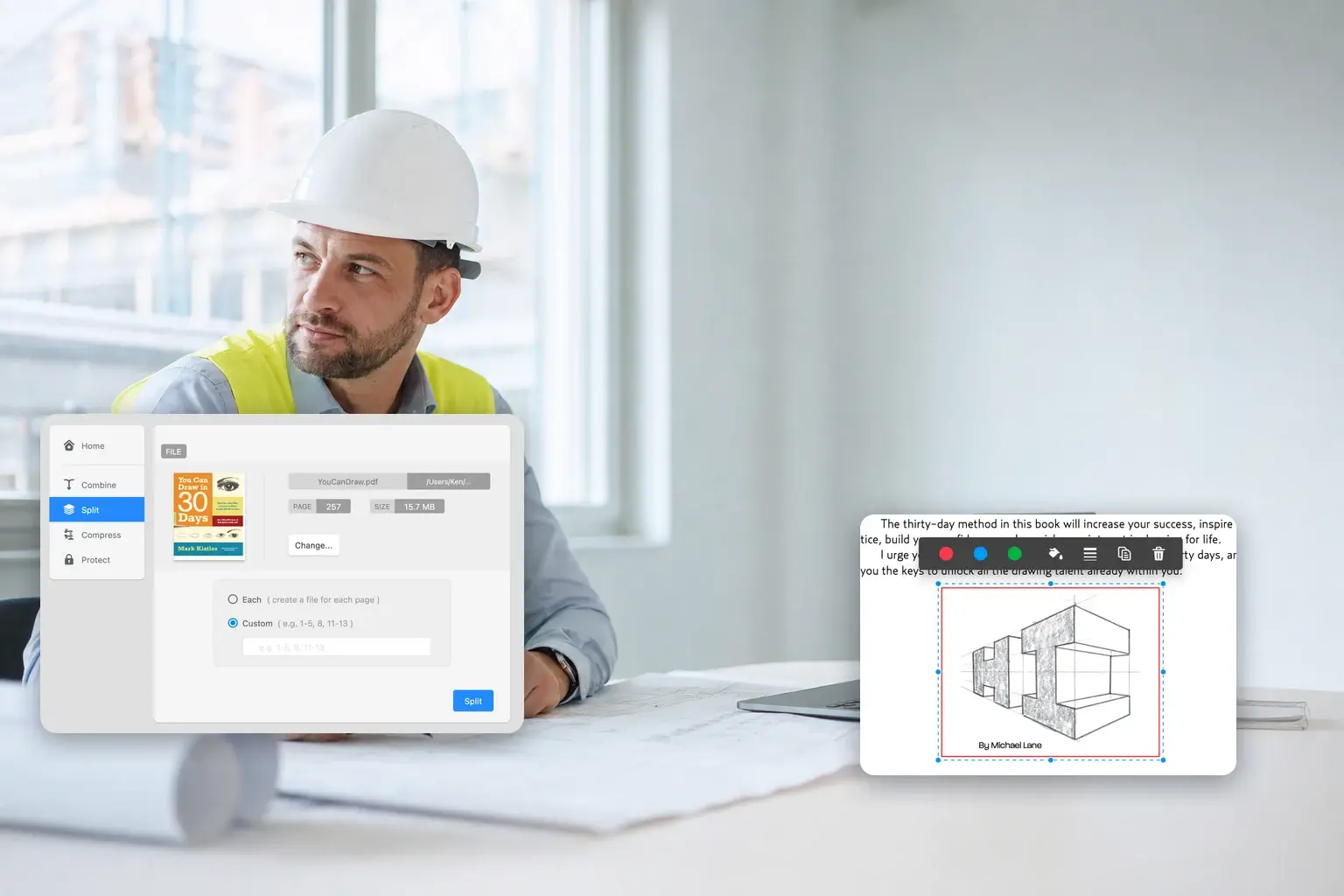
Mit GoodPDF Seiten per Drag & Drop sortieren, teilen, löschen, drehen, hinzufügen, zuschneiden & PDFs in der App verbinden – auf Windows & macOS.

So funktioniert es
PDF verwalten in the GoodPDF editor

Für wen ist es geeignet

Ein PDF-Programm, acht Arbeitsbereiche

Das gleiche PDF-Programm und dieselben zehn Tools, unterschiedlich genutzt – je nach Aufgabe. Wählen Sie das Beispiel, das zu Ihrem Beruf passt.

Dozententisch in der Dämmerung mit markierten Prüfungsstapeln, farbigen Reitern, Lesebrille und offenem Notizbuch

Bildung

Stapel an Arbeiten digital korrigieren

Textstelle markieren, Kommentar eintippen und Seite bei Bewertung abstempeln. Geben Sie exakt dieselbe Datei zurück – ohne Drucken, Exportieren oder Verlust der Formatierung.

Dunkler Serverraum-Gang mit Status-LEDs und ausgedruckter Rack-Dokumentation auf einem Wagen

IT-Service

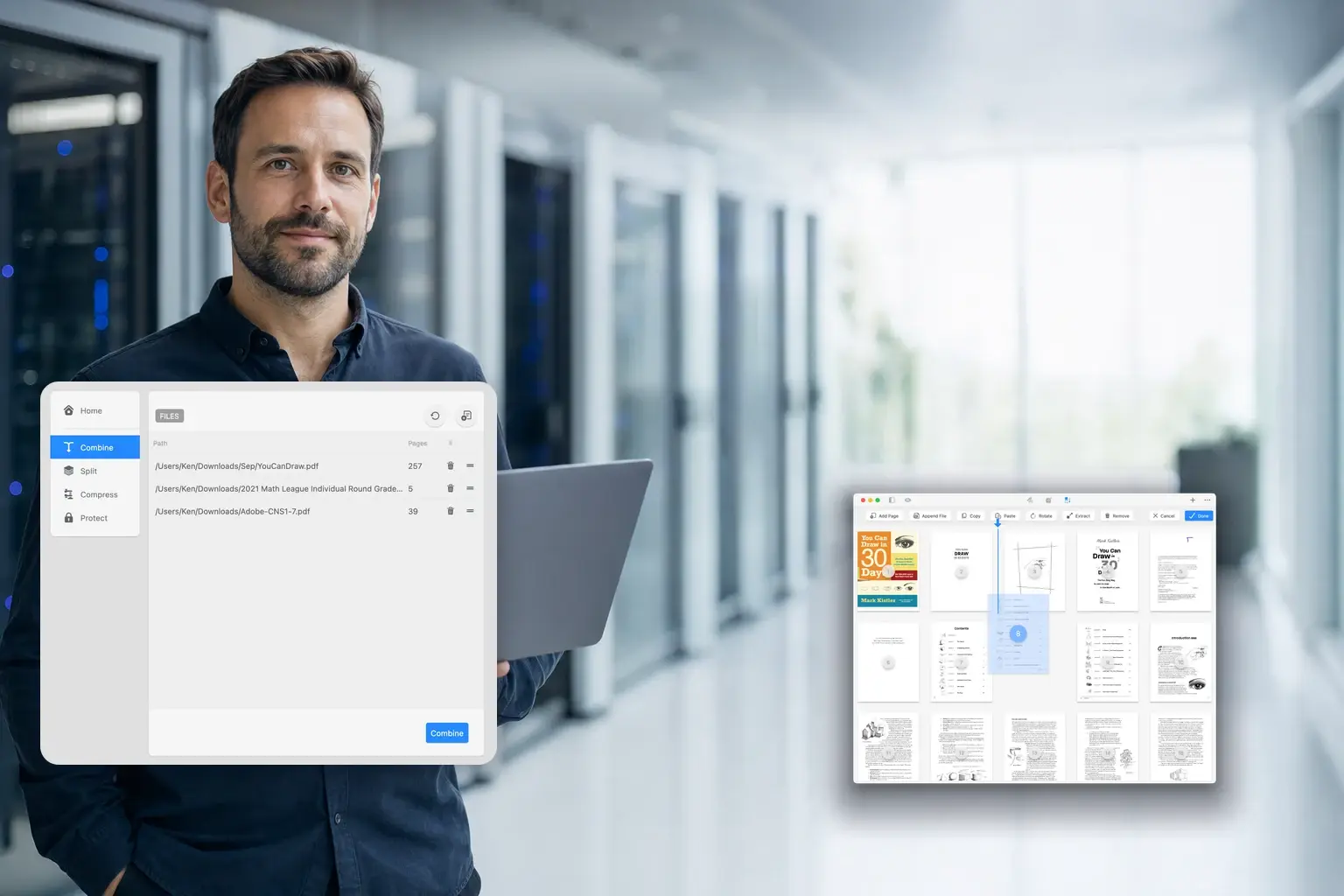
Aktualisierte Runbooks erstellen

Fügen Sie Herstellerhandbuch, internes Verfahren und Rack-Diagramm in einem Dokument zusammen. Ordnen Sie die Abschnitte praxisnah und sperren Sie das Dokument, bevor es auf dem geteilten Laufwerk landet.

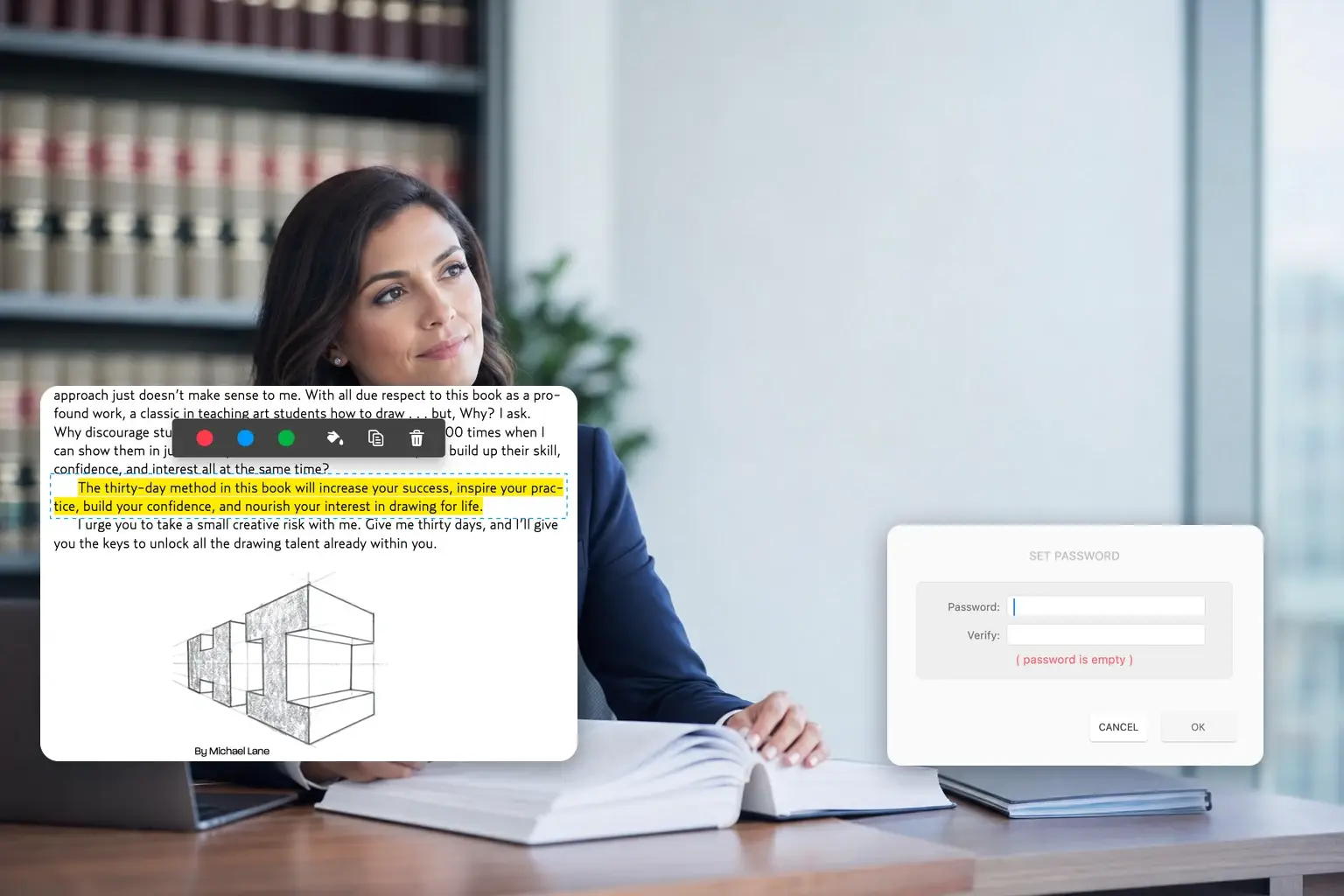
Ein Schreibtisch in einer Anwaltskanzlei mit dickem gebundenem Vertrag, seitlichen Registermarken, Füller und Regalen voller Gesetzestexte im Hintergrund

Recht

Vertragsprüfung vor der Unterschrift

Relevante Klauseln markieren, Randnotiz für den Nächsten hinterlassen und unterschreiben – direkt in der fertigen Datei, ohne Drucker oder Umwandlung.

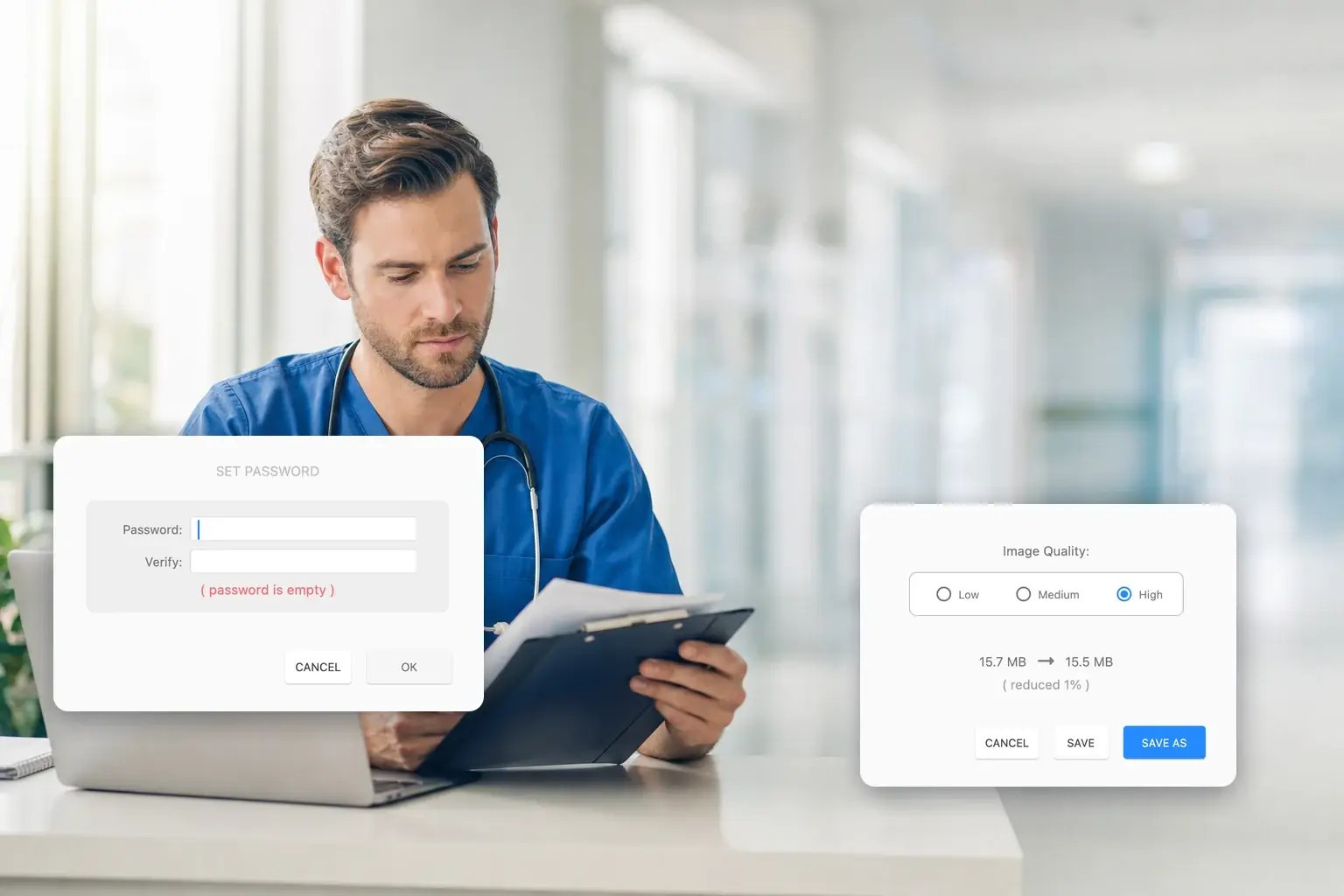
Ein Krankenhaus-Verwaltungsschreibtisch nachts mit einem Klemmbrett voller Formulare und einem zusammengerollten Stethoskop daneben

Gesundheitswesen

Umgang mit Formularen mit Patientendaten

Ausfüllen und unterschreiben, vor dem Versenden mit Passwort schützen und das PDF für den Versand verkleinern. Keine Cloud, alles bleibt auf dem Desktop.

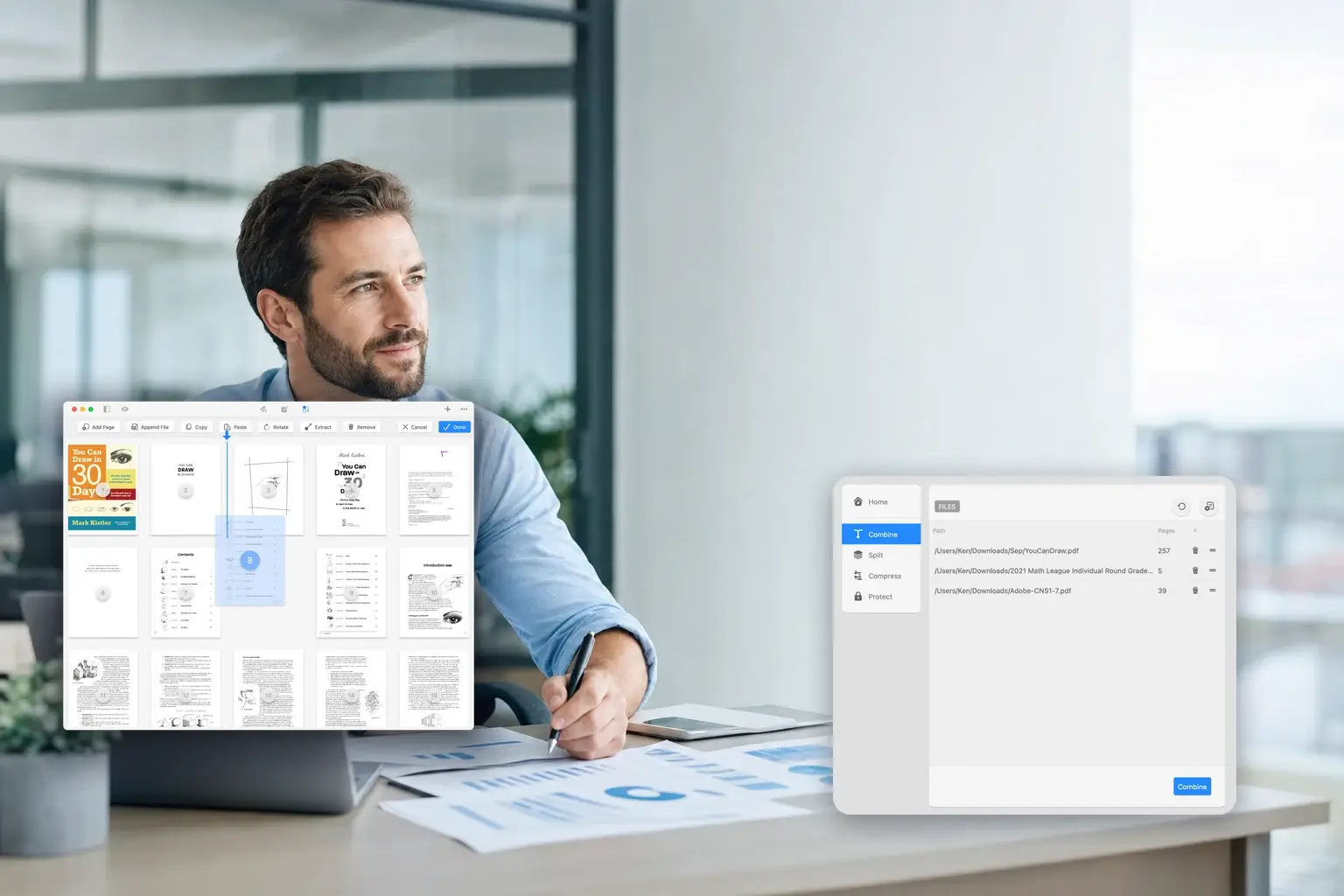
Ein Finanzschreibtisch nachts mit ausgedruckten Tabellen, Balkendiagrammen und einem Taschenrechner

Finanzen

Das Quartalspaket zusammenstellen

Kontoauszüge, Kommentare und Diagramme in eine PDF zusammenführen, Seiten einfach umsortieren und das Inhaltsverzeichnis so anpassen, dass alle gleich zur richtigen Seite gelangen.

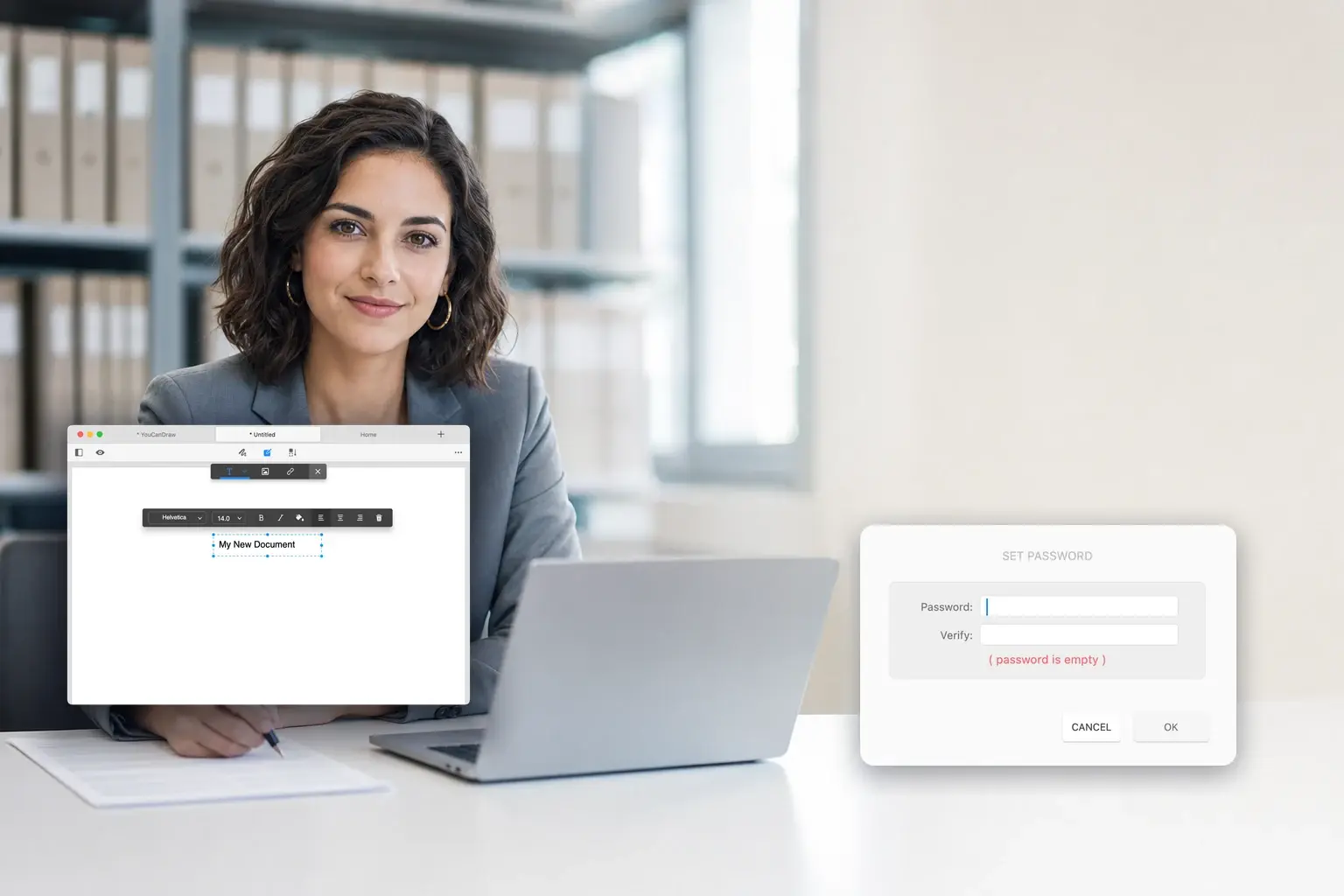
Ein Büro für Bürgerakten mit beschrifteten Archivboxen und gebundenen Registern auf dunklen Metallregalen

Behörden

Ein ausfüllbares Formular veröffentlichen

Das Dokument neu erstellen, so schützen, dass der Text nicht verändert werden kann, und den langen Anhang in eine eigene PDF aufteilen, falls nur dieser Teil gebraucht wird.

Ein Baustellenbüro bei Dämmerung mit gerollten Bauplänen, Bauhelm und Zollstock auf dem Tisch

Bauwesen

Pläne direkt vor Ort markieren

Fehler im Plan einkreisen, messen und direkt daneben notieren, nur die nötigen Pläne für den Subunternehmer auswählen und die Datei so verkleinern, dass der Versand über Bau-WLAN klappt.

Ein kleiner Heimarbeitsplatz nachts mit geschlossenem Laptop, einer gedruckten Rechnung auf dem Klemmbrett und einem Kameragehäuse

Freelancer

Rechnungen ohne Abo erstellen

Rechnung erstellen, unterschreiben und so verkleinern, dass jeder sie empfangen kann. Einmal kaufen, eine Lizenz für Mac und Windows — keine monatlichen Gebühren für ein Tool, das nur gelegentlich genutzt wird.

Von echten Nutzern

Das sagen unsere Nutzer

Jedes untenstehende Zitat wurde wortgetreu übernommen – nichts gekürzt, nichts verändert. Was Nutzer wirklich mit dem PDF-Editor machen, ist hilfreicher als jede Beschreibung.

  • Einfacher PDF-Editor für Mac mit leichter Bedienung

    Ich habe lange nach einem unkomplizierten PDF-Editor für Mac gesucht und GoodPDF ist sehr benutzerfreundlich. Text und Bilder in PDFs können direkt bearbeitet werden und die Oberfläche ist übersichtlich. Für den Alltag mit Verträgen, Berichten und Formularen reicht das völlig aus.

    James Wilson

  • Praktische PDF-Textbearbeitung

    Das beste an GoodPDF ist die direkte Bearbeitung von PDF-Texten, ohne zuerst in Word umzuwandeln. Die Schriftart passt sich an das Original an – ideal, um Tippfehler, Daten oder Kontaktdaten zu korrigieren.

    Olivia Bennett

  • Gute Alternative zu PDF Expert für Windows

    Ich habe nach einer vollwertigen Alternative zu PDF Expert für Windows gesucht und GoodPDF ausprobiert. Es ermöglicht das Bearbeiten von PDF-Texten und Bildern sowie Kommentare, Unterschrift, Zusammenführen und Seitenorganisation. Die Oberfläche ist einfach und die wichtigsten Büro-Funktionen sind in einer App gebündelt.

    Ethan Parker

  • Verträge unterzeichnen ohne Drucken und Scannen

    PDF-Verträge kann ich jetzt direkt auf dem Mac kommentieren und unterschreiben und die Dokumente sofort zurücksenden. Drucken oder Scannen ist nicht mehr nötig, das spart viel Zeit.

    佐藤美咲

  • PDF-Seiten einfach zusammenführen und sortieren

    Ich muss oft mehrere PDFs zu einem Bericht zusammenfügen. GoodPDF erlaubt das Verschieben von Seiten per Drag & Drop sowie Drehen, Löschen, Zuschneiden oder Aufteilen – besonders praktisch für lange Dokumente.

    Emily Carter

  • Umfassender PDF-Editor für Windows

    Wer eine Alternative zu PDF Expert für Windows sucht, sollte GoodPDF testen. Ich nutze es unter Windows 11 für Verträge und Berichte: Text bearbeiten, unterschreiben und Dateien komprimieren geht sehr einfach. Die Bearbeitung erfolgt lokal ohne Upload.

    Chloe Anderson

  • Ideal für große PDF-Dateien geeignet

    Manche PDF-Anhänge sind zu groß für E-Mail. Nach der Komprimierung mit GoodPDF sind die Dateien deutlich kleiner. Komprimieren, Aufteilen und Schützen von PDFs sind alles in einer App möglich, ohne Tools zu wechseln.

    Lukas Hoffmann

  • Kommentarfunktionen für Dokumentenprüfung optimal

    Markieren, Notizen, Pfeile, Formen und Stempel – alles ist dabei. Beim Prüfen von Vorschlägen oder Verträgen kann man direkt wichtige Stellen markieren und kommentieren, was die Team-Kommunikation viel klarer macht als alles per E-Mail anzusprechen.

    Kim Min-jun

  • Vielfältige Funktionen, übersichtliche Oberfläche

    GoodPDF vereint PDF-Bearbeitung, Lesen, Signieren, Zusammenführen, Aufteilen und Seitenverwaltung in einem Programm. Die Oberfläche bleibt trotzdem klar, und auch Einsteiger finden sich schnell zurecht.

    陈思远

  • Attraktive Einmalkauf-Option

    Ich mag keine Abos – daher ist der Einmal-Kauf von GoodPDF ein Pluspunkt. Für Nutzer, die auf dem Mac oft PDFs bearbeiten und keine komplexen Enterprise-Features brauchen, ein gutes Preis-Leistungs-Verhältnis.

    Daniel Brooks

  • Exportierte PDFs einfach bearbeiten

    Wenn das Original fehlt und nur das exportierte PDF da ist, kann man mit GoodPDF Text direkt anpassen, Bilder austauschen oder Links ändern, ohne das ganze Dokument neu zu erstellen – eine echte Alltagshilfe.

    Hannah Reed

  • PDF-Tool für Mac – praktisch für Beruf und Studium

    Ob man Texte markiert, Skripte organisiert oder Arbeitsdateien und Verträge bearbeitet – GoodPDF bietet alle Funktionen. Die Bedienung ist intuitiv, damit ist es ein nützlicher PDF-Editor für den Mac.

    Lucía Navarro

Preise

Zwei Kaufoptionen

Alle PDF-Tools sind in beiden Plänen enthalten. Der Unterschied betrifft die Dauer der Updates.

Yearly

Alle künftigen Updates

$15/ Jahr

Mehr zu den Funktionen

Lifetime

Einmal zahlen

$28once

Mehr zu den Funktionen

Hier erhalten Sie es

Wählen Sie Ihr System

Die Desktop-App gibt es für macOS und Windows. Baugleich und mit nur einer Lizenz nutzbar.

  • macOS · jetzt verfügbar

    Kostenlos testen

    Testen Sie alle PDF-Werkzeuge vor dem Kauf an eigenen Dokumenten.

    Download
  • Mac App Store

    Als PDF Reader X gelistet

    Im App Store heißt dieselbe App aus historischen Gründen anders.

    Zur Store-Info
  • Windows · jetzt verfügbar

    GoodPDF für Windows

    Der gleiche PDF-Editor für Windows 10 und 11 mit identischer Testversion. Lesen Sie, was Sie beim ersten Start erwartet.

    PDF Expert für Windows

Vor dem Download

Häufige Fragen

Was ist GoodPDF?
GoodPDF ist ein Desktop-PDF-Editor. Sie öffnen eine fertige PDF, ändern Text, Bilder und Links, kommentieren, unterschreiben, Seiten neu anordnen oder extrahieren und schützen die Datei – ohne Konvertierung.
Brauche ich Adobe Acrobat, um PDF-Dateien zu bearbeiten?
Nein. GoodPDF ist ein eigenständiger PDF-Editor mit eigener Anzeige- und Bearbeitungstechnologie und benötigt weder Acrobat noch andere PDF-Programme.
Lädt der PDF Editor meine Dokumente hoch?
Nein. Die Bearbeitung erfolgt komplett lokal auf Ihrem Gerät – die Engine ist Teil der App, es findet kein Upload und kein Webdienst statt.
Was ist der Unterschied zwischen Jahres- und Einmallizenz?
Beide bieten dieselben Funktionen. Die Jahreslizenz umfasst alle zukünftigen Updates während der Laufzeit. Die Einmallizenz ist eine einmalige Zahlung mit begrenztem Update-Zeitraum.
Gibt es eine kostenlose Testversion?
Ja. Laden Sie GoodPDF herunter und probieren Sie alle Funktionen mit Ihren eigenen Dateien aus, bevor Sie einen Plan kaufen. Es ist kein Konto nötig – nach dem Kauf schaltet ein Lizenzschlüssel die App frei.Testversion herunterladen
Auf welchen Systemen läuft GoodPDF?
macOS und Windows. Beide Versionen sind identisch, eine Lizenz gilt für beide Systeme – für bis zu drei Geräte. Mac benötigt macOS 13 oder neuer, Windows benötigt Windows 10 Version 1809 oder neuer, 64-Bit.GoodPDF für Windows
Gibt es einen PDF-Experten für Windows?
Ja – GoodPDF 5.0 läuft auf Windows 10 und 11 mit derselben Testversion wie auf dem Mac. Die App kommt als ZIP, nicht als Installer. Da sie nicht signiert ist, warnt SmartScreen beim ersten Start; klicken Sie auf Weitere Informationen und dann auf Trotzdem ausführen.Für Windows herunterladen
Kann ich GoodPDF im Mac App Store kaufen?
Ja. Im Mac App Store erscheint die App noch unter dem früheren Namen PDF Reader X. Es ist die gleiche Software.Mehr zur App-Store-Version
Wie erreiche ich den Support?
Schreiben Sie uns über die Kontaktseite. Die Antwortzeit beträgt meist weniger als 24 Stunden.Kontakt aufnehmen

Probieren Sie den PDF-Editor an eigenen Dokumenten aus

Starte mit der kostenlosen Testversion. Später $15 pro Jahr oder einmalig $28.