Skip to content

Editor PDF pro Windows a MaciOS a Android v beta verzi

Upravujte, komentujte, podepisujte a organizujte PDF v jedné desktopové aplikaci

Bezplatná zkušební verze · $15 ročně nebo $28 jednorázově

Nejvýhodnější editor PDF: nejlevnější, nejmenší, nejrychlejší a nejpraktičtější.

  • Since 2015

    Dodáváme a podporujeme

  • 1,000,000+

    Stažení k dnešnímu dni

  • 4.7 / 5

    stovky recenzí

  • Zaplatíte jednou

    K dispozici doživotní licence

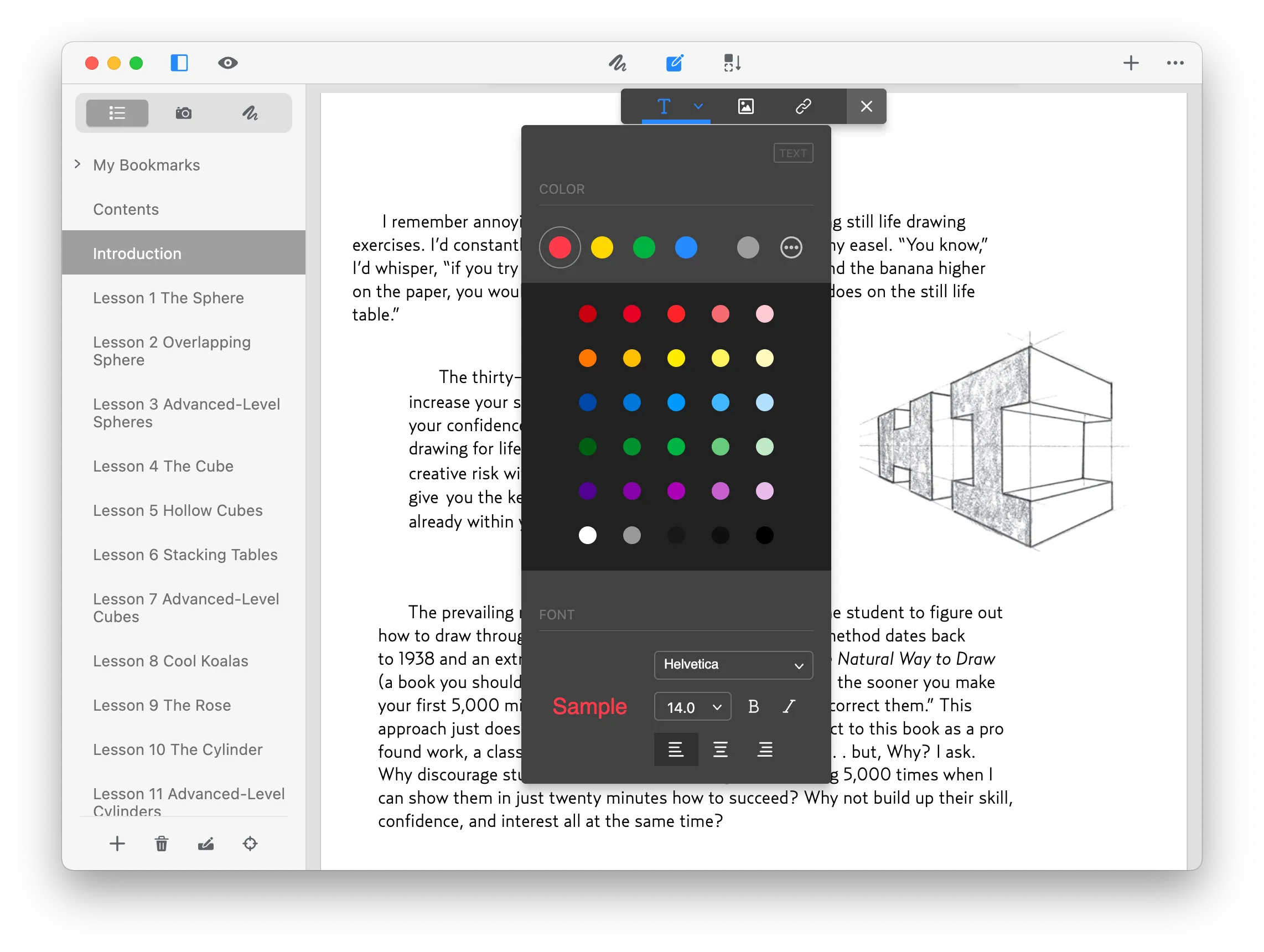
Editor GoodPDF s otevřeným dokumentem, s postranním panelem záložek a obsahu vlevo a s otevřeným panelem barvy textu a písma nad stránkou

Co všechno umí

Jeden editor PDF, celý dokument

Deset nástrojů, které pokryjí PDF od první úpravy až po finální podpis — jeden editor PDF místo deseti jednoúčelových nástrojů.

01 · Úpravy

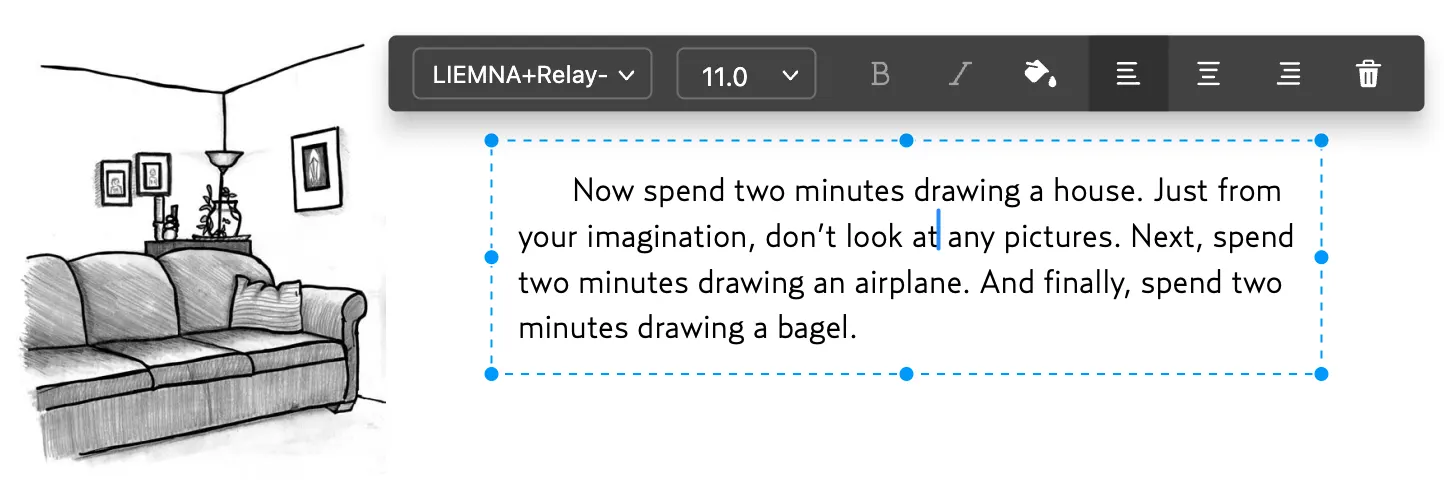
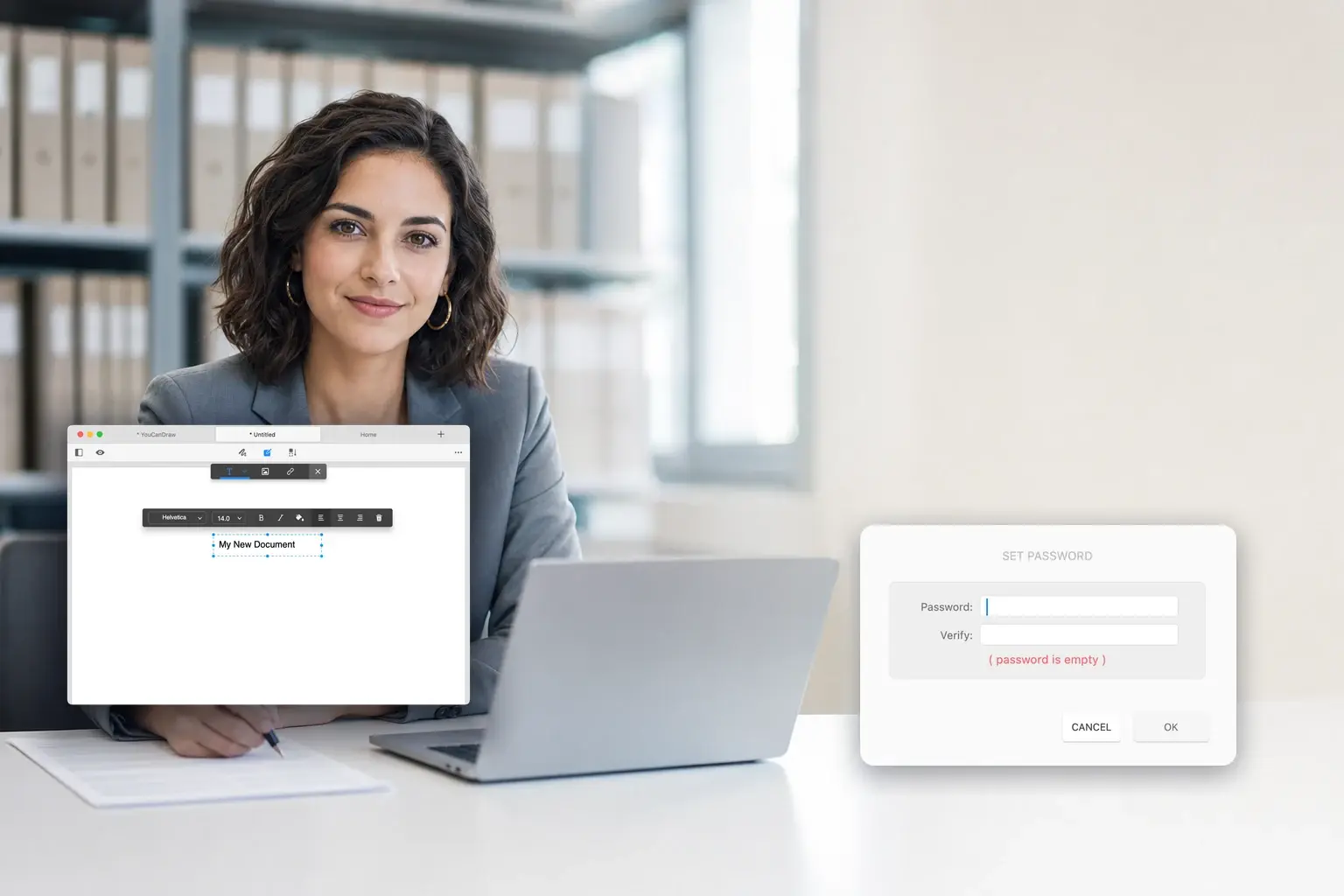
Upravujte PDF dokument jako ve Wordu

Upravte PDF podle potřeb. GoodPDF rozpozná původní písmo, velikost a průhlednost, úpravy tak splynou s textem. Přidávejte i přesouvejte obrázky.

  • Úprava textu v PDF
  • Úprava obrázků v PDF
  • Přidání odkazů do PDF
Podívejte se, jak to funguje
Úprava textu v PDF in the GoodPDF editor

02 · Komentáře

Komentujte, upravujte a zvýrazňujte PDF podle libosti

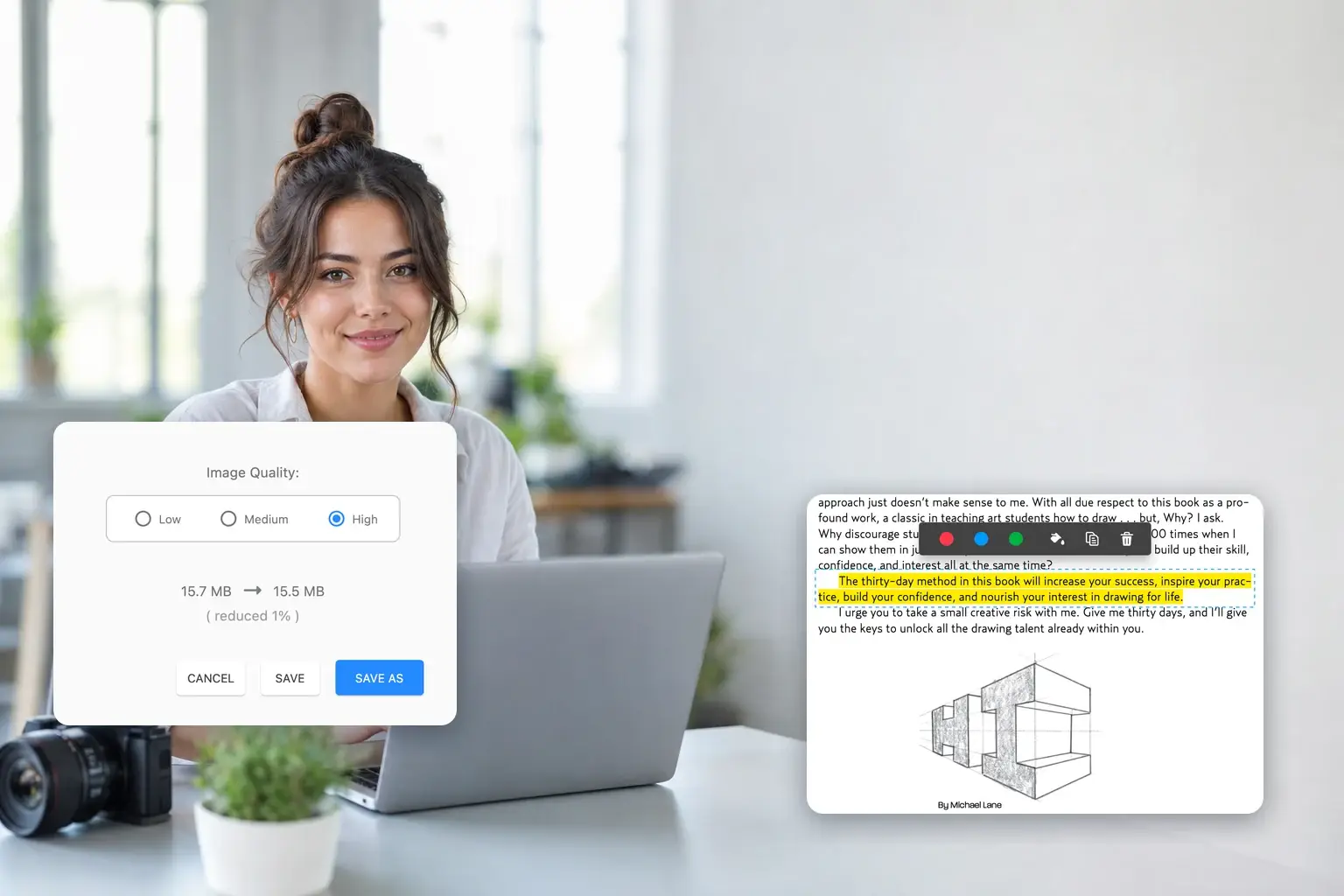
Komentujte PDF šesti způsoby: zvýrazněte text, kreslete od ruky, přidejte tvary a šipky, pište text, vkládejte poznámky a razítka jako Schváleno nebo Neplatné.

  • Zvýraznění textu v PDF
  • Tvary
  • Kreslení
  • Přidání textu
  • Poznámky
  • Razítka
Podívejte se, jak to funguje
Zvýraznění textu v PDF in the GoodPDF editor

03 · Podpis

Podepište PDF dokument

Podepisujte smlouvy, dohody a faktury přímo na počítači. Umístěte podpis kamkoli do PDF a uložte podepsaný dokument — bez tisku a skenování.

Podívejte se, jak to funguje
Podpis in the GoodPDF editor

04 · Organizace

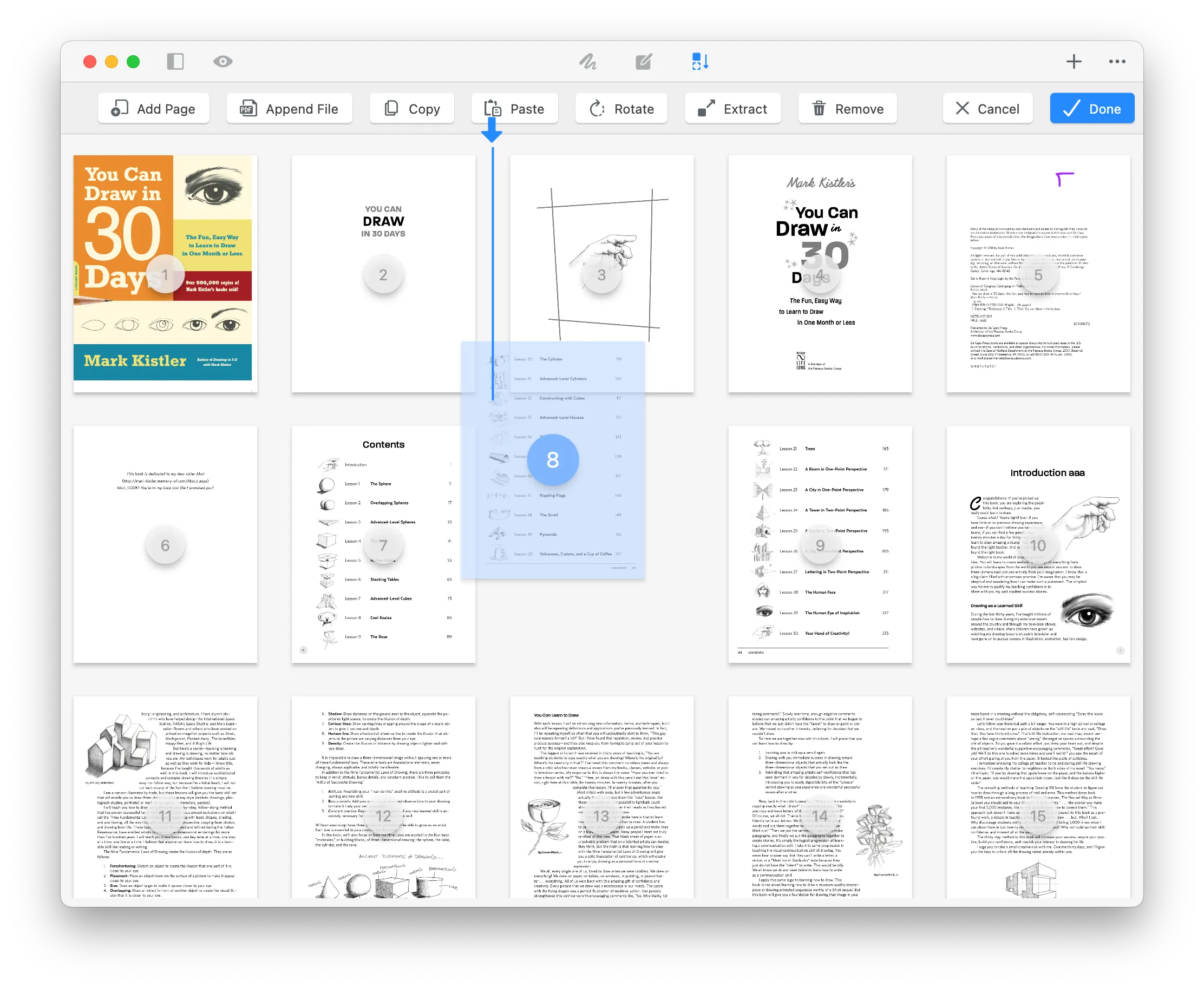
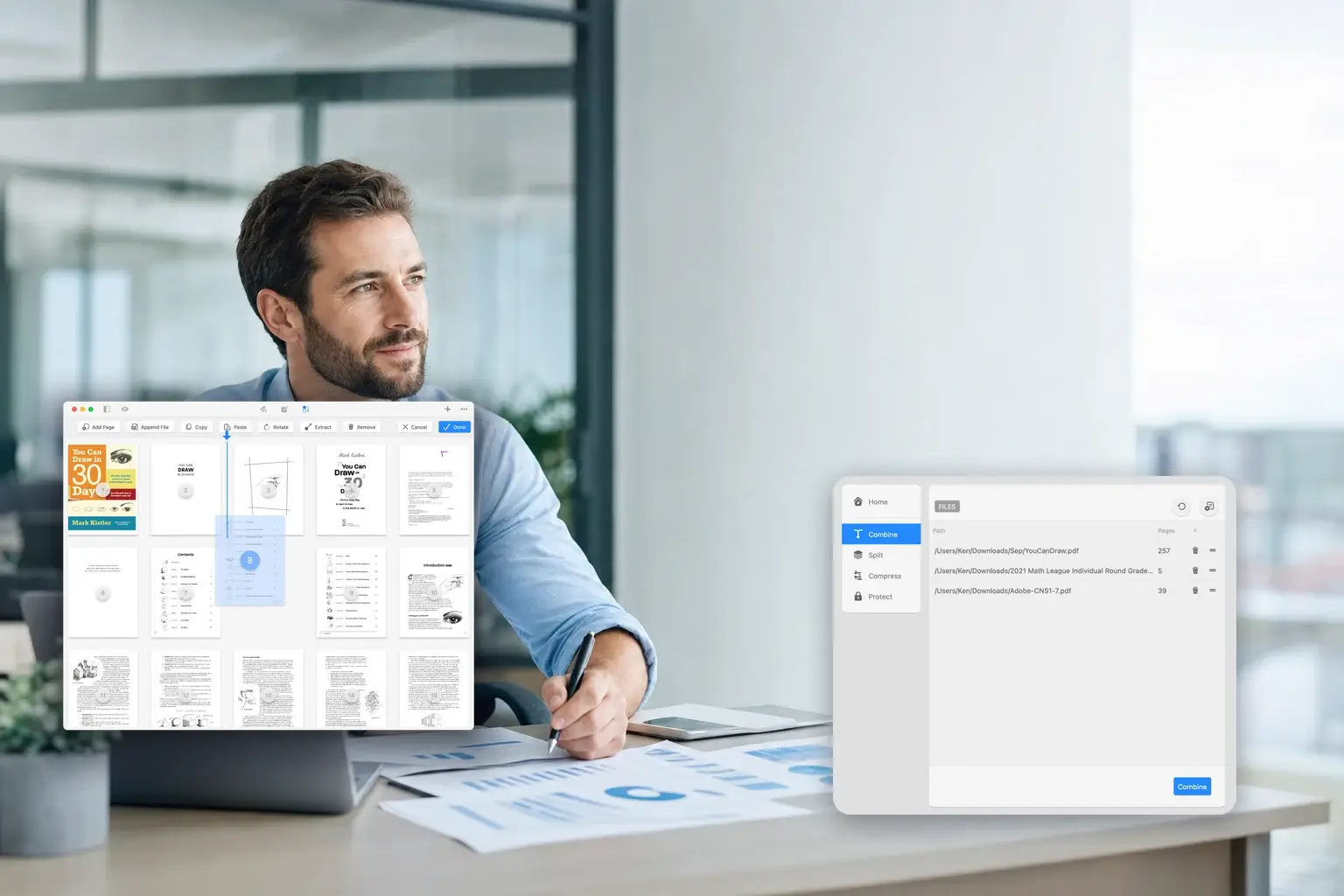
Uspořádejte PDF dokument

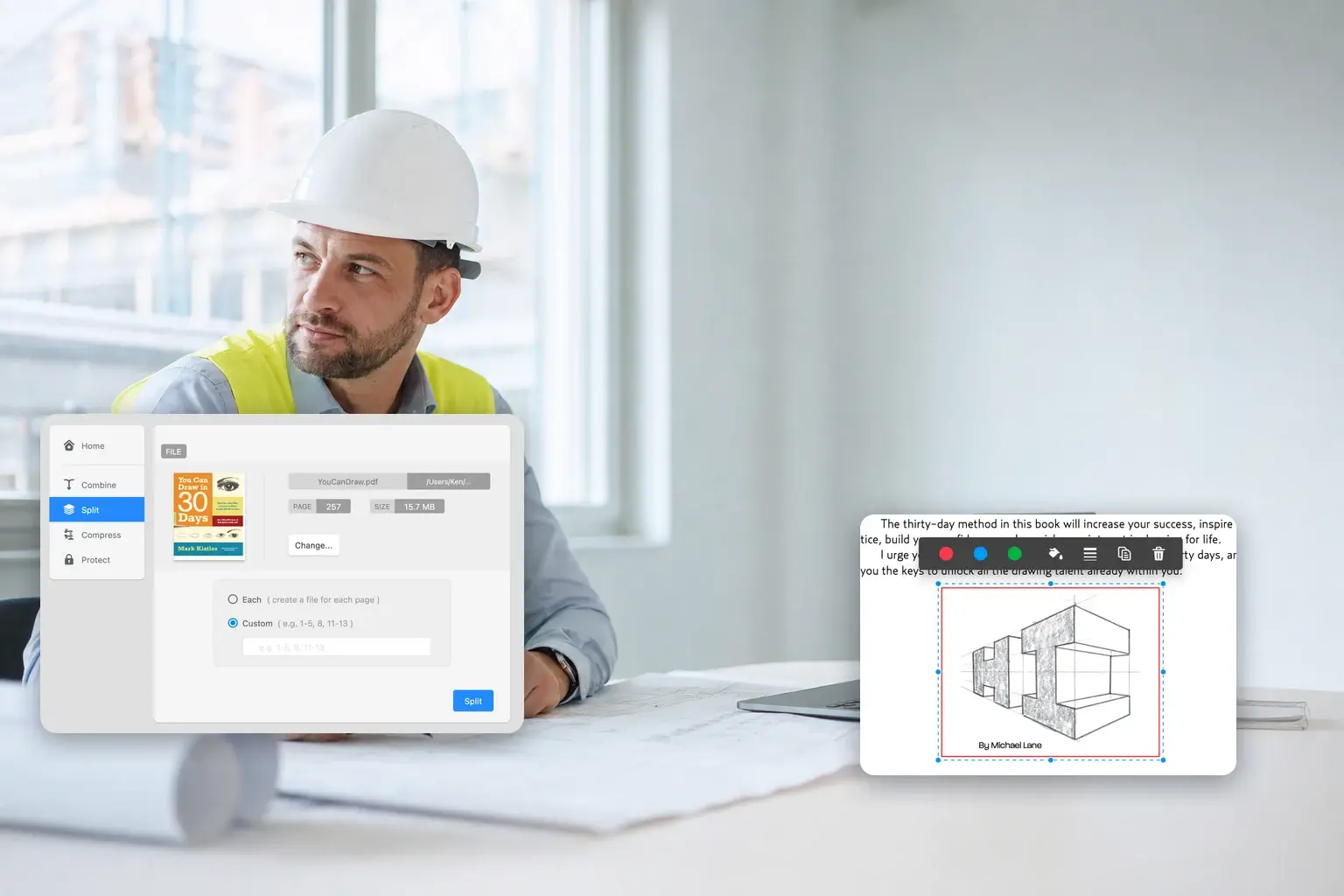
Uspořádejte stránky PDF během chvilky. Přetahujte náhledy stránek, rozdělujte, mažte, otáčejte, přidávejte i ořezávejte — a slučujte dokumenty v aplikaci.

Podívejte se, jak to funguje
Organizace PDF in the GoodPDF editor

Pro koho je určen

Jeden editor PDF, osm typů pracovišť

Stejný editor PDF a stejných deset nástrojů, použitých jinak podle toho, co vám přijde do schránky. Projděte si ty, které odpovídají vaší práci.

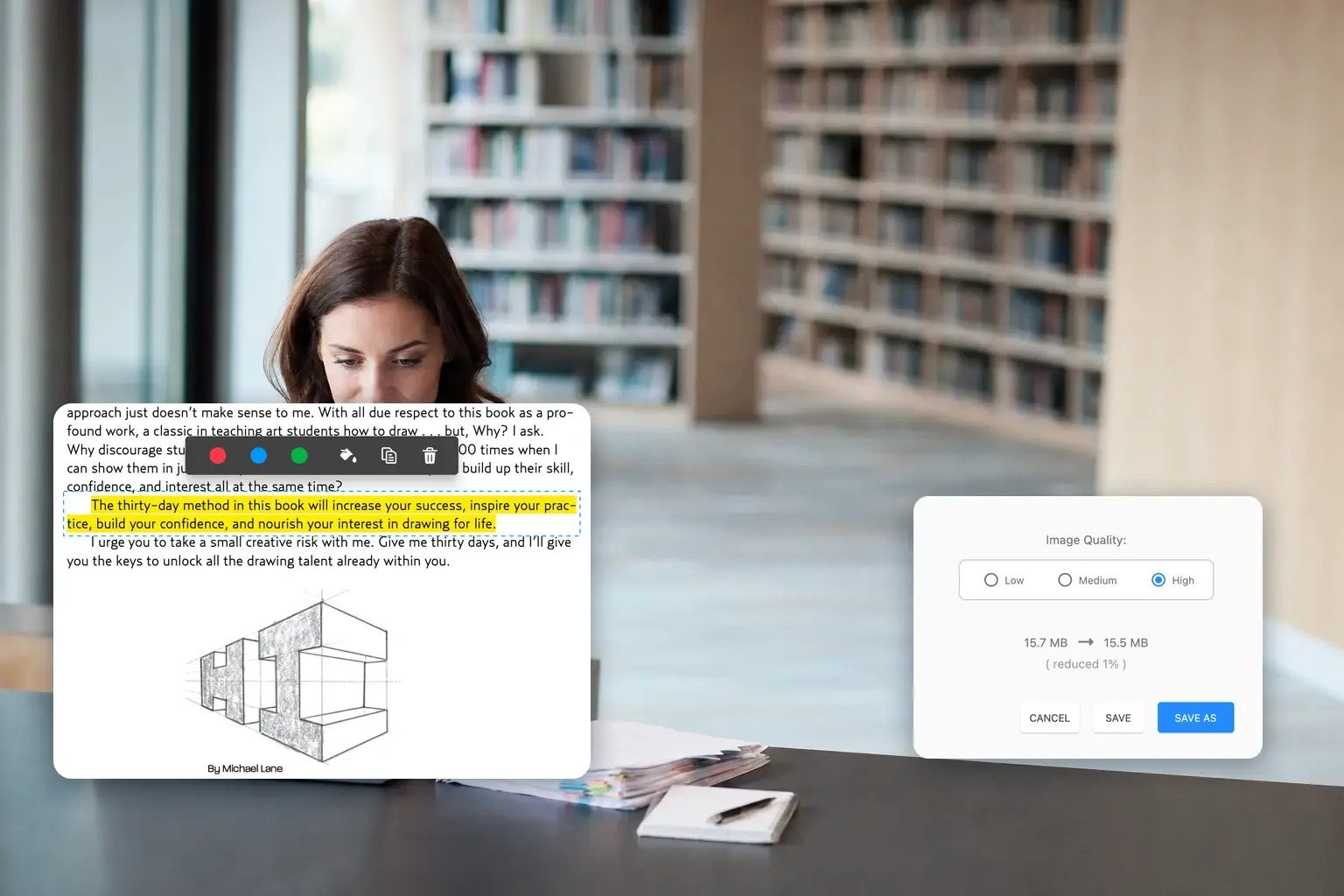
Stůl v přednáškové místnosti za soumraku s hromadou opravených úkolů, barevnými záložkami, brýlemi na čtení a otevřeným zápisníkem

Školství

Opravování hromady školních prací

Zvýrazněte pasáž, napište k ní komentář a po opravení stránku orazítkujte. Stejný soubor pak vrátíte zpět — bez tisku, bez opětovného exportu a beze ztráty původního formátování studentovy práce.

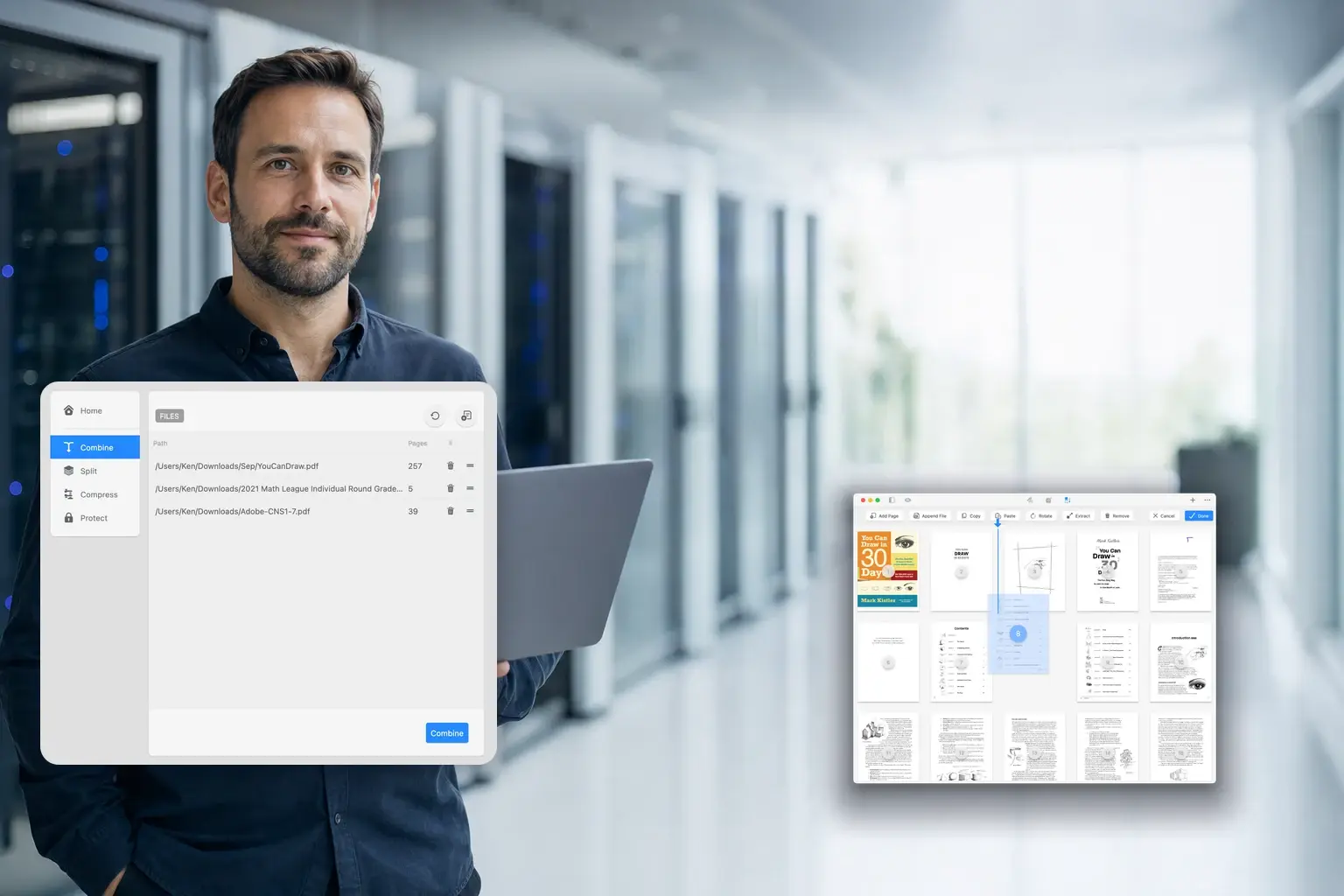
Tmavá ulička serverovny s řadami stavových LED diod a deskou s dokumentací k racku na vozíku

IT služby

Runbooky, které jsou stále aktuální

Sloučíte manuál od dodavatele, vlastní postup a schéma racku do jednoho dokumentu, uspořádáte kapitoly v pořadí, ve kterém je technik skutečně čte, a před nahráním na sdílený disk dokument uzamknete.

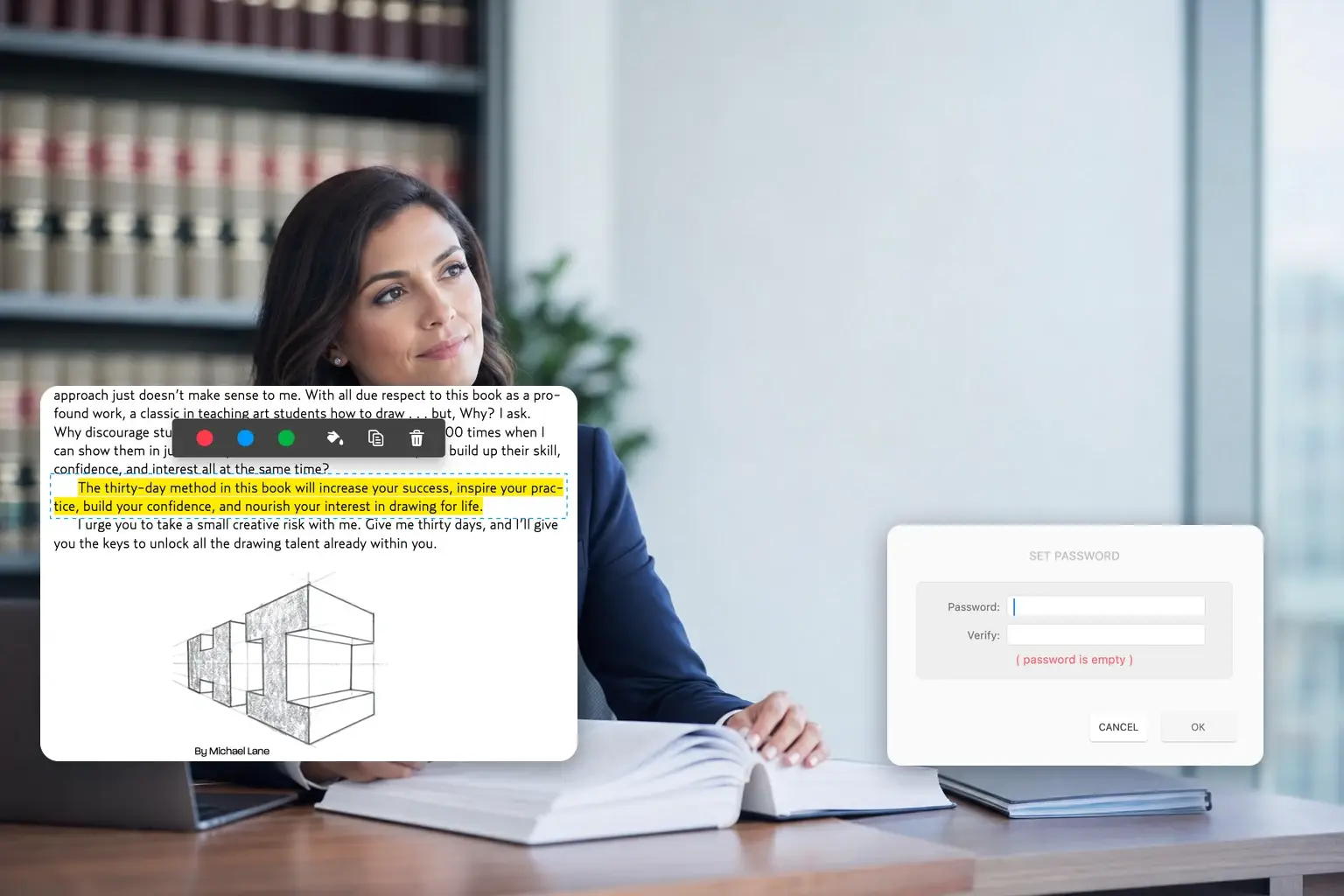
Stůl v advokátní kanceláři s tlustou svázanou smlouvou, průsvitnými záložkami po okraji, plnicím perem a policemi se sbírkami judikatury v pozadí

Právo

Kontrola smlouvy před podpisem

Označíte klauzule, na kterých záleží, necháte poznámku na okraji pro dalšího čtenáře a pak dokument podepíšete — na hotovém souboru, bez tiskárny a bez jakéhokoli převodu.

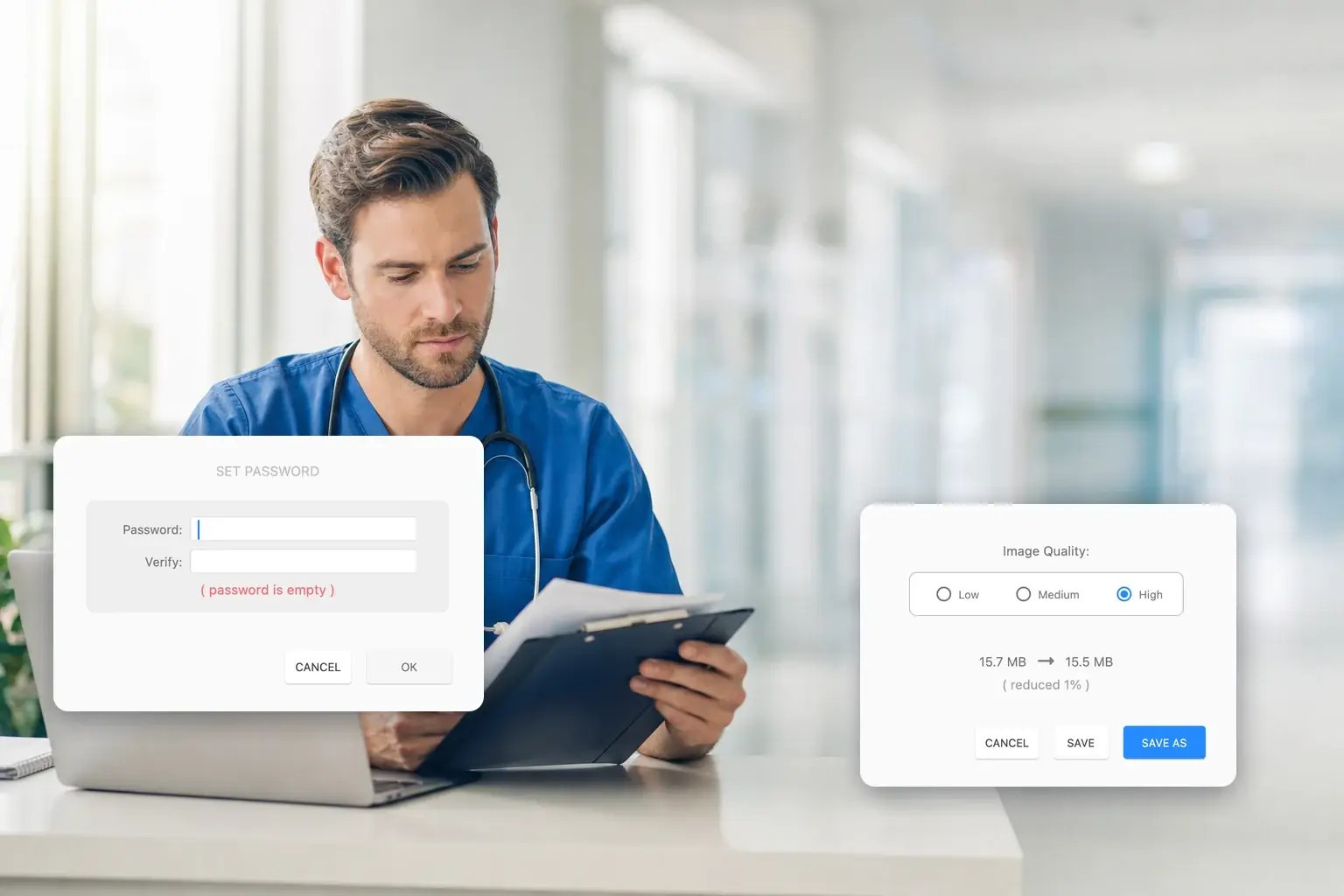
Administrativní stůl v nemocnici v noci s deskou s vytištěnými formuláři a svinutým stetoskopem vedle ní

Zdravotnictví

Zpracování formulářů s údaji o pacientech

Vyplníte a podepíšete formulář, ještě před opuštěním budovy ho zaheslujete a zkomprimujete natolik, aby šel odeslat. Po cestě se nic nenahrává do žádného konvertoru — jde o desktopovou aplikaci.

Finanční stůl v noci s vytištěnými tabulkami a výtisky sloupcových grafů rozloženými vedle kalkulačky

Finance

Sestavení čtvrtletní zprávy

Výkazy, komentář a grafy spojíte do jednoho souboru, stránky přeuspořádáte podle očekávání výboru a obsah přestavíte tak, aby čtenáři skončili na správné stránce.

Matriční úřad s popsanými archivačními krabicemi a svázanými rejstříky na tmavých kovových regálech

Veřejná správa

Zveřejnění formuláře pro veřejnost

Dokument vytvoříte od začátku, zabezpečíte ho, aby nešlo měnit znění, a dlouhou přílohu oddělíte do samostatného souboru pro ty, kdo potřebují jen tuto část.

Stůl ve stavební kanceláři za soumraku se svinutými technickými výkresy, ochrannou přilbou a skládacím metrem

Stavebnictví

Značení výkresů přímo na stavbě

Zakroužkujete chybný detail, změříte ho a poznamenáte k výkresu, vytáhnete jen listy, které subdodavatel potřebuje, a zmenšíte celou sadu na velikost, kterou odešlete přes wifi na stavbě.

Malý stůl v domácím studiu v noci se zavřeným notebookem, vytištěnou fakturou na desce a tělem fotoaparátu

Freelancer

Fakturace bez předplatného

Vytvoříte fakturu, podepíšete ji a odešlete v takové velikosti, aby si na ni žádná schránka nestěžovala. Jedna licence, zaplacená jednou, na Macu i PC — žádný měsíční poplatek za nástroj, který otevřete dvakrát týdně.

Od lidí, kteří ho používají

Co říkají naši uživatelé

Každá recenze níže je uvedena doslovně — nic není zkráceno ani upraveno. To, k čemu lidé editor PDF skutečně používají, je užitečnější než cokoliv, co bychom o něm mohli napsat.

  • Jednoduchý a snadno použitelný PDF editor pro Mac

    Hledal jsem PDF editor pro Mac, který není složitý na ovládání, a GoodPDF je velmi uživatelsky přívětivý. Umožňuje přímo upravovat text a obrázky v PDF a rozhraní je přehledné. V podstatě pokrývá běžné potřeby při práci se smlouvami, zprávami a formuláři.

    James Wilson

  • Pohodlná úprava textu v PDF

    Nejpraktičtější funkcí GoodPDF je, že umí přímo upravovat text v PDF, aniž byste ho museli nejdřív převádět do Wordu. Upravené písmo přirozeně splyne s původním textem, což se hodí hlavně na opravu překlepů, dat nebo kontaktních údajů.

    Olivia Bennett

  • Dobrá alternativa k PDF Expert pro Windows

    Hledal jsem plnohodnotnou alternativu PDF Expert pro Windows a později jsem vyzkoušel GoodPDF. Umožňuje přímo upravovat text a obrázky v PDF a podporuje i poznámky, podpisy, slučování a organizaci stránek. Rozhraní je jednoduché a všechny základní funkce pro běžnou kancelářskou práci jsou v jedné aplikaci.

    Ethan Parker

  • Podpis smluv bez tisku a skenování

    Teď, když dostanu smlouvy v PDF, mohu je přímo na Macu okomentovat a podepsat a hned je odeslat. Celý proces se obejde bez tisku a skenování, což šetří spoustu času.

    佐藤美咲

  • Snadné slučování a organizace stránek PDF

    Často potřebuji sloučit více PDF souborů do jedné zprávy. GoodPDF umožňuje přetažením měnit pořadí stránek, otáčet je, mazat, oříznout nebo rozdělit, což velmi usnadňuje organizaci dlouhých dokumentů.

    Emily Carter

  • Komplexní PDF editor pro Windows

    Pokud hledáte PDF Expert pro Windows, stojí za to vyzkoušet GoodPDF. Používám ho na Windows 11 pro práci se smlouvami a zprávami; úprava textu, přidávání podpisů i komprese souborů jsou velmi pohodlné. Dokumenty se navíc zpracovávají lokálně, bez nutnosti je nejdřív nahrávat na online platformu.

    Chloe Anderson

  • Vhodné pro práci s velkými PDF soubory

    Některé přílohy PDF jsou na odeslání e-mailem příliš velké. Po kompresi v GoodPDF se velikost souboru výrazně zmenší. Kompresi, rozdělení i šifrování lze provést v rámci jedné aplikace, bez přepínání mezi různými nástroji.

    Lukas Hoffmann

  • Anotace ideální pro kontrolu dokumentů

    K dispozici jsou běžné nástroje jako zvýrazňování, textové poznámky, šipky, tvary a razítka. Při kontrole návrhů nebo smluv můžete přímo označit klíčové body a přidat komentáře, což týmovou komunikaci zpřehlední mnohem víc než popisování všeho bod po bodu v e-mailech.

    Kim Min-jun

  • Komplexní funkce s jednoduchým rozhraním

    GoodPDF spojuje úpravu PDF, čtení, podepisování, slučování, rozdělování a správu stránek, a přitom si zachovává přehledné rozhraní. Potřebné nástroje snadno najdou i uživatelé, kteří s aplikací pracují poprvé.

    陈思远

  • Zajímavá možnost jednorázového nákupu

    Nemám rád software na dlouhodobé předplatné, takže možnost jednorázového nákupu u GoodPDF je velké plus. Pro uživatele, kteří na Macu často pracují s PDF a nepotřebují složité firemní funkce, jde o výbornou cenu za hodnotu.

    Daniel Brooks

  • Snadná úprava exportovaných PDF

    Někdy chybí originální dokument a zůstane jen exportované PDF. GoodPDF umožňuje přímo upravit text, nahradit obrázky nebo upravit odkazy, aniž byste museli celý soubor vytvářet znovu, což řeší velmi praktický problém.

    Hannah Reed

  • PDF nástroj pro Mac vhodný do práce i školy

    Ať už jde o zvýrazňování a anotace odborných textů, organizaci studijních materiálů, nebo úpravu pracovních souborů a podepisování smluv, GoodPDF zvládá všechno. Díky soustředěným funkcím a intuitivnímu ovládání jde o praktický PDF editor pro Mac.

    Lucía Navarro

Ceník

Dva způsoby, jak si ho pořídit

Každý nástroj v editoru PDF je součástí obou plánů. Rozdíl je v tom, jak dlouho budou aktualizace přicházet.

Yearly

Všechny budoucí aktualizace

$15/ rok

Zjistit, co je součástí

Lifetime

Zaplatit jednou

$28once

Zjistit, co je součástí

Kde ho získat

Vyberte si platformu

Desktopová aplikace je dostupná pro macOS a Windows. Jde o stejnou verzi pro obě platformy a jedna licence platí pro obě.

  • macOS · již k dispozici

    Zkušební verze zdarma

    Vyzkoušejte všechny nástroje editoru PDF na vlastních dokumentech, než si koupíte licenci.

    Stáhnout
  • Mac App Store

    Uveden jako PDF Reader X

    Stejná aplikace má na App Store starší název, a to z historických důvodů.

    O tomto záznamu
  • Windows · již k dispozici

    GoodPDF pro Windows

    Stejný editor PDF pro Windows 10 a 11, se stejnou bezplatnou zkušební verzí. Přečtěte si, co čekat při prvním spuštění.

    pro Windows

Před stažením

Časté dotazy

Co je GoodPDF?
GoodPDF je desktopový editor PDF. Otevře hotový PDF soubor a umožní upravit text, obrázky i odkazy, přidat poznámky, podepsat dokument, přeskládat nebo extrahovat stránky a výsledek zabezpečit heslem — bez nutnosti nejprve převádět soubor do jiného formátu.
Potřebuji k úpravě PDF Adobe Acrobat?
Ne. GoodPDF je samostatný editor PDF s vlastním vestavěným enginem pro zobrazování a úpravy, takže nepotřebuje Acrobat ani žádný jiný nainstalovaný PDF software.
Nahrává editor PDF moje dokumenty někam na internet?
Ne. Úpravy probíhají výhradně na vašem počítači — engine je součástí aplikace, takže otevření ani úprava dokumentu nevyžadují nahrávání ani žádnou webovou službu.
Jaký je rozdíl mezi ročním a doživotním plánem?
Oba plány odemykají stejné nástroje. Roční plán zahrnuje všechny budoucí aktualizace po dobu trvání předplatného. Doživotní plán je jednorázová platba s omezenou dobou budoucích aktualizací.
Existuje bezplatná zkušební verze?
Ano. Stáhněte si GoodPDF a vyzkoušejte všechny nástroje na vlastních dokumentech, než se rozhodnete pro konkrétní plán. Není třeba vytvářet účet — aplikaci odemkne licenční klíč po zakoupení.Stáhnout zkušební verzi
Na kterých platformách GoodPDF funguje?
macOS a Windows. Jde o stejnou aplikaci se stejným enginem pro práci s dokumenty a jedna licence platí pro obě platformy — až na pěti zařízeních. Verze pro Mac vyžaduje macOS 12.5 nebo novější, verze pro Windows pak Windows 10 verze 1809 nebo novější, 64bitový.GoodPDF pro Windows
Existuje editor PDF pro Windows?
Ano — GoodPDF 5.0 funguje na Windows 10 a 11 se stejnou bezplatnou zkušební verzí jako verze pro Mac. Dodává se jako zip, ne jako instalátor, a protože zatím není podepsaný kód, SmartScreen vás při prvním spuštění varuje; zvolte Další informace a poté Přesto spustit.Stáhnout pro Windows
Lze GoodPDF koupit v Mac App Store?
Ano. V Mac App Store je aplikace uvedena pod starším názvem PDF Reader X. Jde o stejný software.O záznamu v App Store
Jak mohu kontaktovat podporu?
Napište nám přes kontaktní stránku. Obvykle odpovídáme do 24 hodin.Kontaktujte nás

Vyzkoušejte editor PDF na vlastních dokumentech

Začněte s bezplatnou zkušební verzí. Až budete připraveni, stojí to $15 ročně nebo $28 jednorázově.