01 · Editar
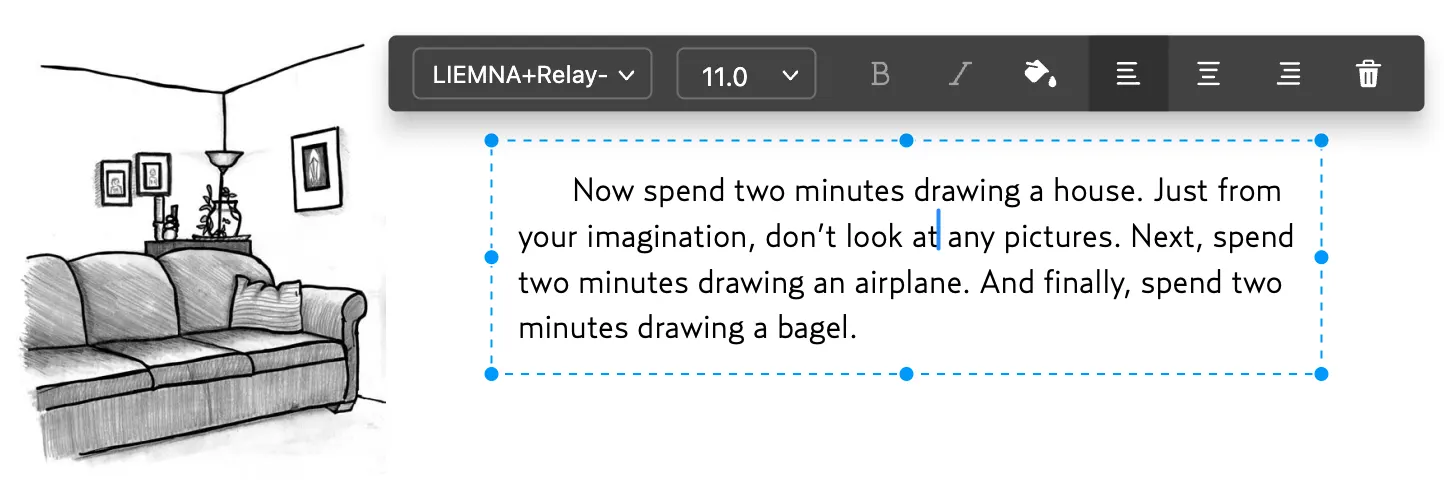
Editar PDF como en Word
Edita tu PDF con GoodPDF: detecta fuente y tamaño para integrar texto editado. Añade, reemplaza o mueve imágenes sin dificultad.
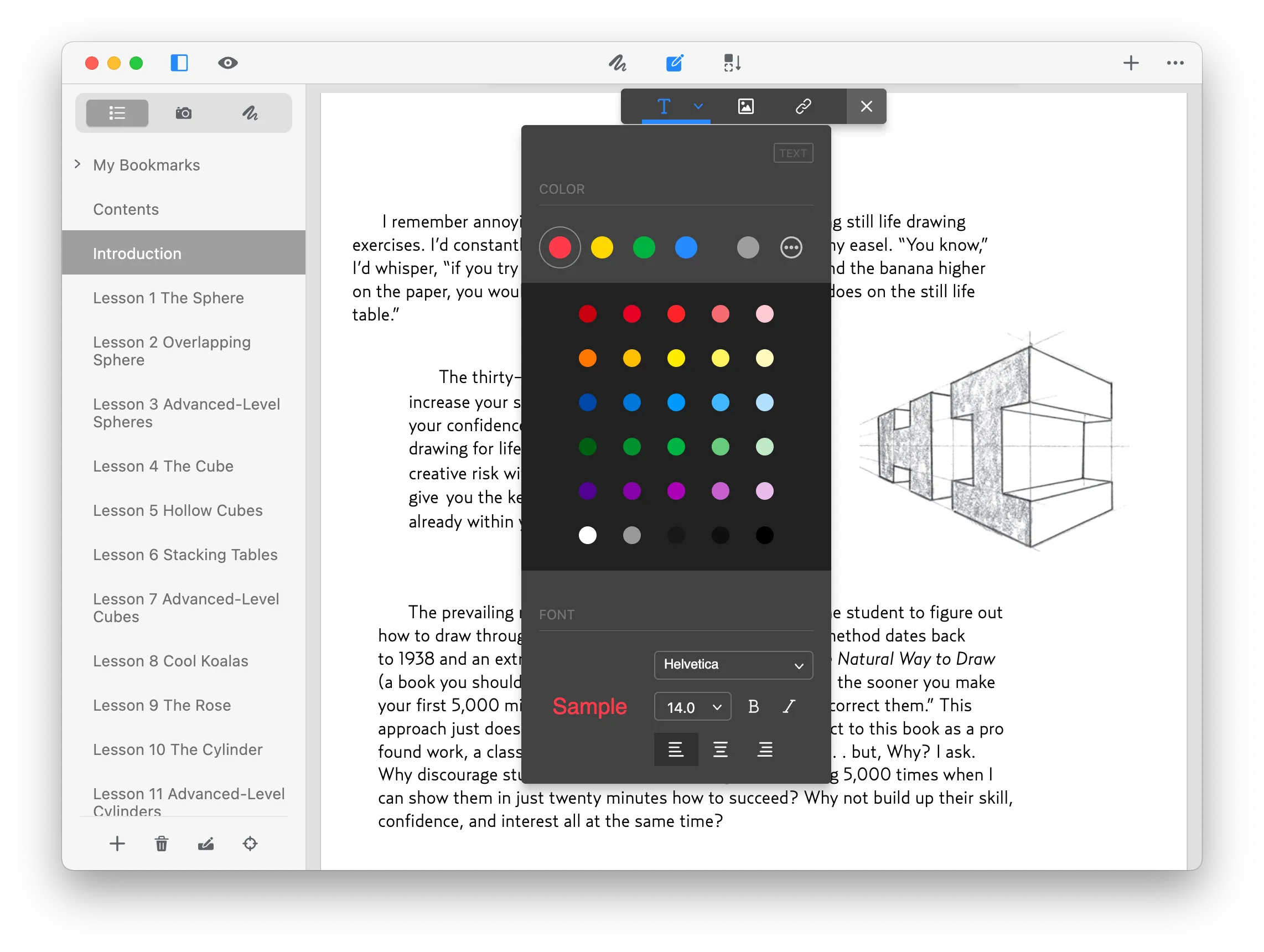
- Editar texto PDF
- Editar imágenes en PDF
- Añadir enlaces a PDF
Edita, anota, firma y organiza archivos PDF en una sola app de escritorio
Gratis · GoodPDF Pro cuesta $9.99, pago único · Sin suscripción
El editor de PDF más económico: barato, ligero, rápido y práctico.
Since 2015
Disponible y con soporte desde 2015
1,000,000+
Descargas hasta la fecha
4.7 / 5
cientos de opiniones
$9.99
Pago único, sin suscripción
Todo lo que ofrece
Diez herramientas PDF: de la primera edición a la firma final, todo en un editor PDF único.
Texto, imágenes y enlaces. Todo editable en el PDF, manteniendo la fuente original.
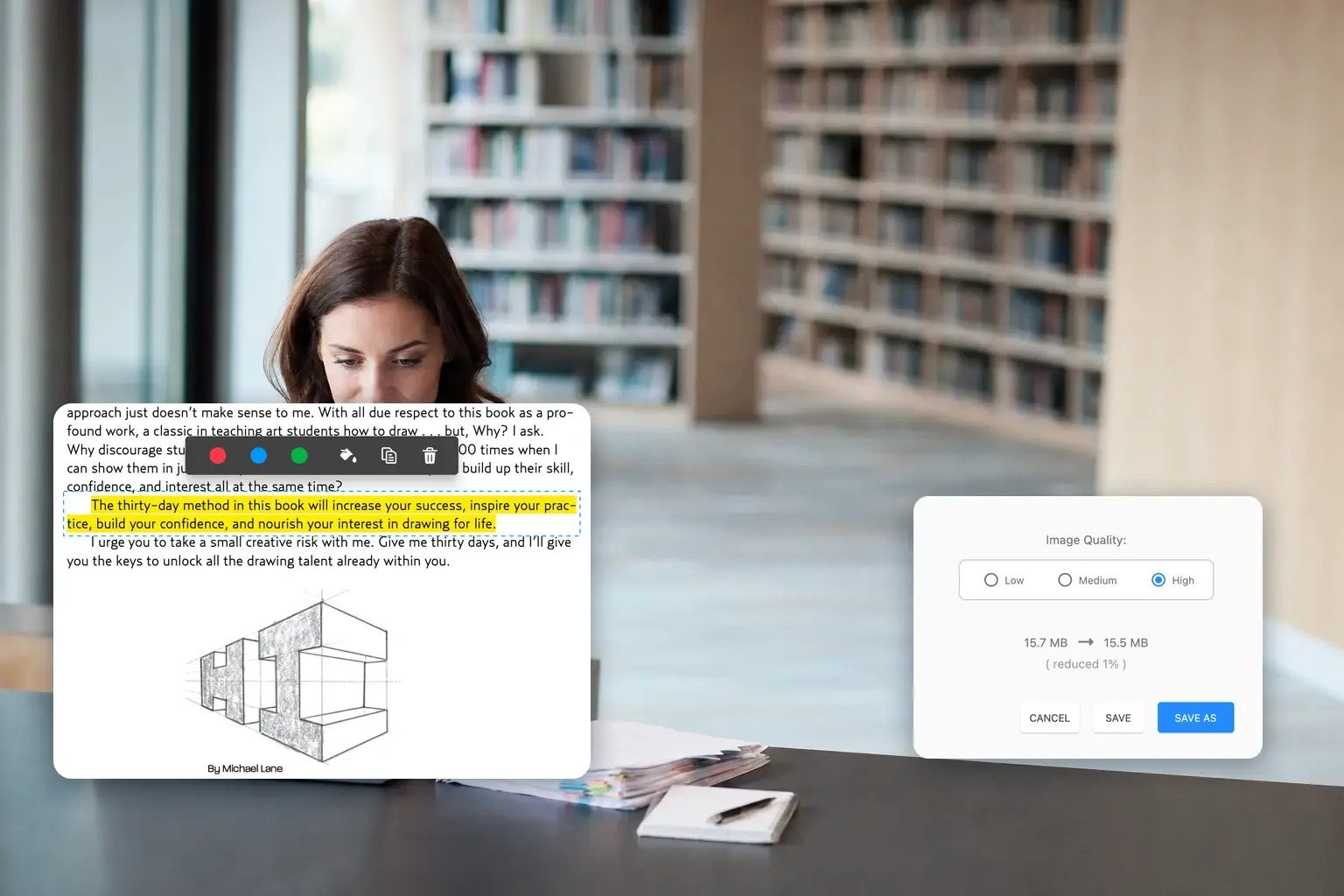
Más informaciónResalta, dibuja, sella, comenta. Seis formas de marcar tu PDF.
Más informaciónFirma acuerdos o facturas sin imprimir.
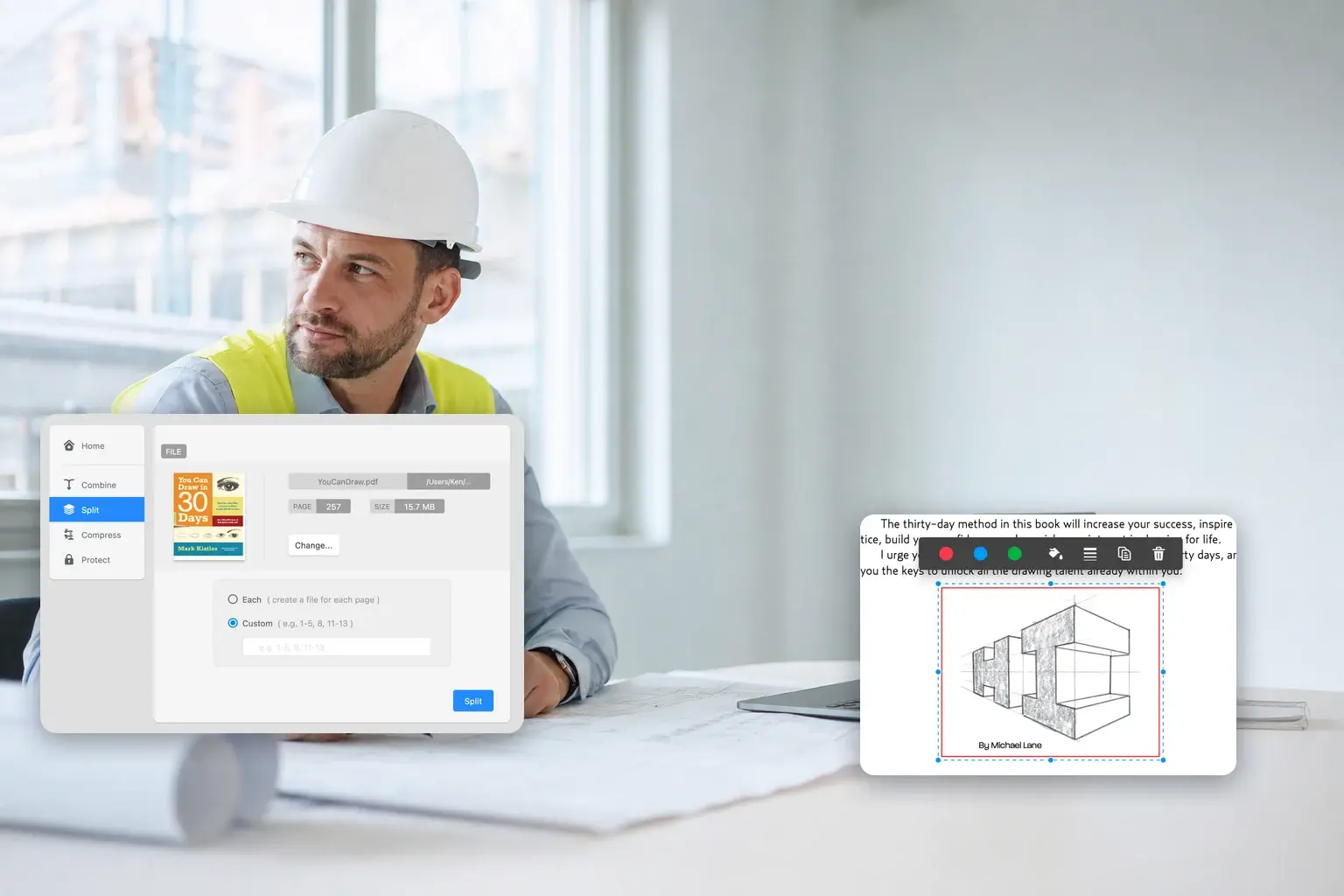
Más informaciónArrastra para reordenar páginas. Divide, rota, recorta y elimina.
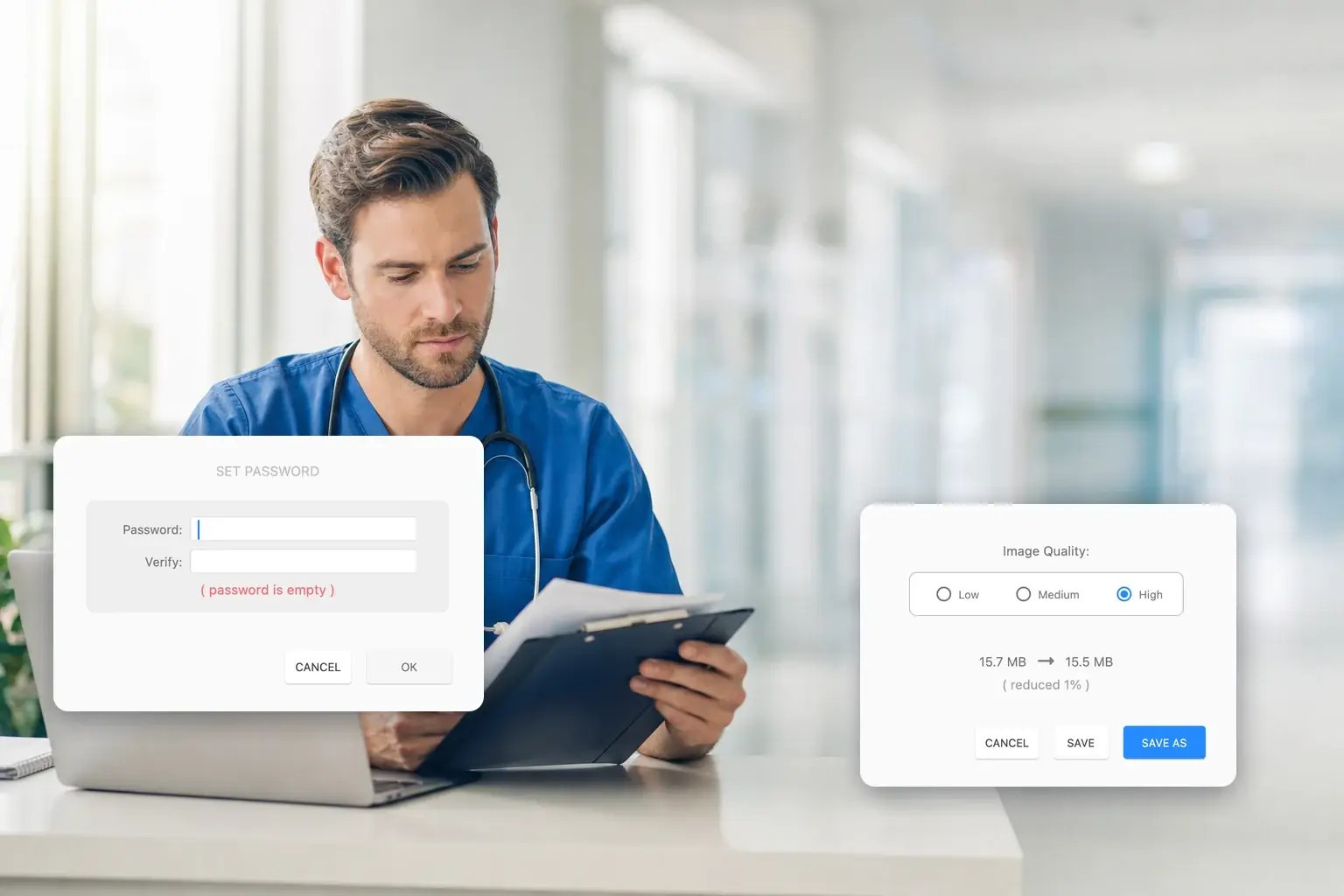
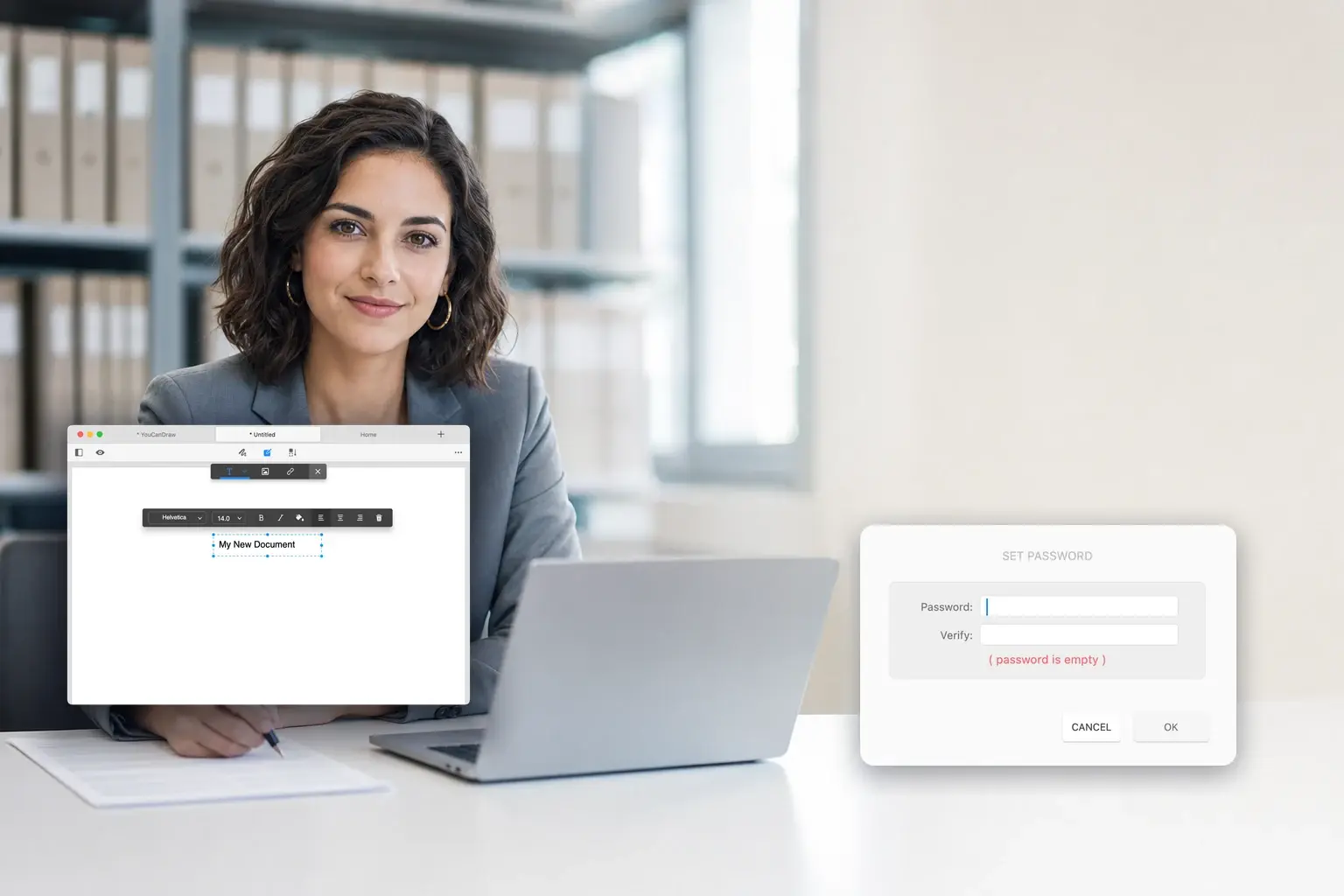
Más informaciónAñade o elimina contraseña, en uno o varios documentos a la vez.
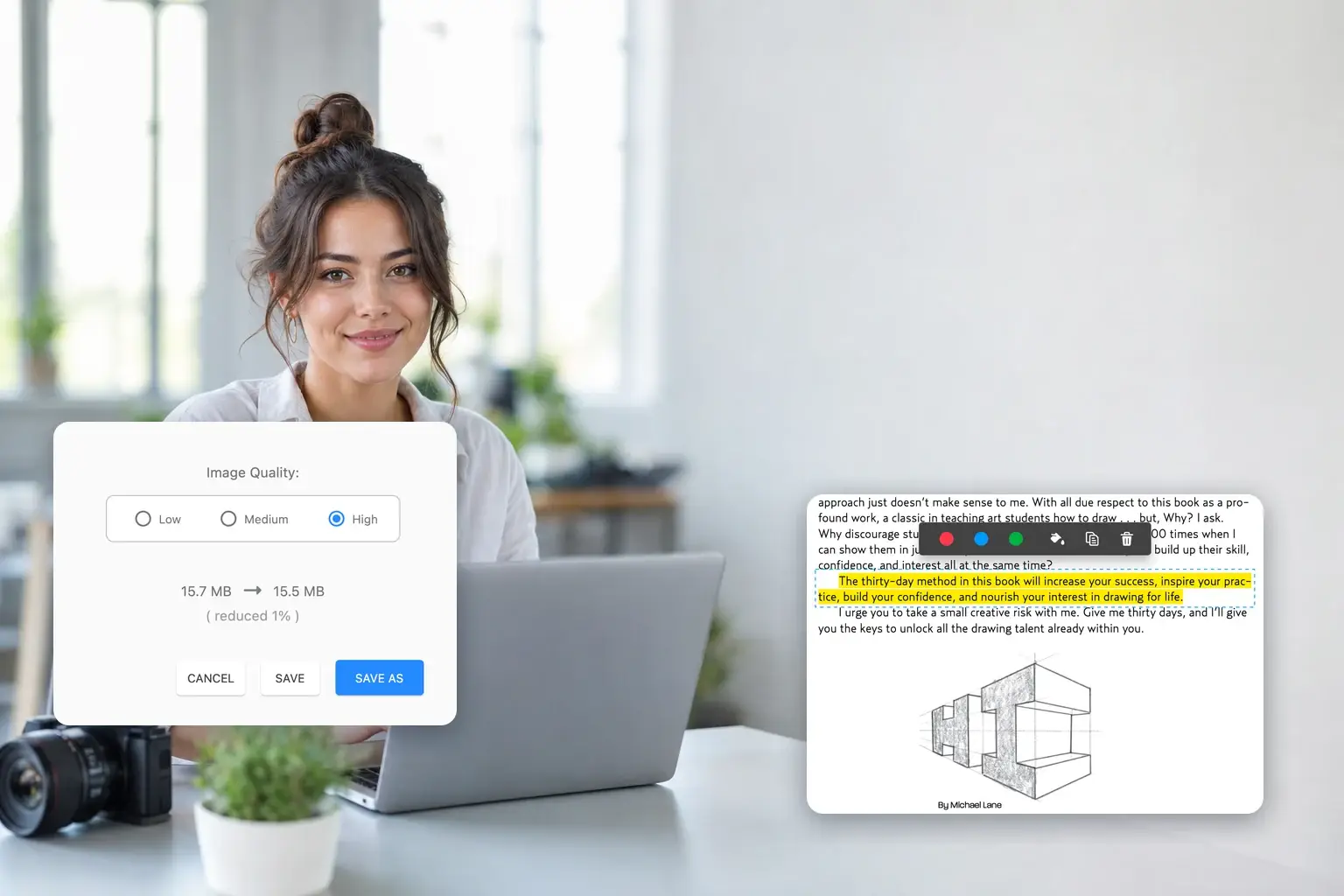
Reduce PDFs grandes para enviarlos por correo.
Extrae una página —o varias— a un archivo aparte.
Fusiona varios archivos en un mismo documento, en el orden que elijas.
Empieza desde imágenes, texto, portapapeles o una página en blanco.
Reconstruye el índice para que los lectores lleguen a donde necesitan.
01 · Editar
Edita tu PDF con GoodPDF: detecta fuente y tamaño para integrar texto editado. Añade, reemplaza o mueve imágenes sin dificultad.
02 · Anotar
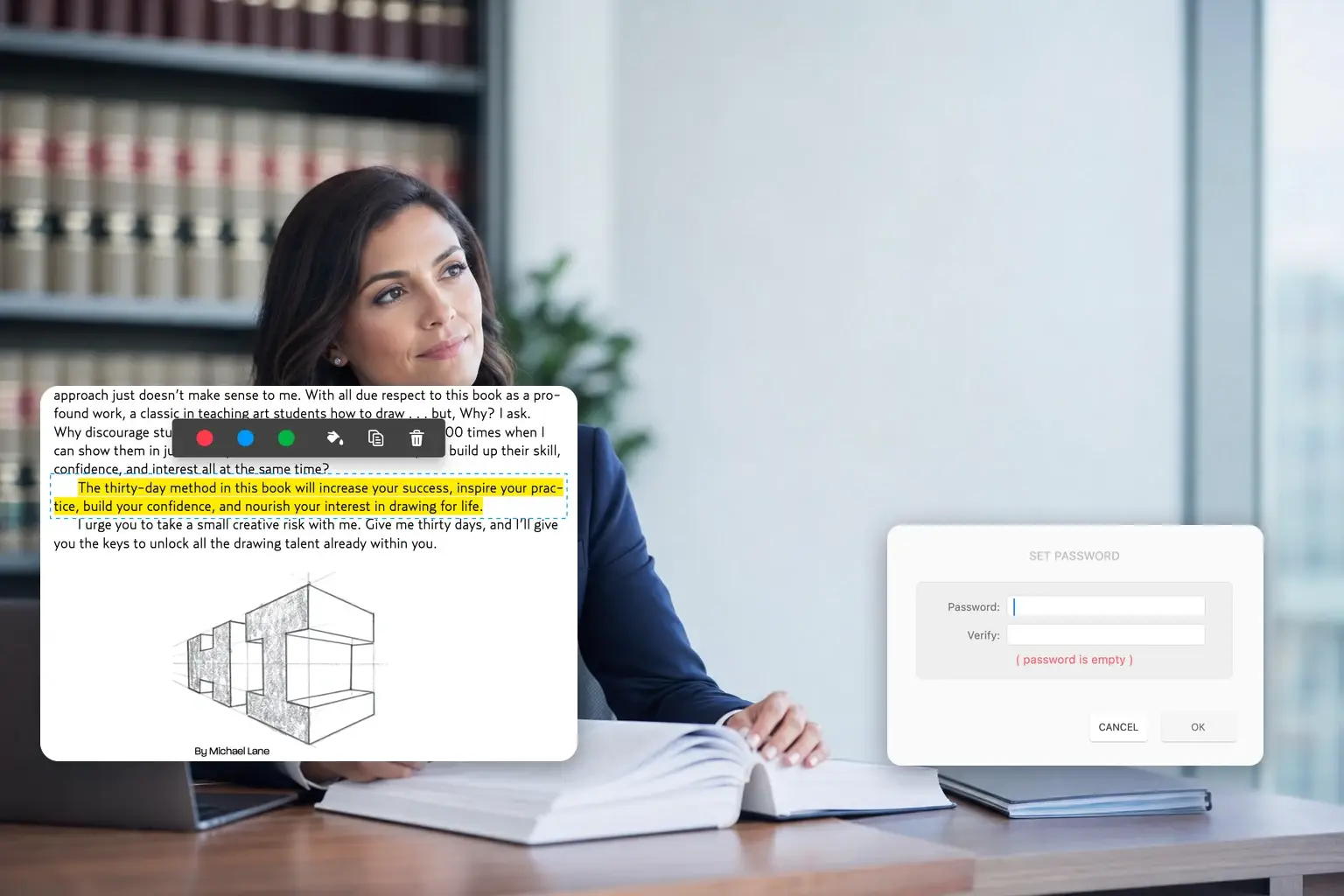
Marca PDF de seis formas: resalta texto, dibuja a mano, añade figuras y flechas, escribe textos, pon notas o sella con marcas como Aprobado o Anulado.

03 · Firmar
Firma acuerdos, contratos y facturas en tu ordenador. Coloca tu firma en cualquier parte del PDF y guarda el documento firmado, sin imprimir ni escanear.
Ver cómo funciona
04 · Organizar
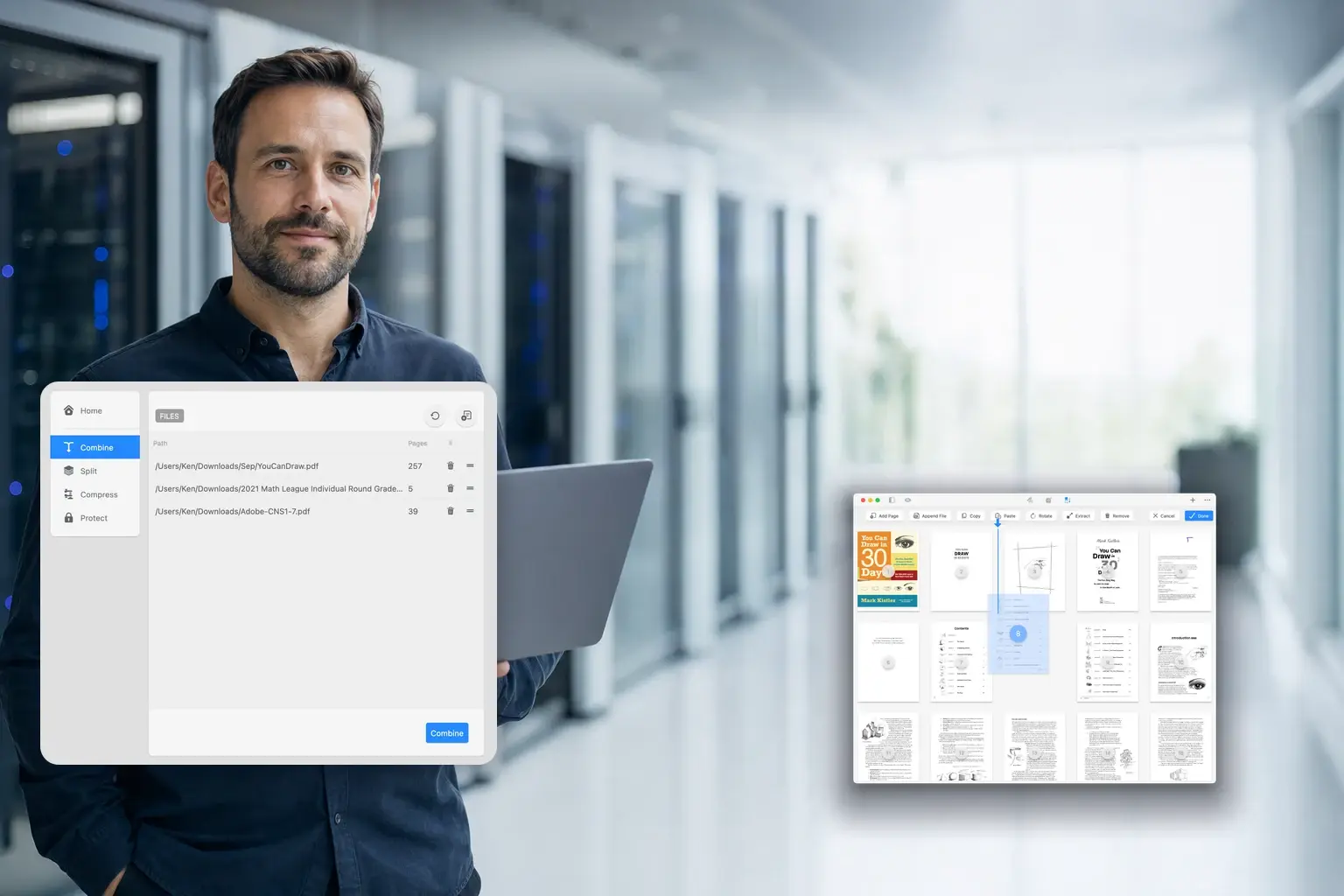
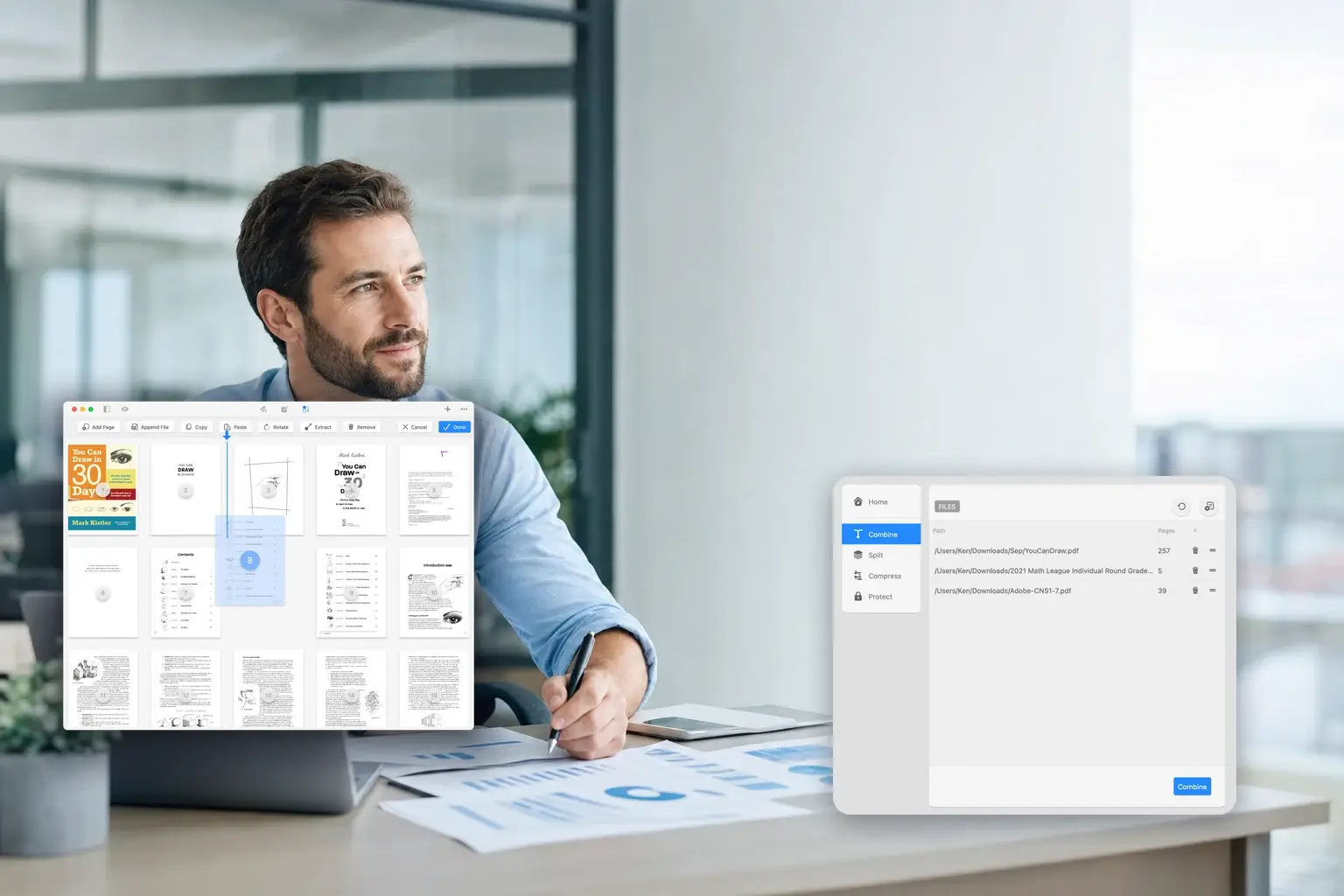
Organiza páginas PDF rápido: arrastra para reordenar, divide, elimina, rota, añade, recorta o combina documentos con GoodPDF sin salir de la app.
Ver cómo funciona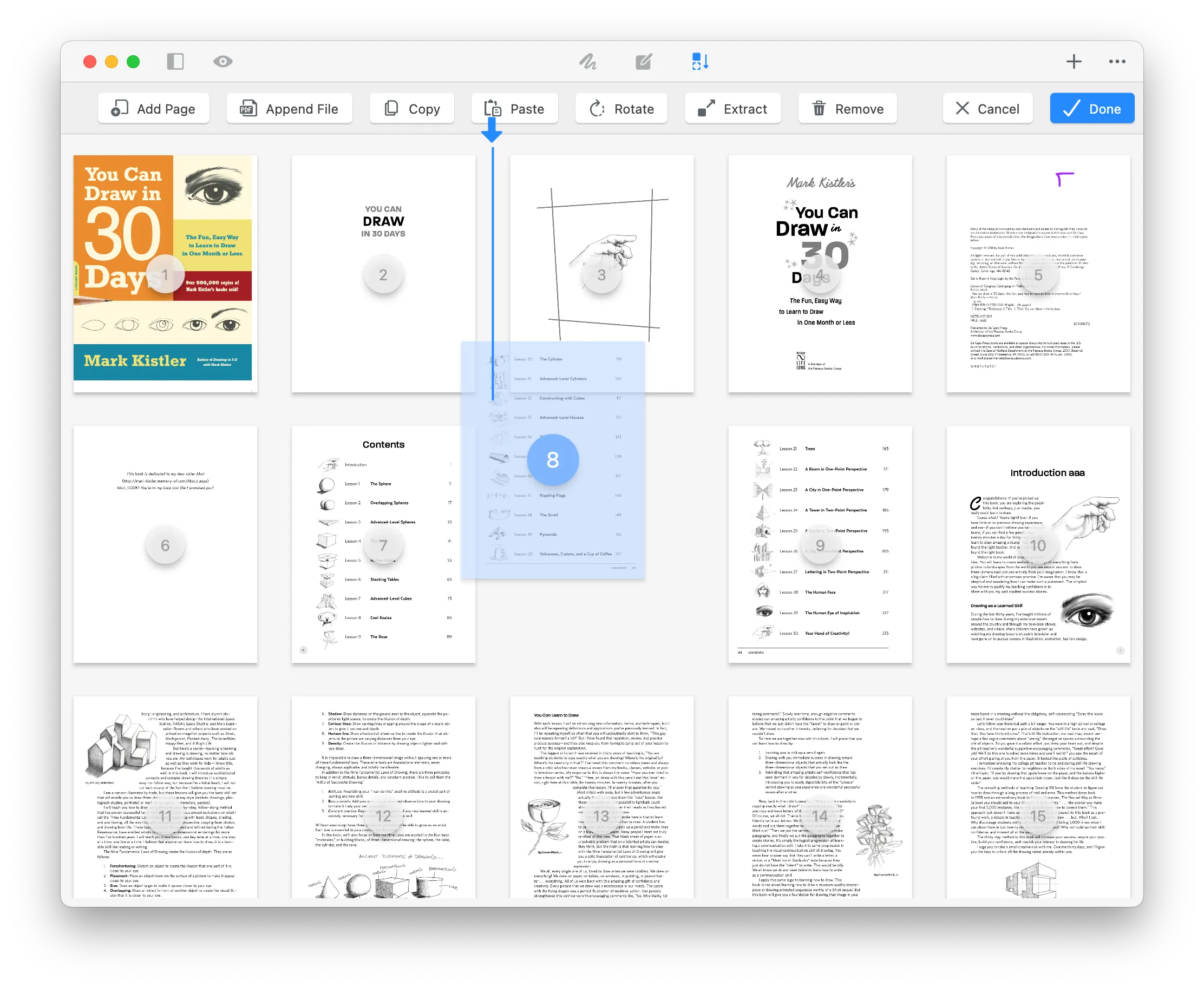
A quién va dirigido
El mismo editor de PDF y las diez herramientas, pero se usan distinto según lo que recibas en tu bandeja de entrada. Desliza para ver los que encajan con tu trabajo.
De quienes lo usan
Cada cita a continuación está reproducida exactamente — nada editado ni resumido. Lo que la gente hace con el editor de PDF es más útil que cualquier cosa que podamos decir.
Editor de PDF sencillo y fácil de usar en Mac
Buscaba un editor de PDF para Mac que no fuera complicado, y GoodPDF es muy fácil de usar. Permite editar texto e imágenes directamente en los PDF y la interfaz es clara. Cumple con las tareas diarias de contratos, informes y formularios.
Edición de texto en PDF fácil y rápida
La función más útil de GoodPDF es poder editar texto en PDF sin convertir a Word. Las fuentes editadas se integran bien, ideal para corregir errores, fechas o datos de contacto.
Alternativa a PDF Expert para Windows completa
Buscaba una alternativa a PDF Expert para Windows y probé GoodPDF. Permite editar texto e imágenes en PDF y tiene herramientas para anotar, firmar, combinar y organizar páginas. La interfaz es sencilla y cubre todo lo esencial para la oficina.
Firmar contratos sin imprimir ni escanear
Ahora, cuando recibo contratos en PDF, puedo anotar y firmar directamente en mi Mac y enviarlos al momento. No hace falta imprimir ni escanear y ahorro mucho tiempo.
Unir y organizar páginas PDF de forma sencilla
A menudo necesito unir varios PDF en un solo informe. GoodPDF permite arrastrar páginas para reordenar, rotar, borrar, recortar o dividir, lo que facilita mucho organizar documentos largos.
Editor de PDF completo para Windows
Si buscas PDF Expert para Windows, prueba GoodPDF. Lo uso en Windows 11 para contratos e informes; editar texto, firmar y comprimir archivos es sencillo. Además, puedes trabajar sin subir documentos a la nube.
Ideal para trabajar con archivos PDF grandes
Algunos PDF son demasiado grandes para enviar por correo. Tras comprimirlos con GoodPDF, el tamaño baja mucho. Puedes comprimir, dividir o proteger archivos en la misma aplicación, sin cambiar de herramienta.
Herramientas de anotación perfectas para revisar
Dispone de resaltado, notas, flechas, formas y sellos. Al revisar propuestas o contratos puedes marcar puntos clave y dejar comentarios, haciendo las revisiones más claras que por correo.
Todas las funciones en una interfaz sencilla
GoodPDF reúne edición, lectura, firmas, unión, división y gestión de páginas PDF, pero la interfaz sigue siendo clara. Los nuevos usuarios encuentran fácilmente todas las herramientas.
Opción de compra única atractiva
No me gustan las suscripciones, así que la compra única de GoodPDF es ideal. Si trabajas habitualmente con PDF en Mac y no necesitas funciones avanzadas, es una opción muy rentable.
Editar PDF exportados de manera sencilla
A veces el archivo original se pierde y solo hay PDF exportado. GoodPDF permite editar texto, cambiar imágenes o ajustar enlaces sin rehacer todo el archivo, resolviendo este problema práctico.
Herramienta PDF para Mac para trabajo y estudios
Ya sea para resaltar artículos, organizar apuntes, editar archivos de trabajo o firmar contratos, GoodPDF lo cubre todo. Funciones completas y uso intuitivo, perfecto para Mac.
Precios
Todas las herramientas del editor de PDF están en la versión gratuita. GoodPDF Pro quita la marca de agua de los archivos que guardas y los avisos para pasar a Pro: un solo pago, sin suscripción.
$0sin límite de tiempo
$9.99una vez
Dónde descargarlo
La app de escritorio ya está en macOS y Windows. Es la misma versión y una licencia sirve para ambos.
Todas las herramientas del editor de PDF, gratis con tus propios documentos. Los archivos guardados llevan una pequeña marca de agua hasta que pases a Pro.
DescargarLa misma app tiene otro nombre en la App Store por motivos históricos.
Sobre el listadoEl mismo editor de PDF en Windows 10 y 11, gratis igual que en Mac. Lee qué esperar la primera vez que lo abras.
para WindowsAntes de descargar
Todas las herramientas son gratis. Cuando quieras tus archivos sin marca de agua, GoodPDF Pro cuesta $9.99, en un solo pago y sin suscripción.