Skip to content

PDF-editor til Windows & MaciOS & Android i beta

Rediger, kommentér, underskriv og organisér PDF-filer i én desktop-app

Gratis prøveperiode · $15 om året eller $28 engang

Den mest omkostningseffektive PDF-editor: billigst, mindst, hurtigst og mest praktisk.

  • Since 2015

    Aktiv udvikling og support

  • 1,000,000+

    Downloads i alt

  • 4.7 / 5

    hundredvis af anmeldelser

  • Betal én gang

    Livstidslicens tilgængelig

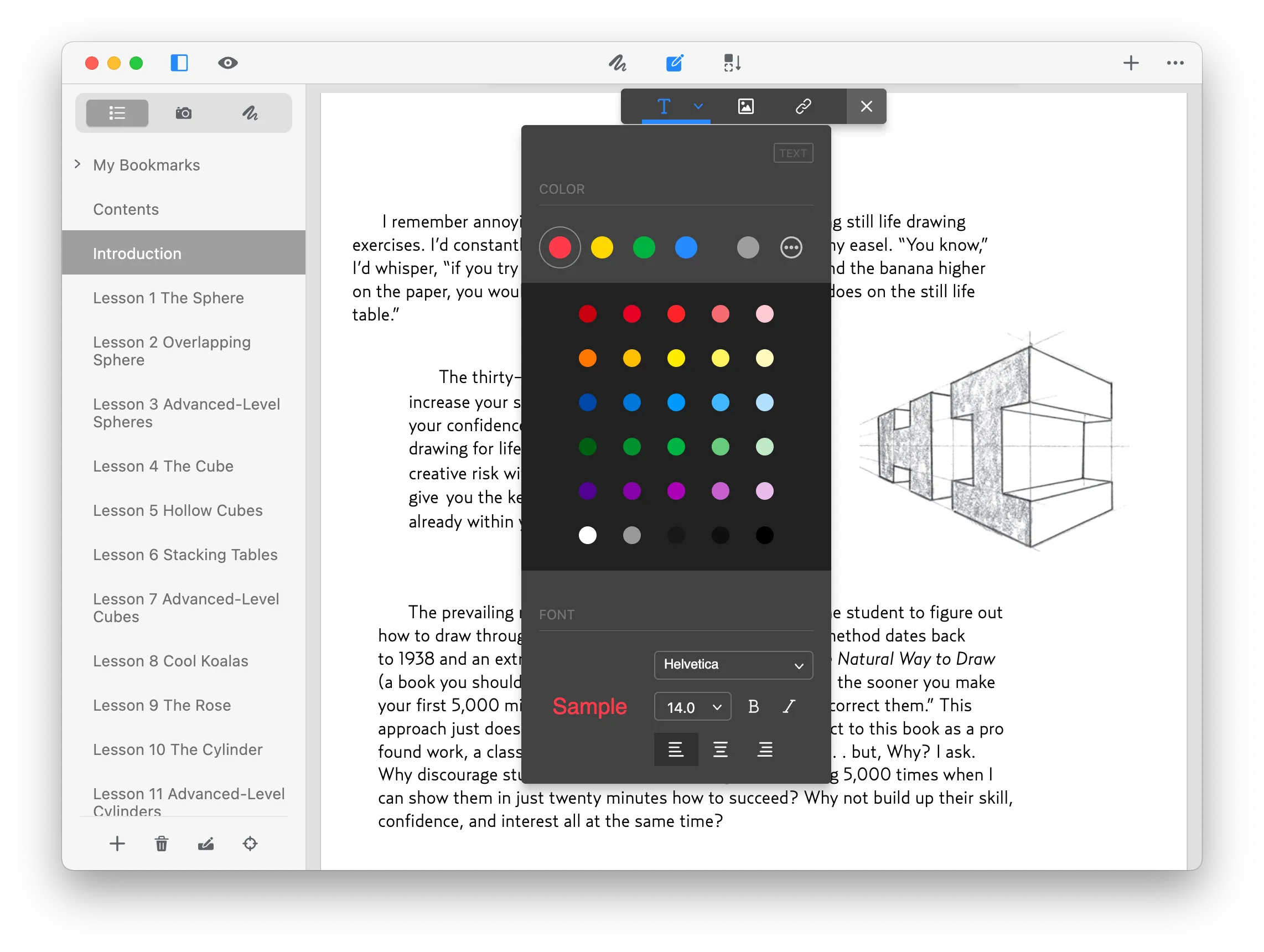
GoodPDF-editoren med et åbent dokument, sidepanelet med bogmærker og indhold til venstre, og panelet for tekstfarve og skrifttype åbent over siden

Alt den kan

Én PDF-editor, hele dokumentet

Ti værktøjer, der dækker en PDF fra den første redigering til den endelige underskrift — én PDF-editor i stedet for ti enkeltstående programmer.

01 · Rediger

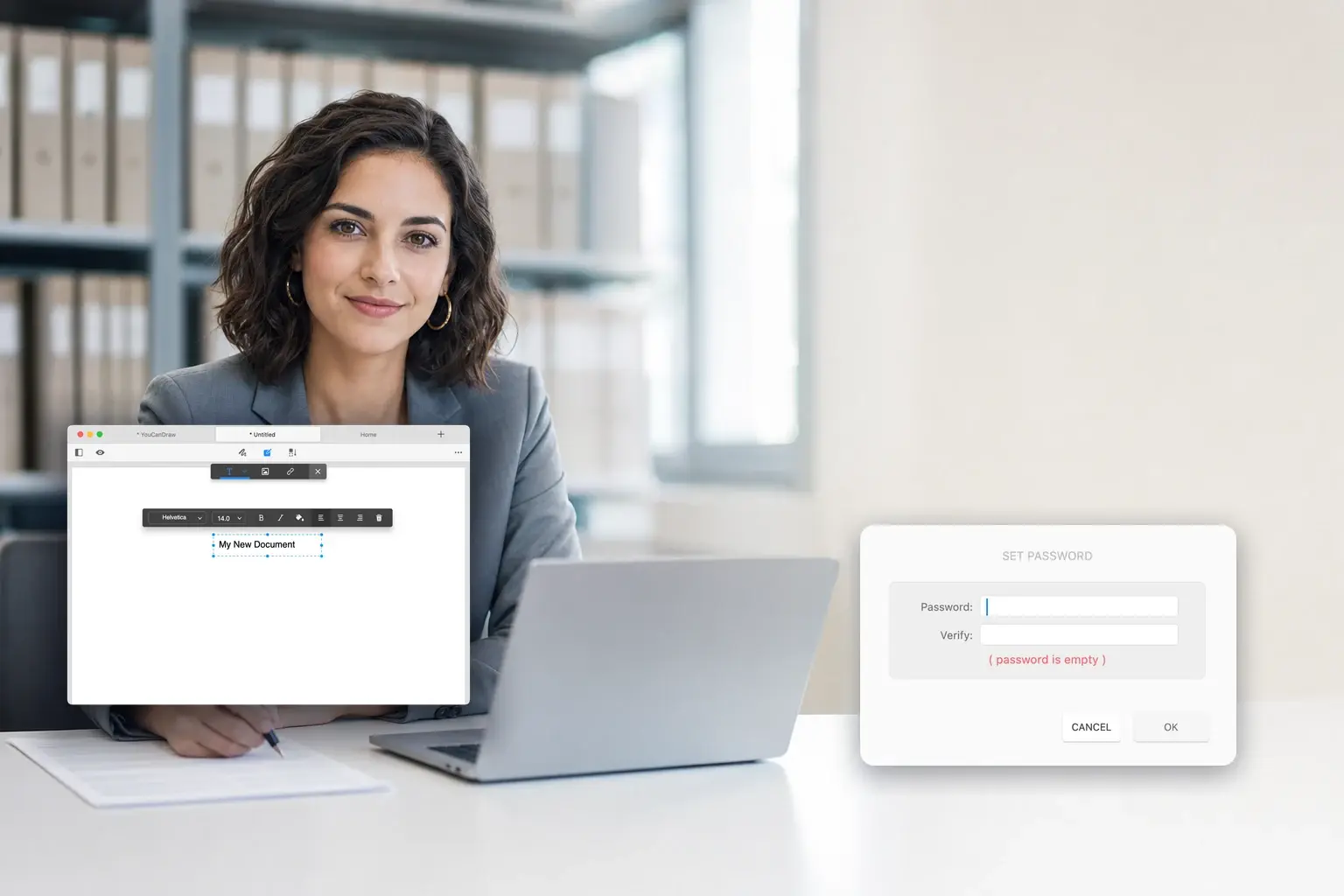
Rediger PDF-dokumenter som i Word

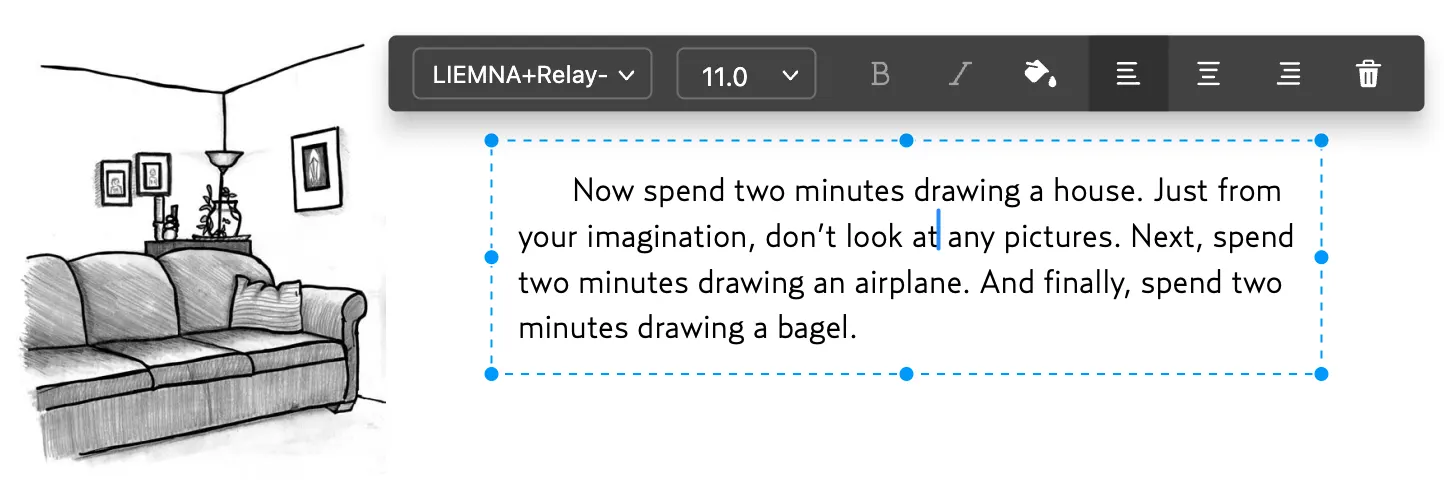
Rediger en PDF, som du vil. GoodPDF finder skrifttype, størrelse og opacitet, så teksten passer ind, og du kan tilføje, erstatte og flytte billeder.

  • Rediger PDF-tekst
  • Rediger billeder i PDF
  • Tilføj links i PDF
Se, hvordan det virker
Rediger PDF-tekst in the GoodPDF editor

02 · Kommentér

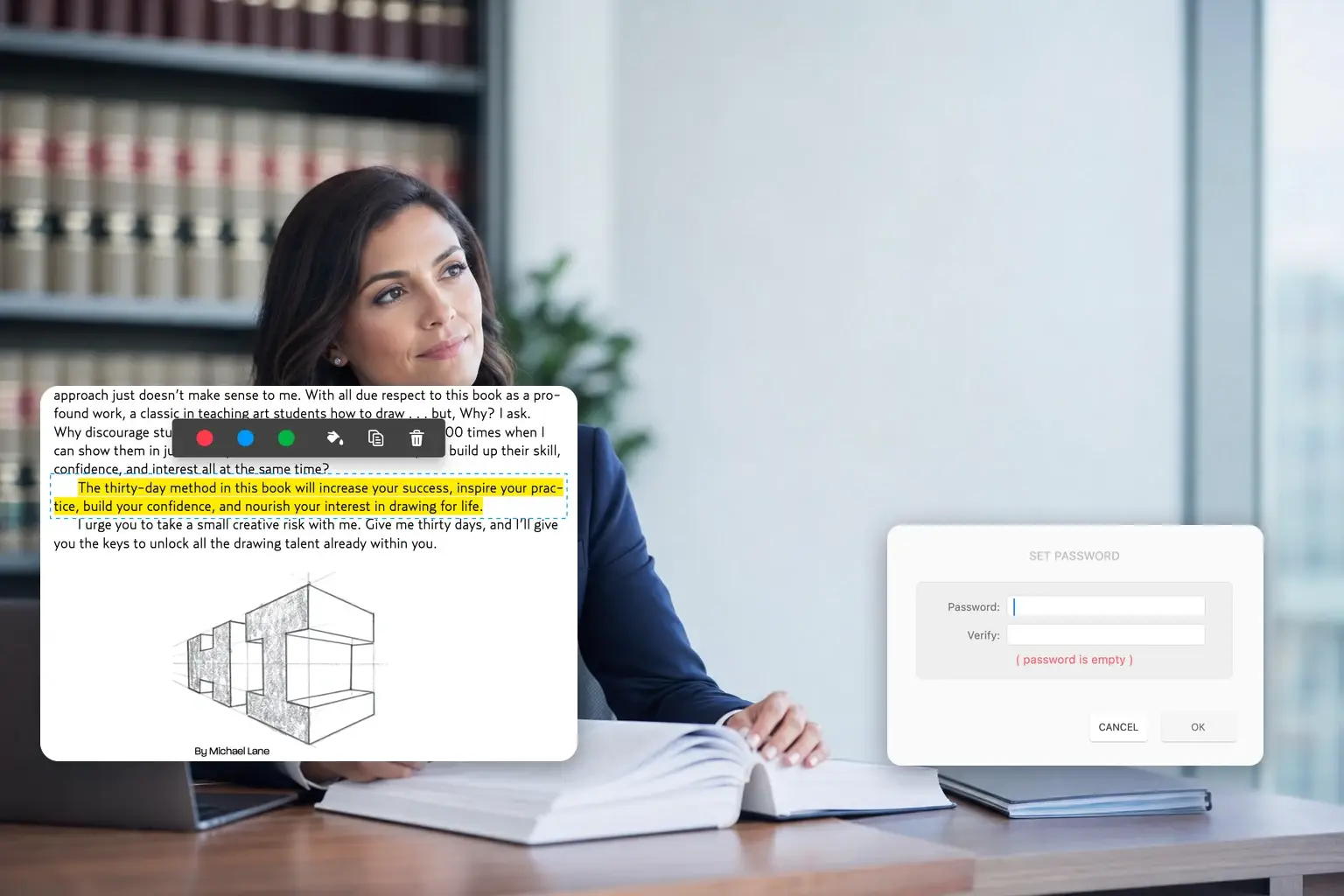
Kommentér, markér og fremhæv PDF som du vil

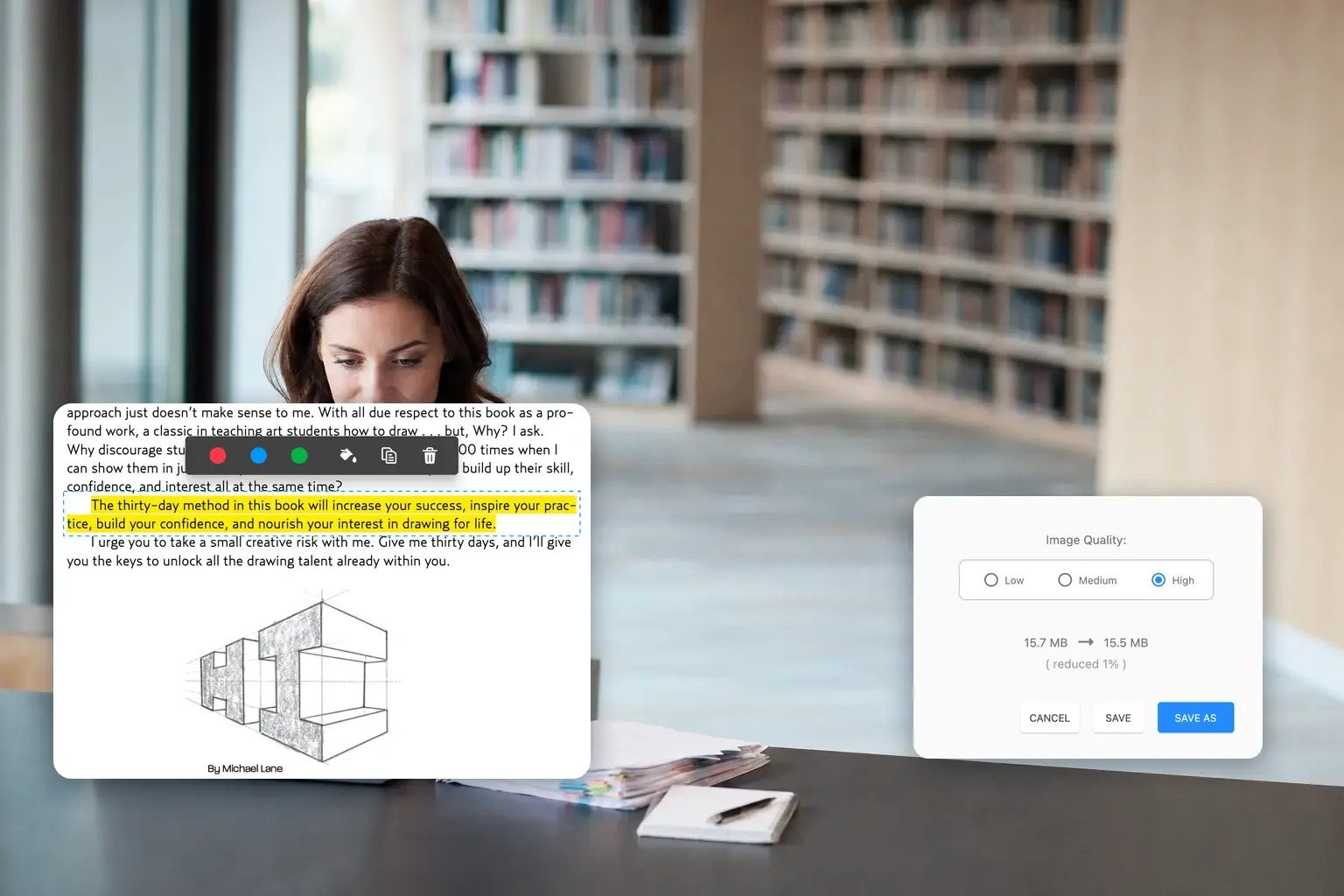
Markér PDF'er på seks måder: fremhæv tekst, tegn frit, tilføj former og pile, skriv tekst hvor som helst, indsæt noter og stempler som Godkendt eller Ugyldig.

  • Fremhæv tekst i PDF
  • Former
  • Tegning
  • Tilføj tekst
  • Noter
  • Stempler
Se, hvordan det virker
Fremhæv tekst i PDF in the GoodPDF editor

03 · Underskriv

Underskriv PDF-dokument

Underskriv aftaler, kontrakter og fakturaer på din egen computer. Placér din underskrift hvor som helst i PDF'en, og gem dokumentet — uden print eller scanning.

Se, hvordan det virker
Underskriv in the GoodPDF editor

04 · Organisér

Organisér PDF-dokument

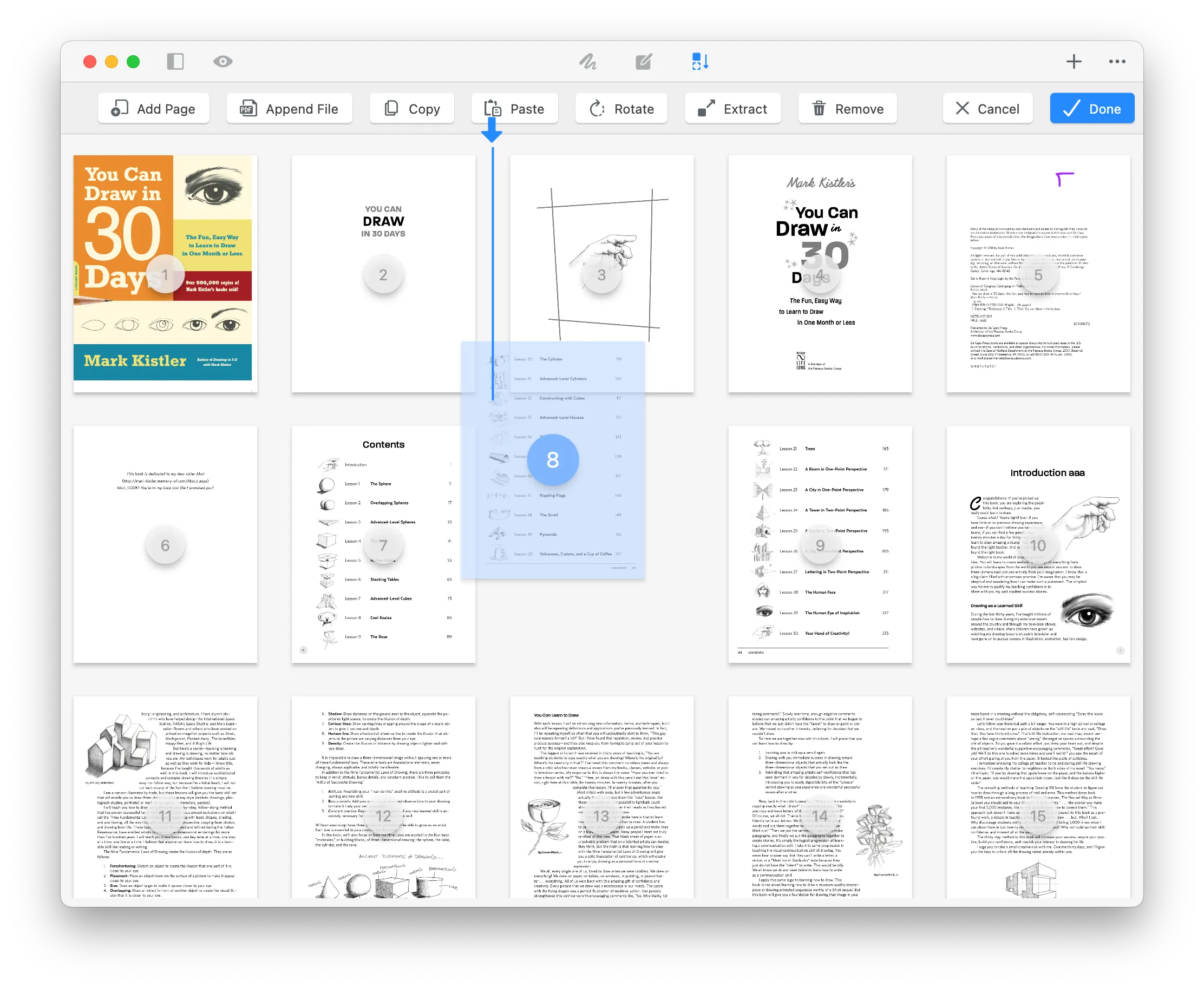
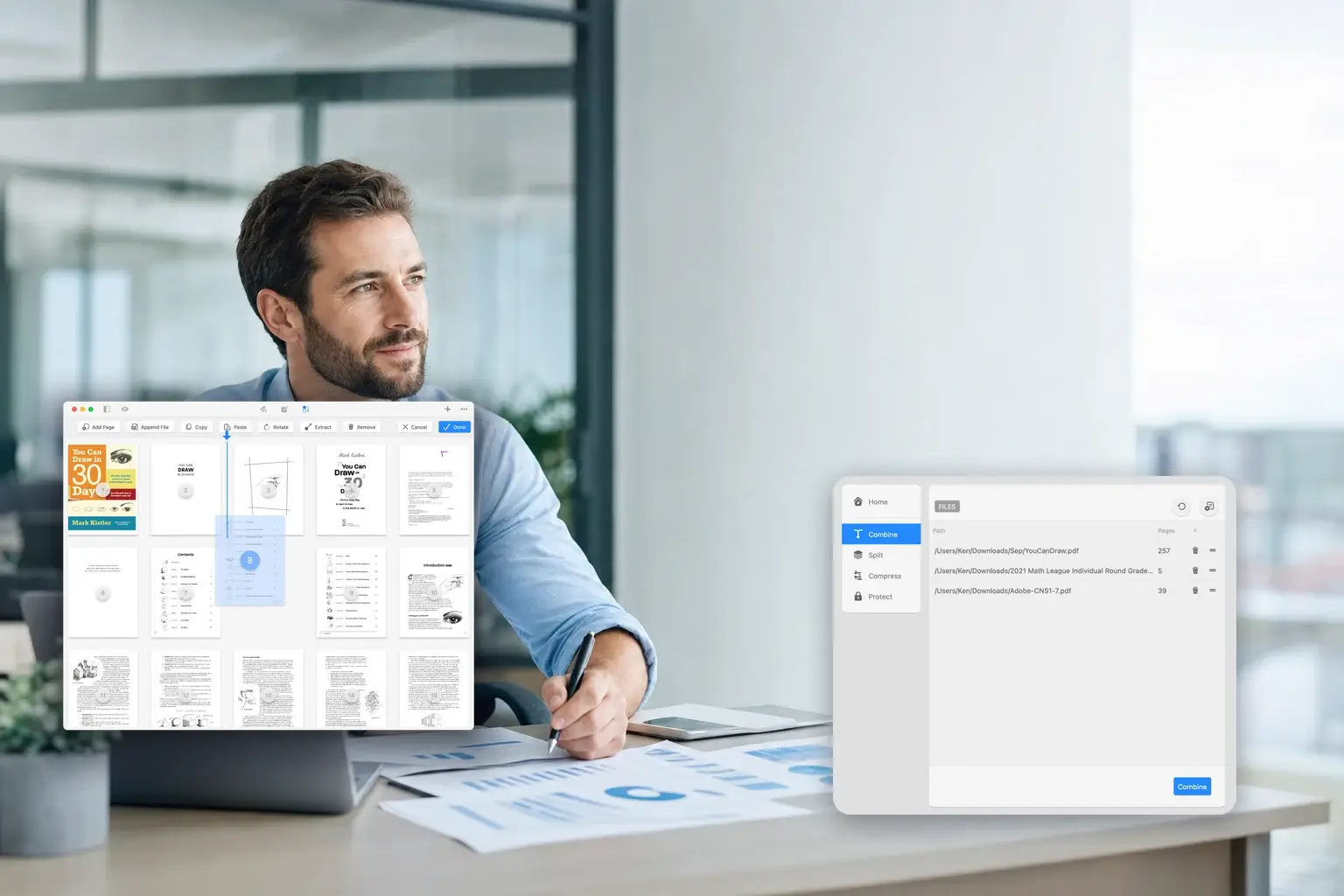
Arranger PDF-sider på et øjeblik. Træk miniaturer for at omarrangere, del, slet, rotér, tilføj eller beskær sider — og kombinér dokumenter i samme app.

Se, hvordan det virker
Organisér PDF in the GoodPDF editor

Hvem det er til

Én PDF-editor, otte slags skriveborde

Den samme PDF-editor og de samme ti værktøjer, brugt forskelligt afhængigt af hvad der lander i din indbakke. Klik dig igennem dem, der ligner dit arbejde.

Et lærerbord i skumringen med en bunke rettede opgaver, farvede faneblade, læsebriller og en åben notesbog

Uddannelse

At rette en bunke afleveringer

Fremhæv afsnittet, skriv kommentaren ved siden af, og stempl siden, når den er rettet. Aflever samme fil tilbage — ingen udskrivning, ingen gen-eksport, og elevens oprindelige formatering går ikke tabt.

En mørk gang i et serverrum med rækker af status-LED'er og en clipboard med udskrevet rackdokumentation på en vogn

IT-service

Sådan holdes runbooks opdaterede

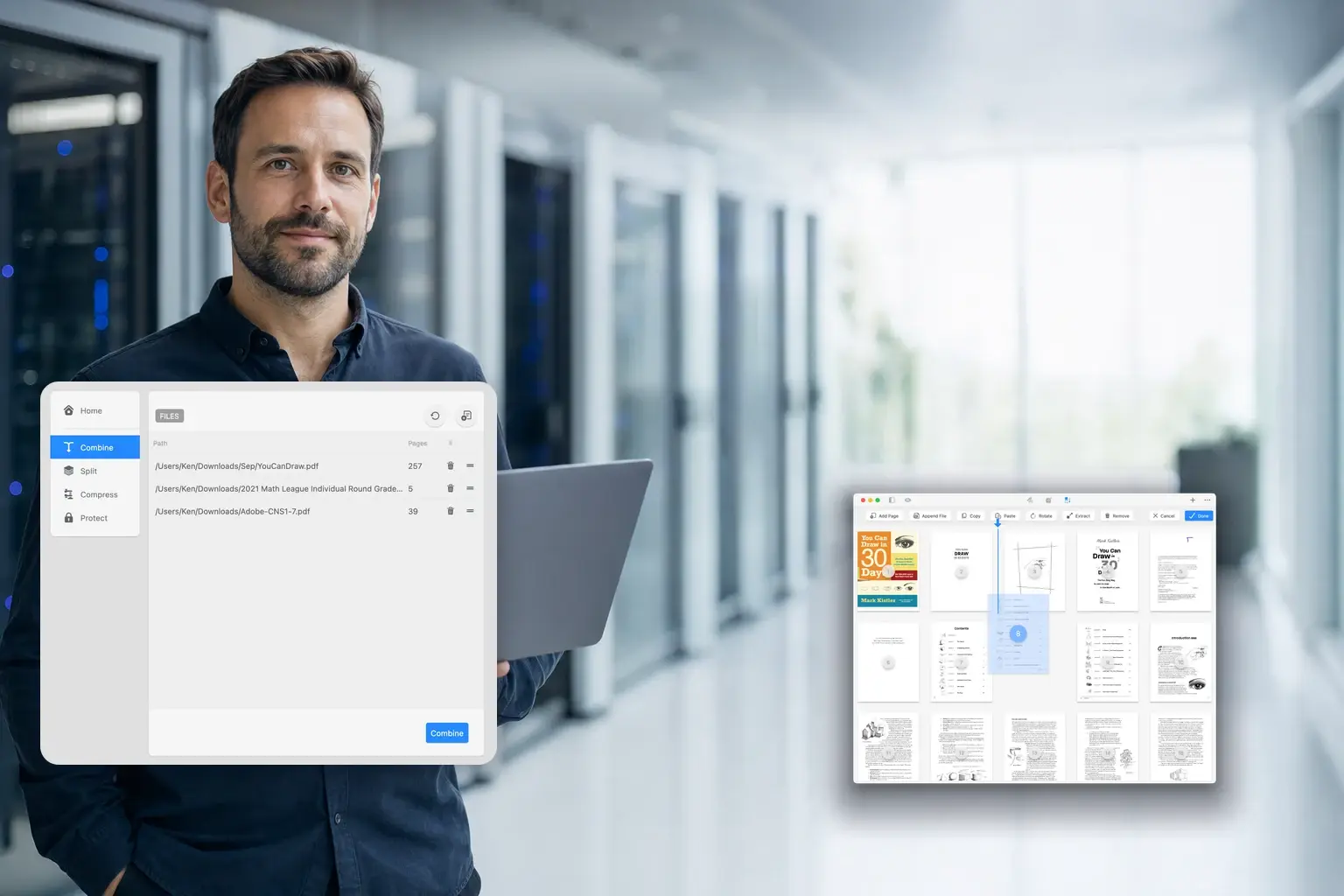
Flet leverandørens manual, din egen procedure og rack-diagrammet sammen til ét dokument, sæt afsnittene i den rækkefølge, en tekniker rent faktisk læser dem, og lås det, før det lægges på det fælles drev.

Et skrivebord på et advokatkontor med en tyk indbundet kontrakt, gennemsigtige faneblade langs kanten, en fyldepen og hylder med retspraksis i baggrunden

Jura

Gennemgang af en kontrakt før underskrift

Marker de klausuler, der betyder noget, skriv en note i margenen til den næste, der læser den, og underskriv den — på den færdige fil, uden printer og uden at konvertere noget.

Et administrationsbord på et hospital om natten med en clipboard med udskrevne formularer og et sammenrullet stetoskop ved siden af

Sundhedsvæsen

Håndtering af formularer med patientdata

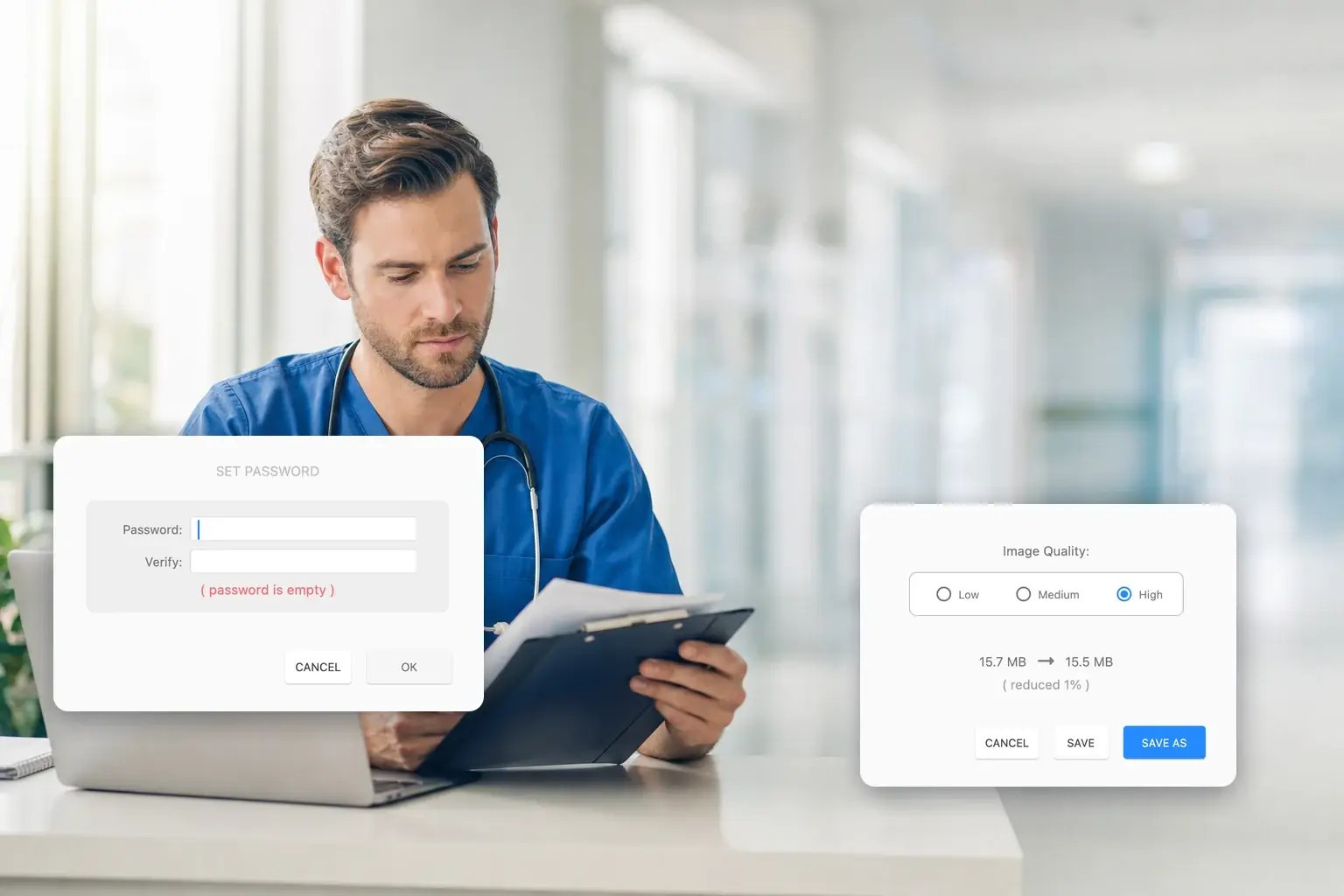
Udfyld og underskriv formularen, sæt en adgangskode på, før den forlader bygningen, og komprimer den nok til at kunne sendes. Intet uploades til en konverter undervejs — det er et desktopprogram.

Et finansbord om natten med udskrevne regneark og søjlediagrammer spredt ud ved siden af en lommeregner

Finans

Sådan samles kvartalsrapporten

Saml opgørelserne, kommentarerne og graferne i én fil, træk siderne i den rækkefølge, udvalget forventer, og genopbyg indholdsfortegnelsen, så læserne lander på den rigtige side.

Et offentligt arkivkontor med mærkede arkivkasser og indbundne registre på mørke metalreoler

Offentlig sektor

Udgivelse af en formular til borgerne

Byg dokumentet fra bunden, beskyt det, så ordlyden ikke kan ændres, og opdel det lange bilag i en separat fil til dem, der kun har brug for den del.

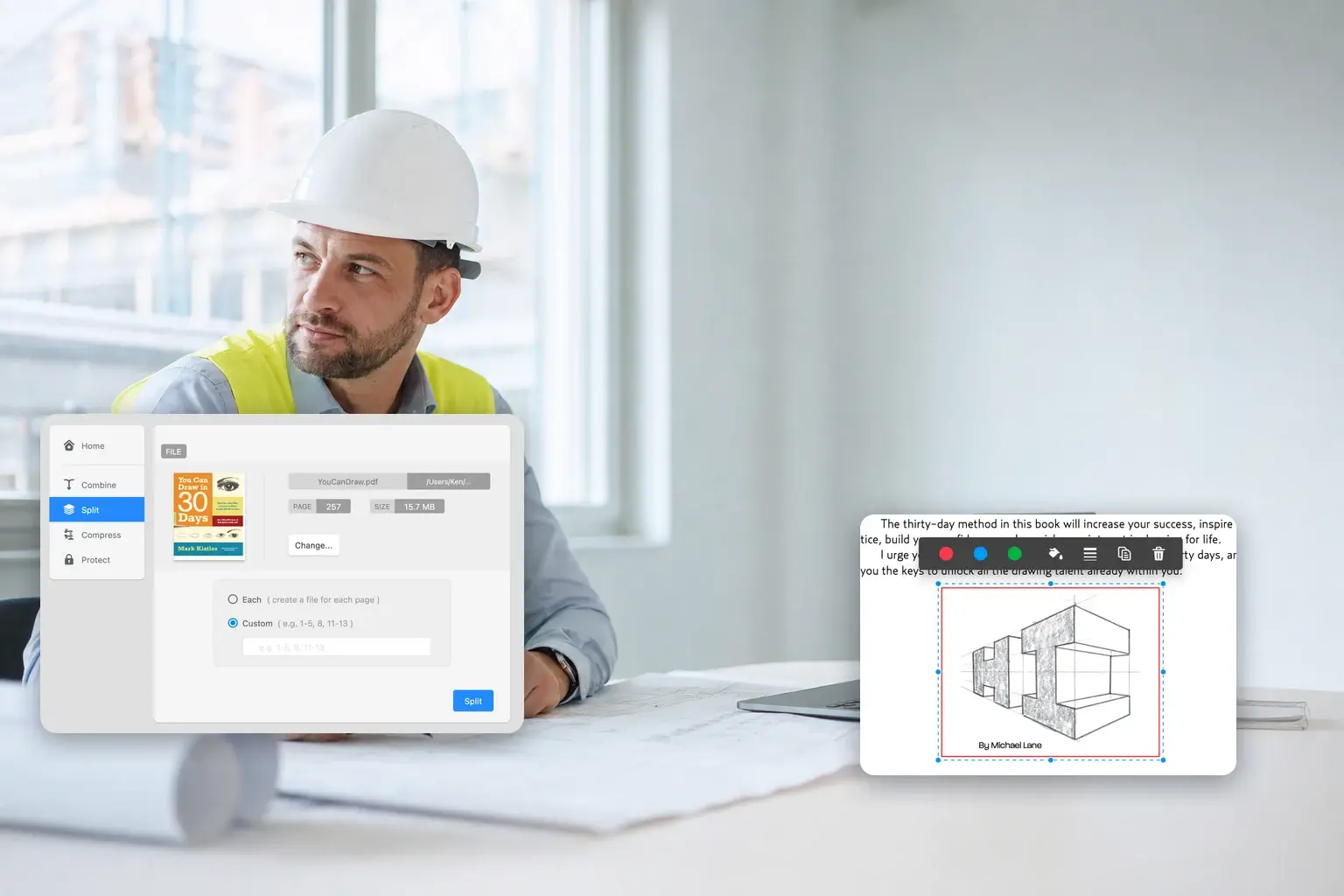
Et skrivebord i et byggepladskontor i skumringen med sammenrullede tekniske tegninger, en sikkerhedshjelm og en tommestok

Byggeri

Markering af tegninger på byggepladsen

Sæt en cirkel om detaljen, der er forkert, mål og noter den ved siden af tegningen, træk kun de ark ud, underentreprenøren skal bruge, og få sættet ned på en størrelse, der kan sendes over byggepladsens wifi.

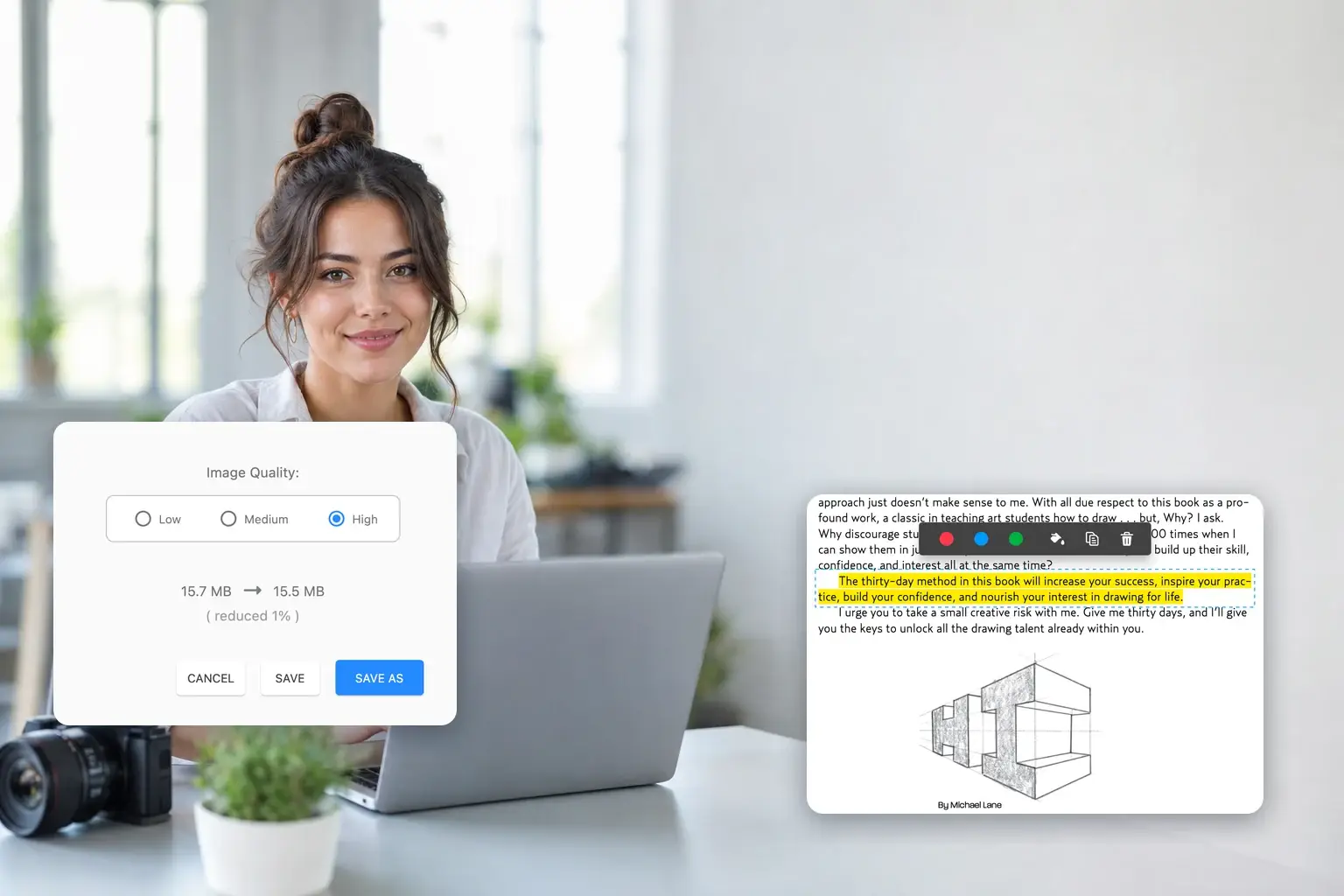
Et lille hjemmestudieskrivebord om natten med en lukket bærbar computer, en udskrevet faktura på en clipboard og et kamerahus

Freelancer

Fakturering uden abonnement

Lav fakturaen, underskriv den, og send den lille nok til, at ingens indbakke brokker sig. Én licens, betalt én gang, på Mac'en og pc'en — ingen månedlig afgift for et værktøj, du åbner to gange om ugen.

Fra dem, der bruger det

Hvad vores brugere siger

Hvert citat nedenfor er gengivet ordret — intet er skåret væk, intet er pyntet på. Det, folk faktisk bruger PDF-editoren til, er mere nyttigt end noget, vi selv kunne skrive om den.

  • Enkel og brugervenlig PDF-editor til Mac

    Jeg har ledt efter en PDF-editor til Mac, der ikke er kompliceret at bruge, og GoodPDF er meget brugervenlig. Den giver mulighed for direkte redigering af tekst og billeder i PDF-filer, og brugerfladen er enkel. Den dækker grundlæggende det daglige behov for at håndtere kontrakter, rapporter og formularer.

    James Wilson

  • Nem redigering af PDF-tekst

    Den mest praktiske funktion i GoodPDF er, at den kan redigere PDF-tekst direkte uden først at skulle konvertere til Word. De ændrede skrifttyper smelter naturligt sammen med den oprindelige tekst, hvilket gør det særligt velegnet til at rette slåfejl, datoer eller kontaktoplysninger.

    Olivia Bennett

  • Et godt alternativ til PDF Expert til Windows

    Jeg har ledt efter en fuldt udstyret PDF Expert til Windows og prøvede senere GoodPDF. Den giver mulighed for direkte redigering af PDF-tekst og billeder, og understøtter også annoteringer, signaturer, sammenfletning og sideorganisering. Brugerfladen er enkel, og alle de nødvendige funktioner til det daglige kontorarbejde er samlet i én applikation.

    Ethan Parker

  • Ingen udskrivning og scanning for at underskrive kontrakter

    Nu, når jeg modtager PDF-kontrakter, kan jeg direkte tilføje annoteringer og signaturer på min Mac og sende dem med det samme. Hele processen kræver ingen udskrivning eller scanning, hvilket sparer meget tid.

    佐藤美咲

  • Nem sammenfletning og organisering af PDF-sider

    Jeg skal ofte samle flere PDF-filer til én rapport. Med GoodPDF kan man trække sider for at ændre rækkefølgen samt rotere, slette, beskære eller opdele sider, hvilket gør det meget nemt at organisere lange dokumenter.

    Emily Carter

  • En komplet PDF-editor til Windows

    Hvis du søger efter PDF Expert til Windows, er GoodPDF værd at prøve. Jeg bruger det på Windows 11 til kontrakter og rapporter; det er meget nemt at redigere tekst, tilføje signaturer og komprimere filer. Desuden kan dokumenter behandles lokalt uden først at skulle uploades til en online platform.

    Chloe Anderson

  • Velegnet til store PDF-filer

    Nogle PDF-vedhæftninger er for store til at sende via e-mail. Efter komprimering med GoodPDF reduceres filstørrelsen markant. Komprimering, opdeling og kryptering kan alt sammen klares i samme app, uden at man skal skifte mellem forskellige værktøjer.

    Lukas Hoffmann

  • Annoteringsfunktioner ideelle til dokumentgennemgang

    Almindelige værktøjer som markering, tekstnoter, pile, figurer og stempler er alle tilgængelige. Når du gennemgår forslag eller kontrakter, kan du direkte markere vigtige punkter og efterlade kommentarer, hvilket gør teamkommunikationen langt tydeligere end at beskrive alt punkt for punkt i e-mails.

    Kim Min-jun

  • Omfattende funktioner med en enkel grænseflade

    GoodPDF samler PDF-redigering, læsning, signering, sammenfletning, opdeling og sidehåndtering i én app, men brugerfladen er stadig enkel. Selv nye brugere kan nemt finde de værktøjer, de har brug for.

    陈思远

  • Attraktiv engangskøbsmulighed

    Jeg bryder mig ikke om software med langvarige abonnementer, så engangskøbsmuligheden fra GoodPDF er et stort plus. For brugere, der ofte håndterer PDF-filer på Mac og ikke har brug for komplekse virksomhedsfunktioner, giver den god valuta for pengene.

    Daniel Brooks

  • Nemt at redigere eksporterede PDF-filer

    Nogle gange mangler det oprindelige dokument, og kun en eksporteret PDF er tilbage. GoodPDF gør det muligt at redigere tekst, udskifte billeder eller justere links direkte, uden at skulle genskabe hele filen, hvilket løser et meget praktisk problem.

    Hannah Reed

  • Mac PDF-værktøj til arbejde og studie

    Uanset om det er at fremhæve og annotere artikler, organisere kursusmateriale eller redigere arbejdsfiler og underskrive kontrakter, dækker GoodPDF det hele. Med samlede funktioner og intuitiv betjening er det en praktisk PDF-editor til Mac.

    Lucía Navarro

Priser

To måder at eje den på

Alle værktøjer i PDF-editoren findes i begge planer. Forskellen er, hvor længe opdateringerne bliver ved med at komme.

Yearly

Alle fremtidige opdateringer

$15/ år

Se hvad der er inkluderet

Lifetime

Betal én gang

$28once

Se hvad der er inkluderet

Hvor du får den

Vælg din platform

Skrivebordsappen er udgivet til macOS og Windows. Det er den samme version på begge, og én licens dækker dig på begge.

  • macOS · tilgængelig nu

    Gratis prøveperiode

    Prøv alle værktøjer i PDF-editoren på dine egne dokumenter, før du køber en licens.

    Download
  • Mac App Store

    Listet som PDF Reader X

    Den samme app har et ældre navn i App Store, af historiske årsager.

    Om listningen
  • Windows · tilgængelig nu

    GoodPDF til Windows

    Den samme PDF-editor til Windows 10 og 11, med samme gratis prøveperiode. Læs, hvad du kan forvente, første gang du starter den.

    til Windows

Inden du downloader

Spørgsmål folk stiller

Hvad er GoodPDF?
GoodPDF er et PDF-redigeringsprogram til computeren. Det åbner en færdig PDF og lader dig ændre tekst, billeder og links i den, tilføje kommentarer, signere den, omarrangere eller udtrække sider og adgangskodebeskytte resultatet — uden først at konvertere filen til et andet format.
Skal jeg bruge Adobe Acrobat for at redigere en PDF?
Nej. GoodPDF er et selvstændigt PDF-redigeringsprogram med sin egen indbyggede gengivelses- og redigeringsmotor, så det er ikke afhængigt af Acrobat eller andet installeret PDF-software.
Uploader PDF-redigeringsprogrammet mine dokumenter nogen steder?
Nej. Redigeringen foregår udelukkende på din egen computer — motoren er en del af appen, så det at åbne og ændre et dokument kræver hverken upload eller en webtjeneste.
Hvad er forskellen på Årligt og Livstid?
Begge låser op for de samme værktøjer. Årligt inkluderer alle fremtidige opdateringer, så længe abonnementet løber. Livstid er en engangsbetaling med et begrænset tidsrum af fremtidige opdateringer.
Er der en gratis prøveperiode?
Ja. Download GoodPDF og afprøv alle værktøjerne på dine egne dokumenter, før du beslutter dig for hvilken plan du vil købe. Du behøver ikke oprette en konto — en licensnøgle låser appen op, når du har købt den.Download prøveversionen
Hvilke platforme kører GoodPDF på?
macOS og Windows. Begge er den samme applikation bygget på den samme dokumentmotor, og én licens dækker dig på begge — op til fem enheder. Mac-versionen kræver macOS 12.5 eller nyere; Windows-versionen kræver Windows 10 version 1809 eller nyere, 64-bit.GoodPDF til Windows
Findes der en PDF-editor til Windows?
Ja — GoodPDF 5.0 kører på Windows 10 og 11, med den samme gratis prøveperiode som Mac-udgaven. Programmet leveres som en zip-fil i stedet for et installationsprogram, og fordi det endnu ikke er kodesigneret, vil SmartScreen advare dig første gang; vælg Flere oplysninger og derefter Kør alligevel.Download til Windows
Kan jeg købe GoodPDF i Mac App Store?
Ja. I Mac App Store er appen angivet under sit ældre navn, PDF Reader X. Det er den samme software.Om produktsiden i App Store
Hvordan kontakter jeg support?
Skriv til os via kontaktsiden. Vores normale svartid er under 24 timer.Kontakt os

Prøv PDF-editoren på dine egne dokumenter

Start med den gratis prøveperiode. Når du er klar, koster det $15 om året eller $28 engang.