Skip to content

PDF 편집 프로그램 PDF 전문가 윈도우 & Mac

하나의 데스크톱 앱으로 PDF 편집, 주석, 서명, 페이지 정리

무료 체험 · 연간 $15 또는 평생 $28

가장 경제적인 PDF 편집기: 저렴하고, 가볍고, 빠르며 실용적입니다.

  • Since 2015

    2015년부터 서비스 중

  • 1,000,000+

    지금까지의 다운로드 수

  • 4.7 / 5

    수백 개의 리뷰

  • 한 번 결제

    영구 라이선스 제공

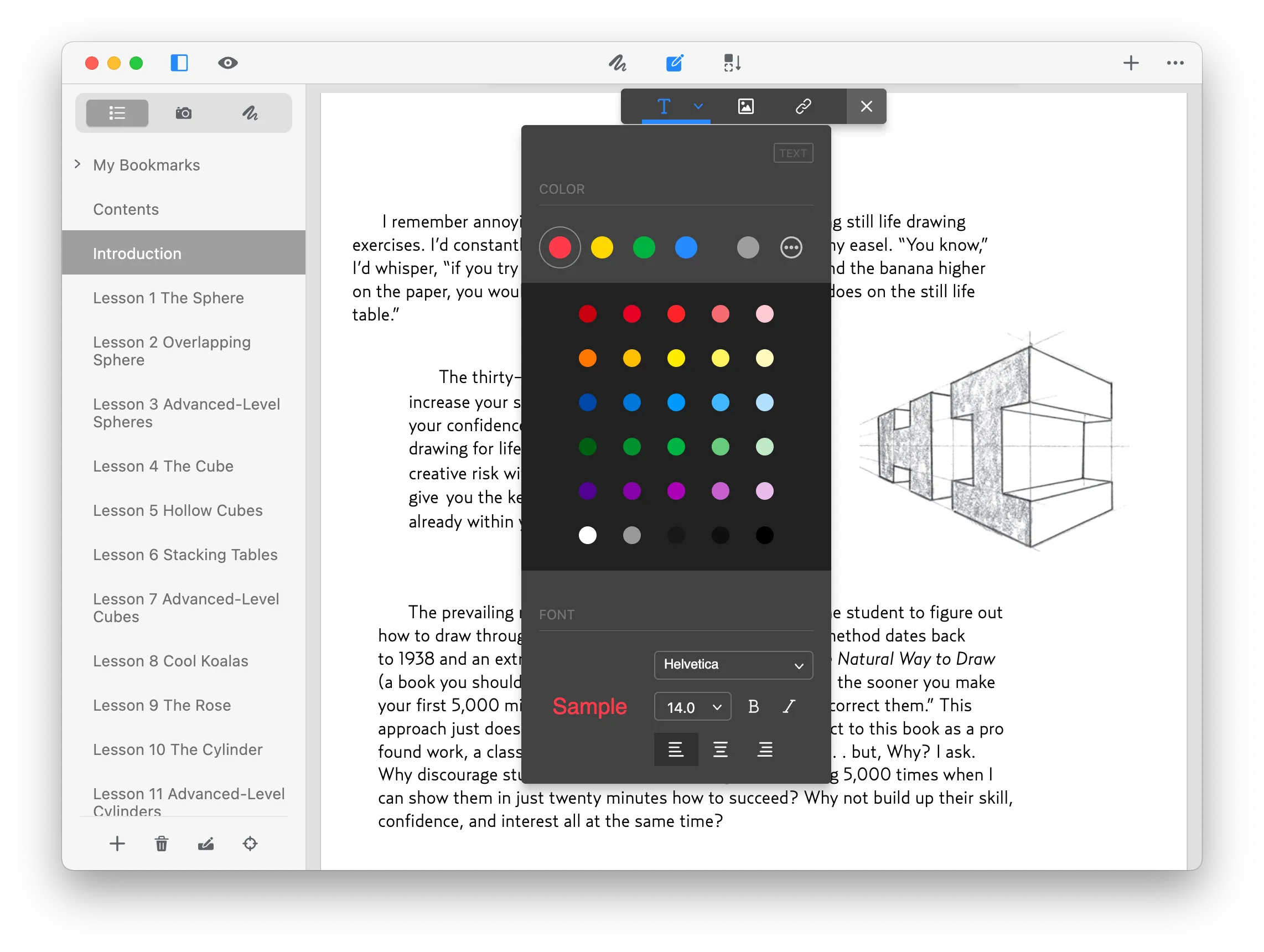
GoodPDF 편집기에서 문서를 열고, 왼쪽엔 북마크·목차, 오른쪽엔 텍스트 색상 및 글꼴 패널이 열린 모습

가능한 모든 것

하나로 다 되는 PDF 편집 프로그램

PDF 편집부터 전자서명까지 필요한 10가지 기능이 하나의 PDF 편집기로 제공됩니다.

01 · PDF 편집

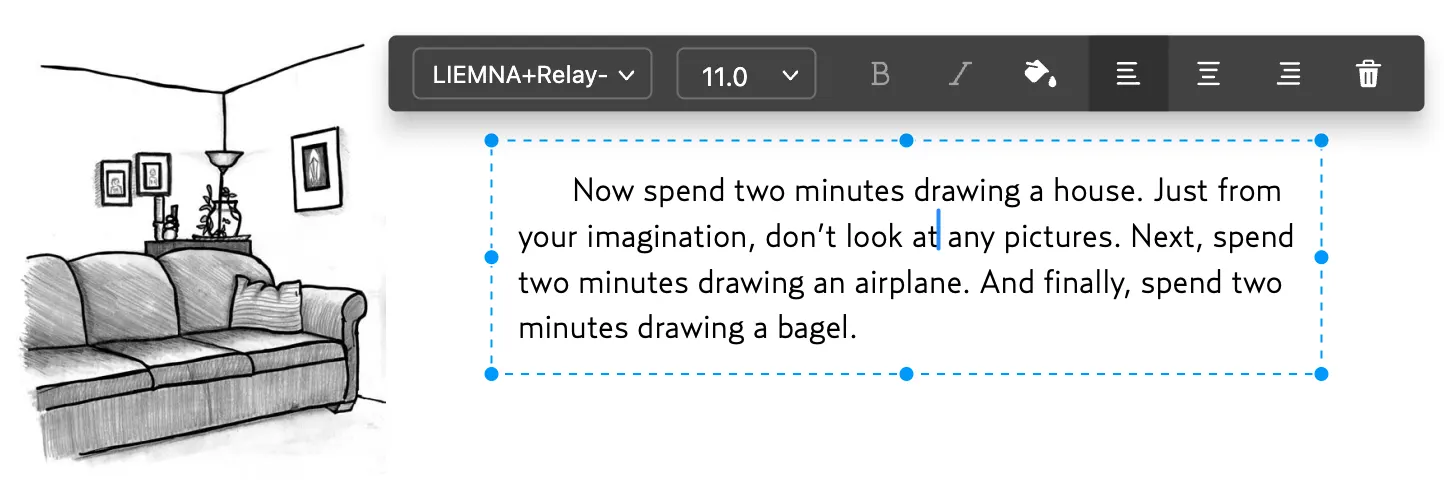
PDF 파일 워드처럼 편집하기

GoodPDF로 PDF 텍스트를 원본처럼 자연스럽게 편집하고 이미지도 쉽게 추가하세요.

  • PDF 텍스트 편집
  • PDF 이미지 편집
  • PDF에 링크 추가
작동 방식 보기
PDF 텍스트 편집 in the GoodPDF editor

02 · PDF 주석

원하는 대로 PDF에 주석, 마크업, 하이라이트

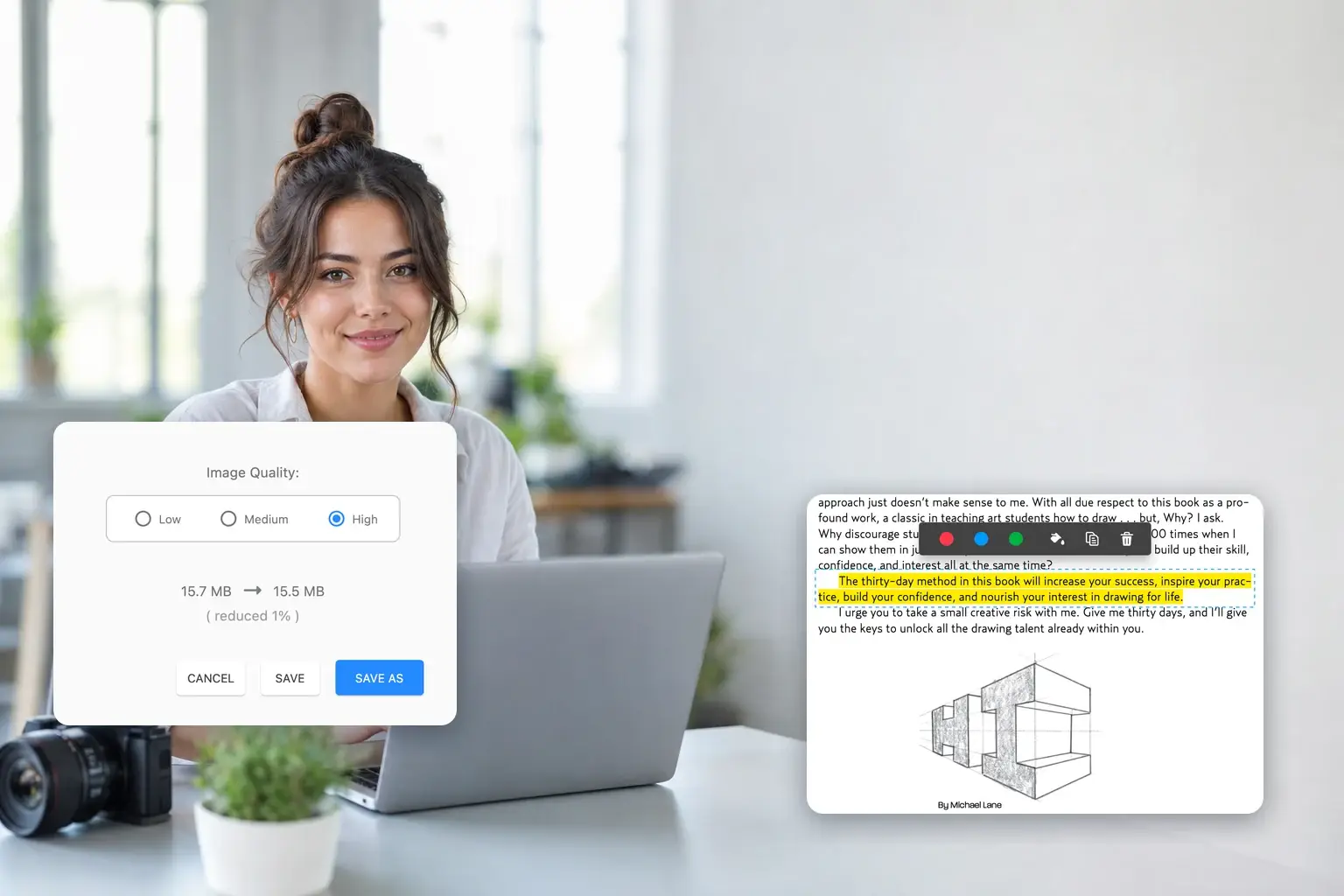
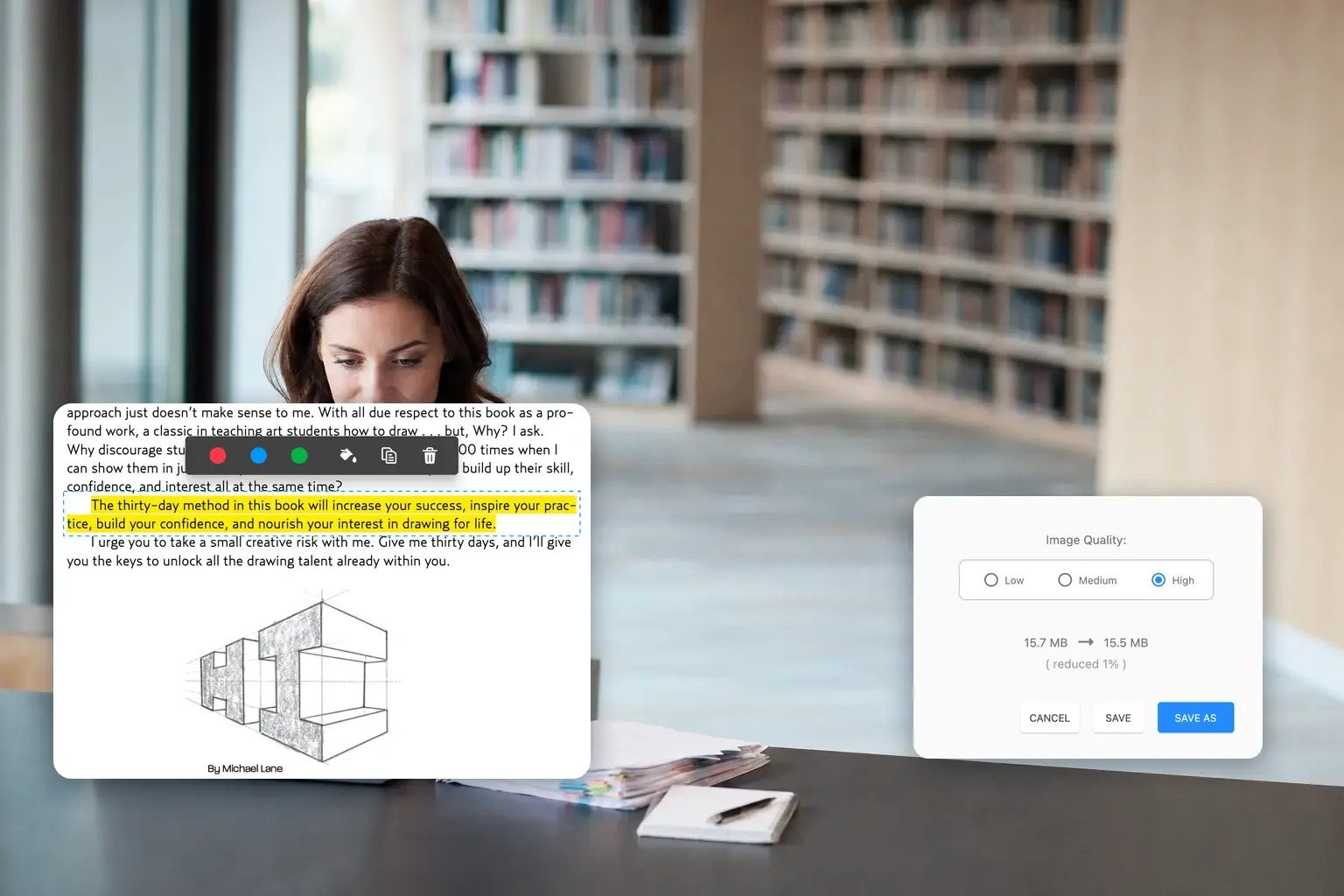
PDF를 6가지로 마크업하세요: 텍스트 형광펜, 자유 그리기, 도형·화살표 추가, 어디든 텍스트 입력, 노트 남기기, 승인·무효 스탬프 등 활용 가능.

  • PDF에 텍스트 형광펜
  • 도형
  • 그리기
  • 텍스트 추가
  • 노트
  • 스탬프
작동 방식 보기
PDF에 텍스트 형광펜 in the GoodPDF editor

03 · PDF 서명

PDF 전자서명

계약서, 동의서, 인보이스를 데스크톱에서 바로 전자서명하세요. PDF 어디에나 서명을 배치하고 저장할 수 있습니다. 인쇄나 스캔 필요 없습니다.

작동 방식 보기

서명 in the GoodPDF editor

04 · 페이지 관리

PDF 페이지 관리

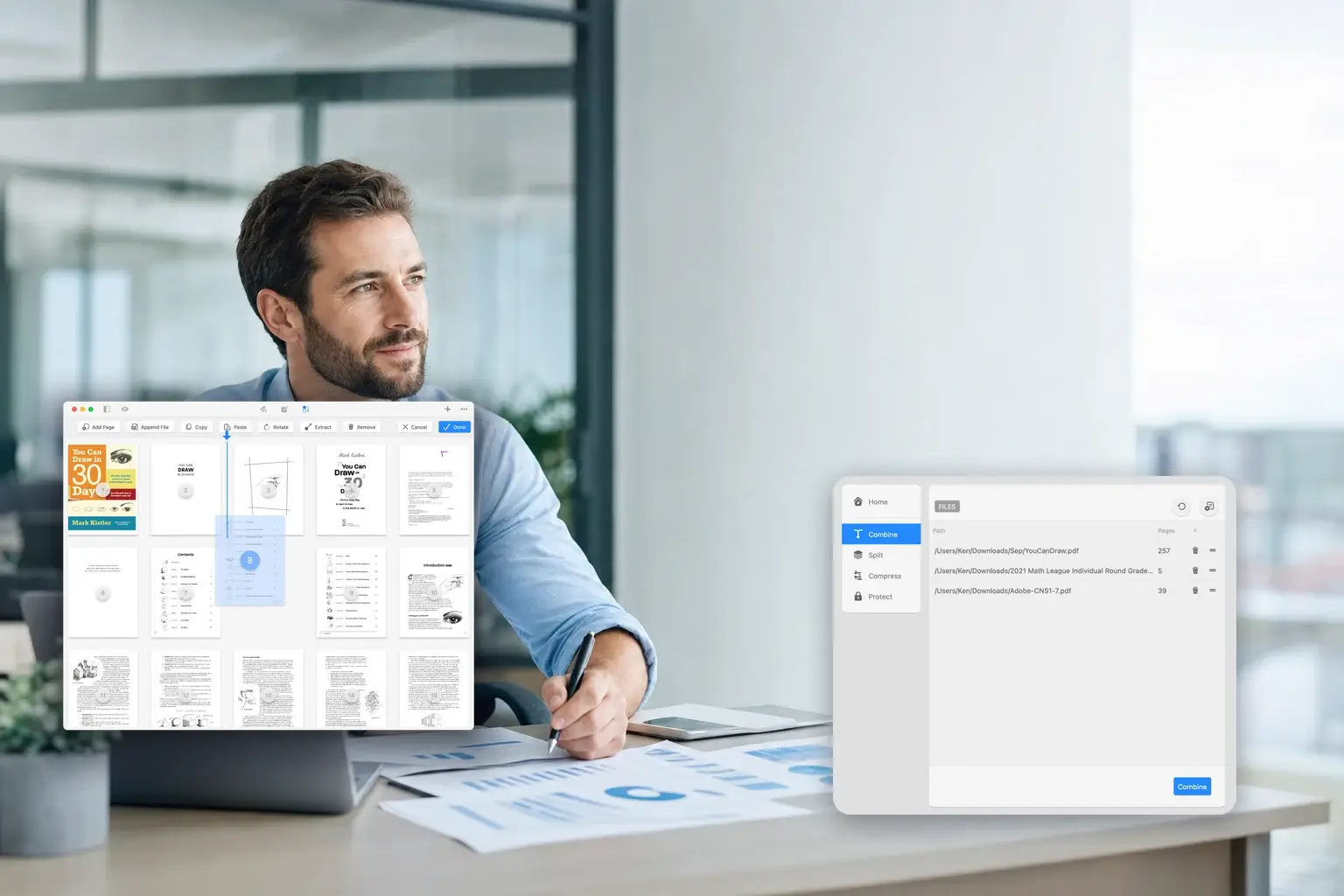
PDF 페이지를 쉽게 정렬하세요. 썸네일을 끌어 순서 변경, 분할, 삭제, 회전, 추가, 자르기, 그리고 문서 병합까지 앱 안에서 모두 가능합니다.

작동 방식 보기
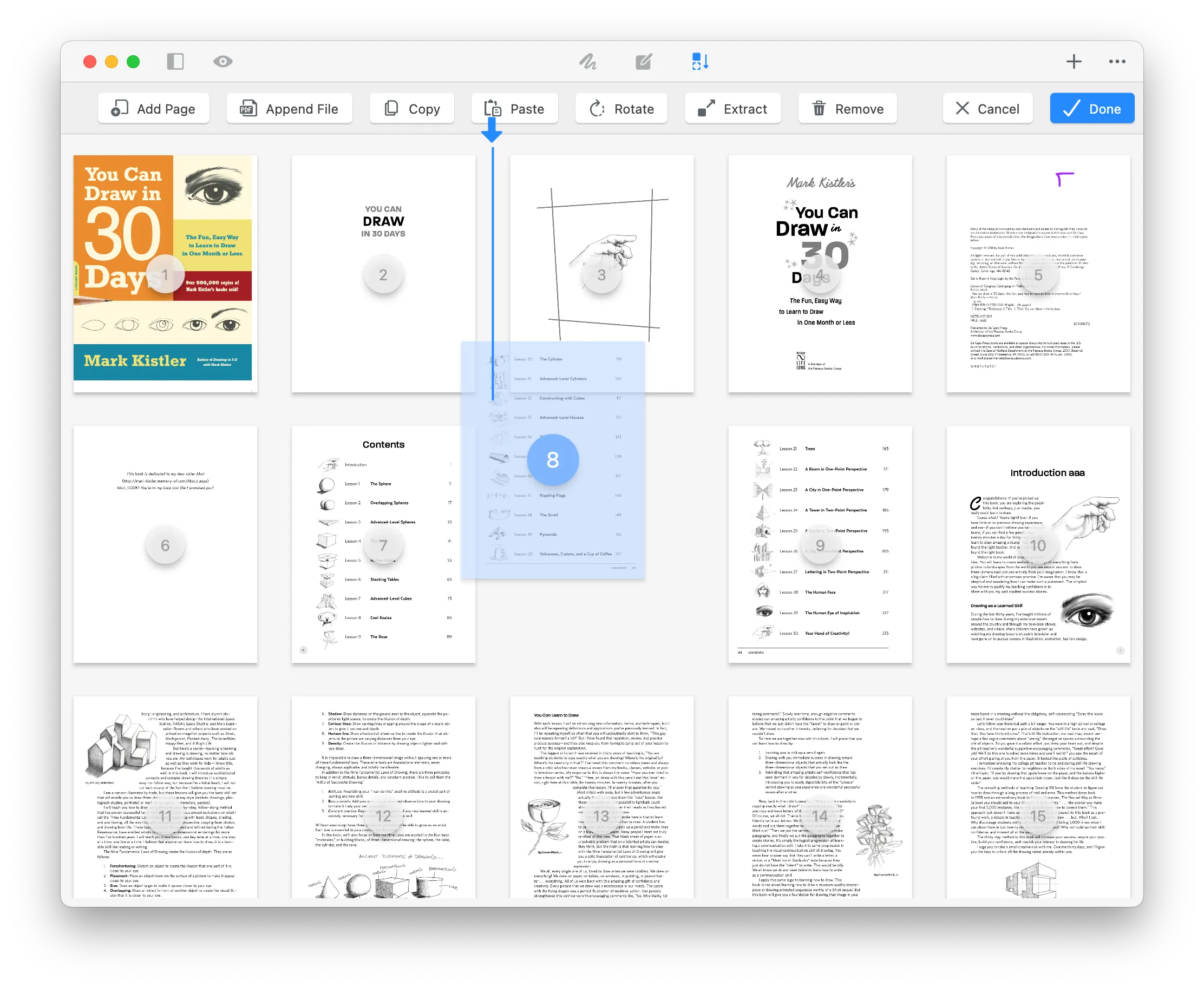
PDF 순서 정렬 in the GoodPDF editor

이런 분들께 추천

하나의 PDF 편집기, 여덟 가지 활용

같은 PDF 편집기, 같은 10가지 도구를 다양한 업무 상황에서 활용하세요. 실제 업무와 비슷한 예시를 슬라이드로 확인할 수 있습니다.
해질녘 강의실 책상 위에 채점한 과제, 색상 인덱스, 안경, 노트가 놓여 있음

교육

과제 채점 효율 높이기

구문을 강조 표시하고 옆에 코멘트를 입력하여, 채점이 끝나면 도장만 찍으세요. 파일 그대로 학생에게 다시 전달하면 인쇄, 변환, 서식 손실 없이 끝납니다.

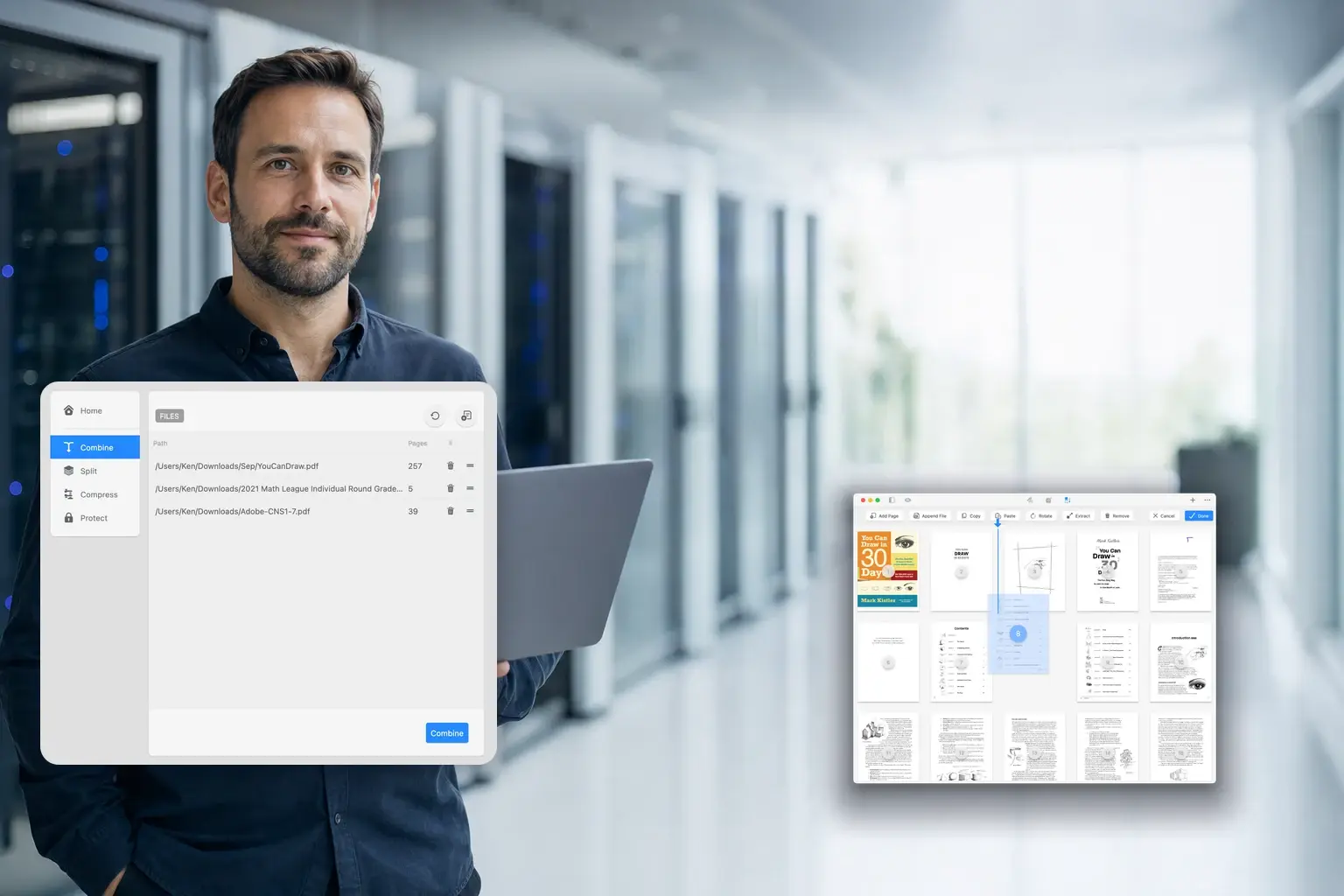
어두운 서버실 복도, 랙 문서가 있는 카트, 작동 표시 LED들

IT 서비스

최신 상태의 Runbook 관리

벤더 매뉴얼, 자체 절차, 랙 다이어그램을 하나의 문서로 합치고, 실제 기술자 동선대로 섹션을 배열한 뒤 공유 전에 잠그세요.

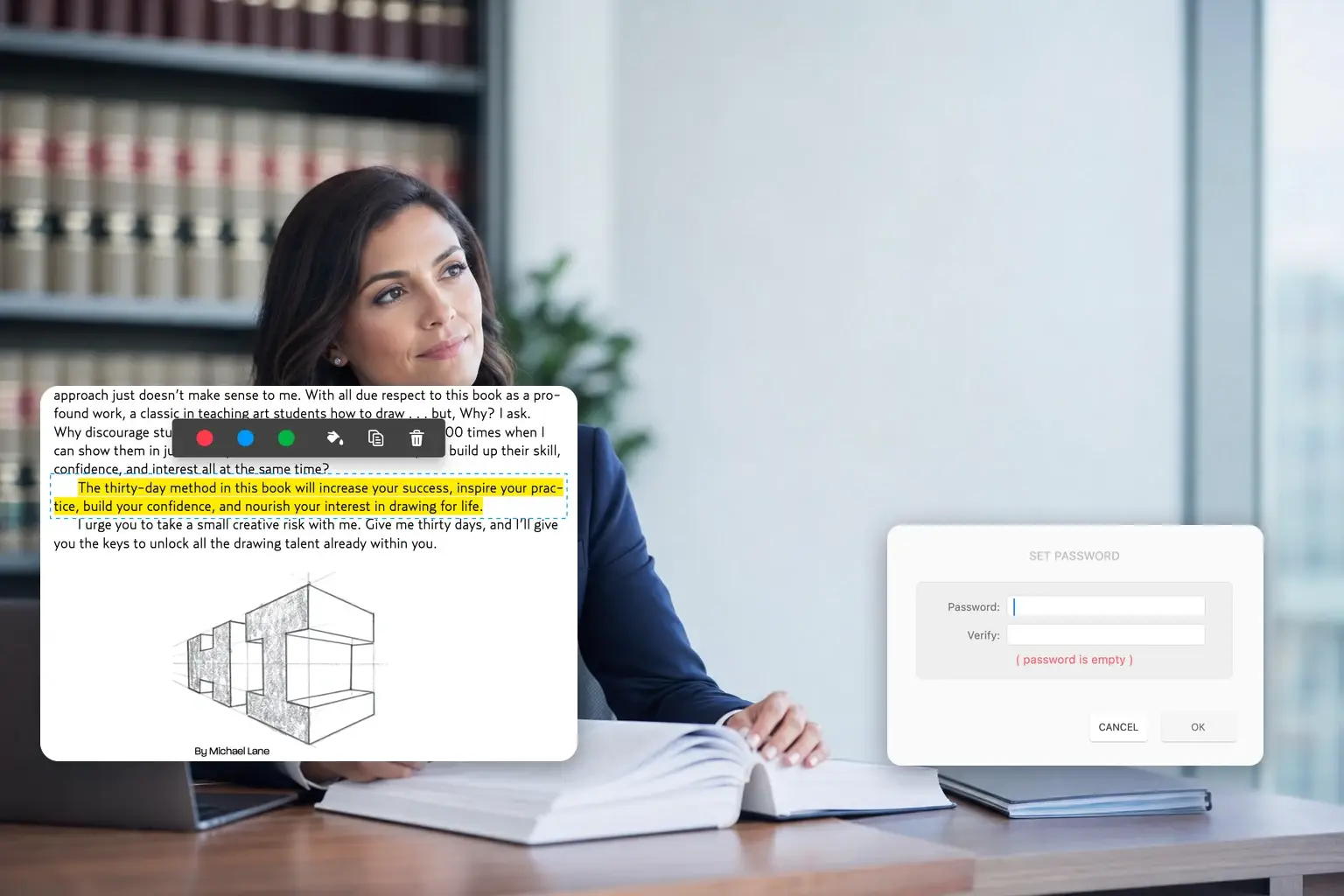
두꺼운 계약서와 반투명 탭, 만년필, 뒤편에는 법률 서적이 진열된 법률 사무소 책상

법률

계약서 서명 전 검토

중요 조항을 표시하고, 다음 검토자를 위한 메모를 남긴 후 바로 서명하세요. 인쇄·변환 없이, 최종 파일에서 진행합니다.

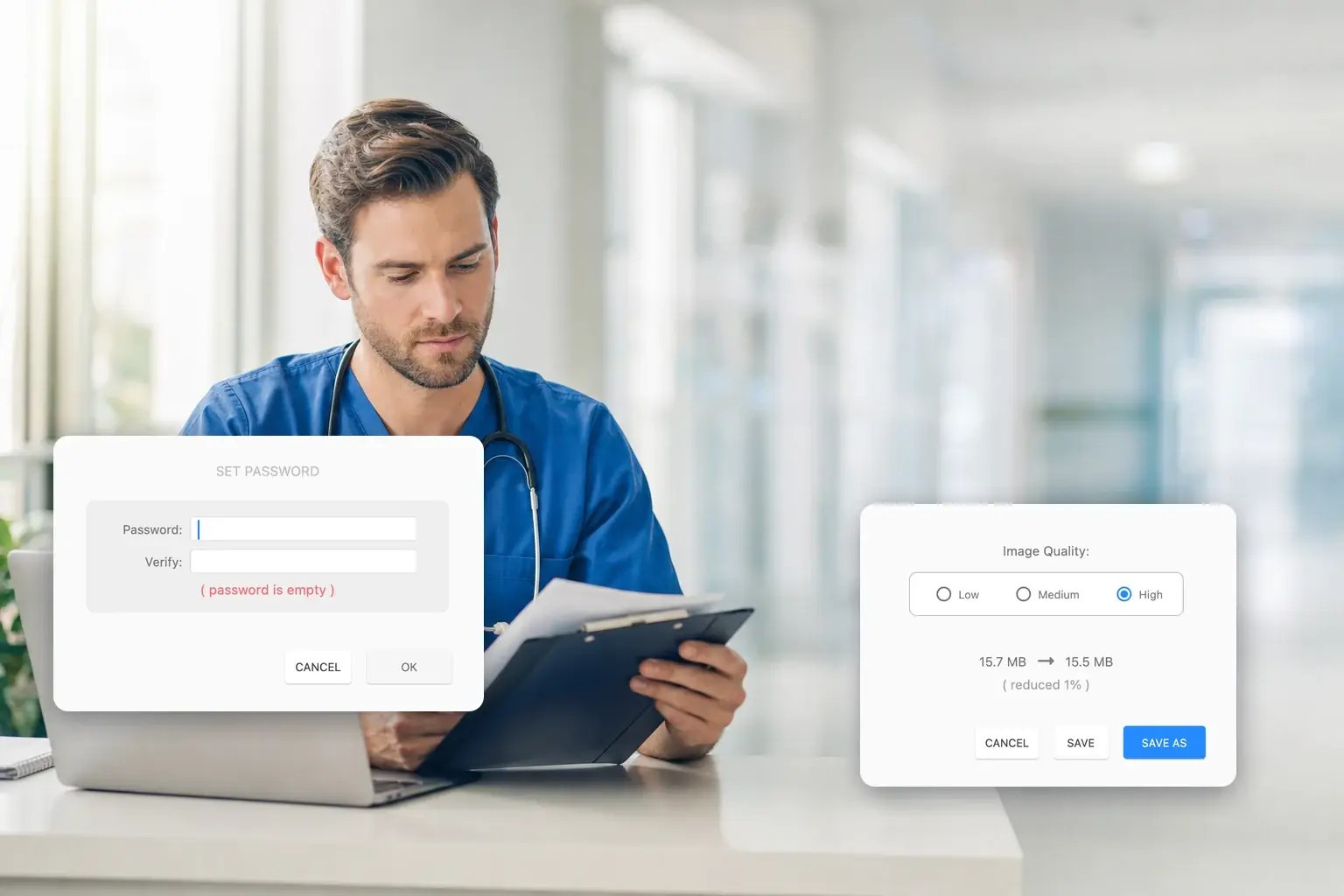
야간 병원 사무 데스크에 인쇄된 양식이 꽂힌 클립보드와 옆에 놓인 청진기

의료

환자 정보가 담긴 문서 처리하기

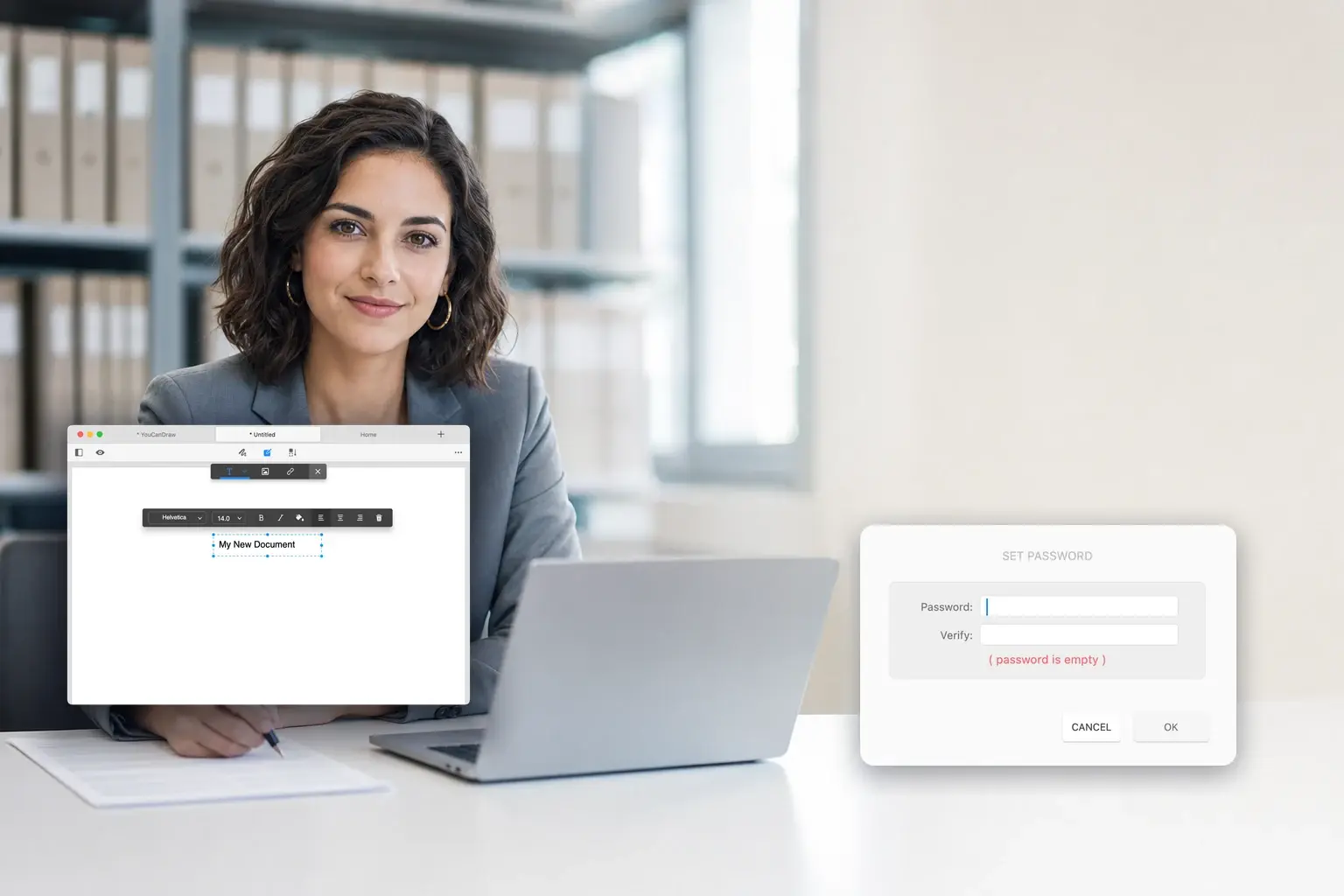
양식을 작성하고 서명한 뒤, 외부로 나가기 전에 암호로 보호하고, 전송하기 쉽게 압축하세요. 변환기를 거치지 않는 완전한 데스크톱 앱입니다.

야간 금융 사무실 책상에 계산기 옆에 펼쳐진 인쇄된 스프레드시트와 막대 차트

금융

분기 자료 모으기

명세서, 해설, 차트를 한 파일로 모으고, 위원회가 원하는 순서로 페이지를 끌어다 놓고, 독자가 원하는 페이지로 바로 접근할 수 있게 목차를 정리합니다.

라벨이 붙은 보관 박스와 장부가 어두운 금속 선반에 놓인 민원 기록실

정부

대국민 제출용 양식 발행하기

문서를 처음부터 만들고, 수정 불가하게 보호하며, 부록이 길면 필요한 사람을 위해 별도의 파일로 나눌 수 있습니다.

어스름한 현장 사무실 책상에 말아 둔 기술 도면, 안전모, 접이식 자

건설

현장에서 도면에 표시하기

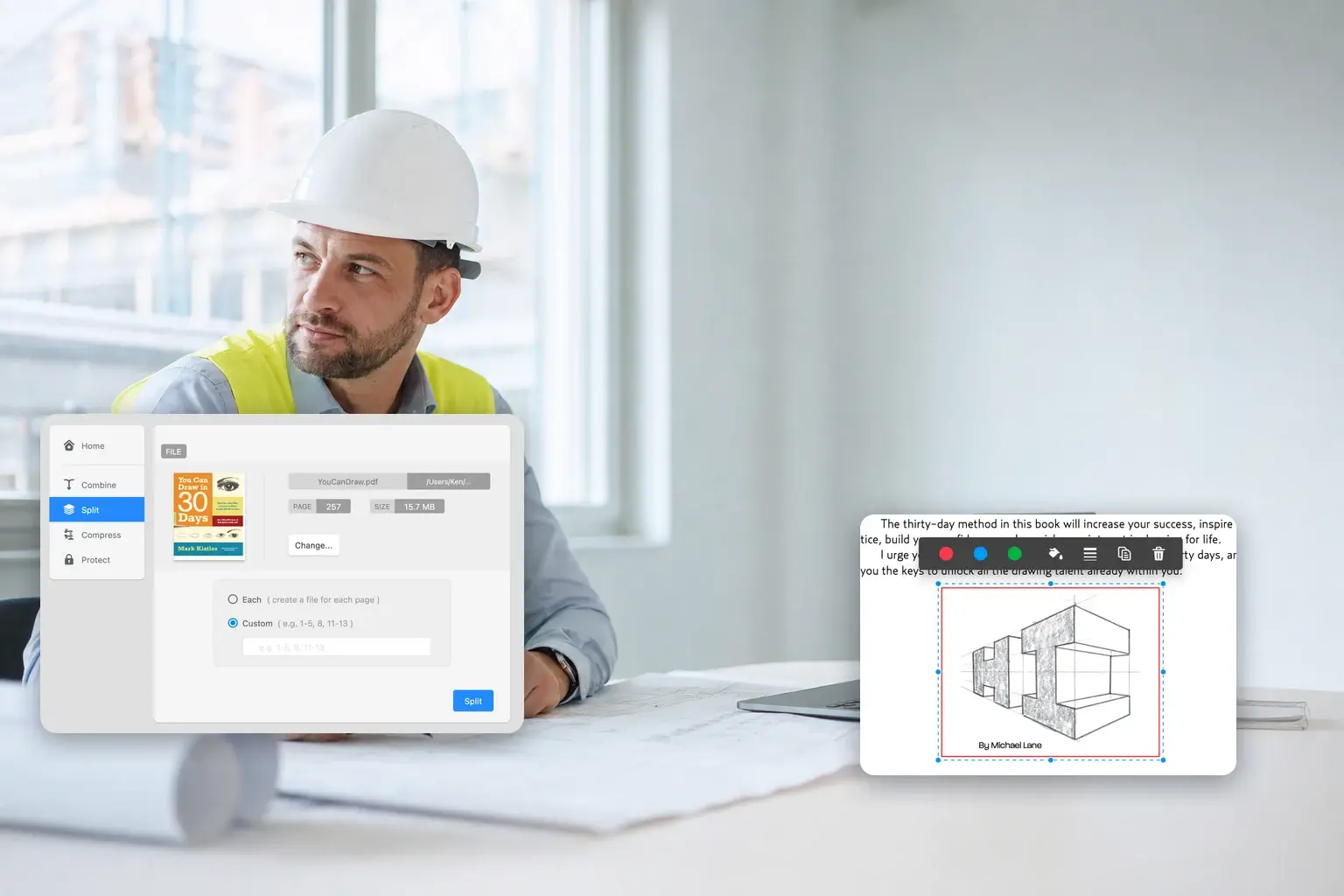
잘못된 부분을 동그라미로 표시하고, 치수를 재어 도면 옆에 메모하며, 하도급사가 필요한 도면만 추출해 현장 와이파이로 보낼 만큼 파일을 줄입니다.

야간 작은 홈 스튜디오 책상, 닫힌 노트북과 클립보드에 고정된 인쇄 견적서, 옆에는 카메라 바디

프리랜서

구독 없이 견적서 보내기

견적서를 만들고 서명해 용량을 줄여 보냅니다. 한 번만 결제하면 Mac과 PC에서 사용하며, 주 2회 켜는 툴에 월 구독료가 없습니다.

사용자 평가

실제 이용 후기

아래 모든 후기는 수정 없이 그대로 인용했습니다. PDF 편집기를 실제로 어떻게 사용하는지가 설명보다 더 유용합니다.

  • Mac에서 사용하기 쉬운 PDF 편집기

    Mac에서 복잡하지 않은 PDF 편집기를 찾고 있었는데, GoodPDF는 매우 직관적입니다. PDF 내 텍스트와 이미지를 바로 편집할 수 있고, 인터페이스도 깔끔합니다. 계약서, 보고서, 양식 등 일상 업무에 충분합니다.

    James Wilson

  • 간편한 PDF 텍스트 편집

    GoodPDF의 가장 실용적인 점은 PDF 텍스트를 Word로 변환하지 않고 바로 수정할 수 있다는 점입니다. 수정한 폰트도 원래 글씨와 자연스럽게 어울려 오타, 날짜, 연락처 정보 수정에 특히 적합합니다.

    Olivia Bennett

  • 윈도우용 PDF Expert 대안

    기능이 많은 윈도우용 PDF Expert를 찾다가 GoodPDF를 사용했습니다. PDF 텍스트와 이미지를 직접 편집할 수 있고, 주석, 서명, 병합, 페이지 정리도 지원합니다. 인터페이스가 단순하고, 사무에 필요한 핵심 기능이 모두 들어 있습니다.

    Ethan Parker

  • 계약서 서명에 인쇄·스캔 필요 없음

    이제 PDF 계약서를 받으면 Mac에서 바로 주석이나 서명을 추가하고 바로 보낼 수 있습니다. 인쇄나 스캔이 필요 없어 시간을 크게 줄였습니다.

    佐藤美咲

  • PDF 페이지 병합과 정리가 쉬움

    여러 개의 PDF를 하나의 보고서로 자주 합치는데, GoodPDF는 페이지를 드래그해 순서 변경, 회전, 삭제, 자르기, 분할까지 가능해 긴 문서 정리에 편리합니다.

    Emily Carter

  • 윈도우를 위한 올인원 PDF 편집기

    윈도우에서 PDF Expert를 찾는다면 GoodPDF를 추천합니다. 윈도우11에서 계약서, 보고서 작업에 활용하며, 텍스트 편집, 서명 추가, 파일 압축이 모두 편리합니다. 파일을 온라인 업로드하지 않고도 로컬에서 처리할 수 있어 안정적입니다.

    Chloe Anderson

  • 대용량 PDF 파일 처리에 적합

    첨부 PDF가 커서 메일 전송이 어려울 때 GoodPDF로 압축하면 용량이 크게 줄어듭니다. 압축, 분할, 암호화까지 한 앱에서 가능해 여러 도구를 번갈아 쓸 필요가 없습니다.

    Lukas Hoffmann

  • 문서 검토에 적합한 주석 기능

    형광펜, 텍스트 메모, 화살표, 도형, 스탬프 등 필요한 도구가 다 있습니다. 제안서나 계약서 검토 시 주요 부분에 바로 표시하고 의견을 남겨 팀 소통이 명확해집니다.

    Kim Min-jun

  • 심플한 인터페이스에 다양한 기능

    GoodPDF는 PDF 편집, 보기, 서명, 병합, 분할, 페이지 관리 등 기능을 통합했지만 전체 인터페이스는 깔끔합니다. 처음 사용하는 사람도 필요한 도구를 쉽게 찾을 수 있습니다.

    陈思远

  • 매력적인 일회성 결제 옵션

    장기 구독형 소프트웨어를 선호하지 않아 GoodPDF의 일회성 구매 옵션이 마음에 듭니다. Mac에서 PDF를 자주 다루고 복잡한 기업용 기능이 필요 없는 사용자에게 가성비가 좋습니다.

    Daniel Brooks

  • 내보낸 PDF도 쉽게 수정

    원본 문서가 없고 내보낸 PDF만 있을 때가 있는데, GoodPDF는 텍스트, 이미지 교체, 링크 조정도 바로 되어 파일 전체를 다시 만들 필요가 없습니다. 실용적인 문제를 해결할 수 있습니다.

    Hannah Reed

  • 업무와 공부에 적합한 Mac PDF 도구

    논문 형광펜 주석, 강의자료 정리, 업무 파일 수정, 계약서 서명까지 GoodPDF로 가능합니다. 핵심 기능이 모여 있고 조작도 직관적이라 Mac에서 실용적인 PDF 편집기입니다.

    Lucía Navarro

가격

구매 방식 2가지

PDF 편집기의 모든 기능은 두 요금제에 동일하게 제공됩니다. 차이는 업데이트 기간입니다.

Yearly

향후 모든 업데이트 포함

$15/ 연

포함된 항목 보기

Lifetime

한 번만 결제

$28once

포함된 항목 보기

다운로드

플랫폼 선택

데스크톱 앱이 macOS와 Windows에서 제공됩니다. 동일한 빌드로, 라이선스 하나로 둘 다 사용할 수 있습니다.

  • macOS · 지금 사용 가능

    무료 체험판

    라이선스 구매 전, PDF 편집기의 모든 기능을 내 문서에서 먼저 사용해 보세요.

    다운로드
  • Mac App Store

    PDF Reader X 이름으로 등록

    동일한 앱이 App Store에서는 과거 이름으로 출시되어 있습니다.

    상세 보기
  • Windows · 지금 사용 가능

    GoodPDF Windows용

    Windows 10과 11에서 동일한 PDF 편집기와 무료 평가판을 사용해 보세요. 처음 실행 시 안내 사항을 확인하세요.

    PDF 전문가 윈도우

다운로드 전 꼭 확인하세요

자주 묻는 질문

GoodPDF란 무엇인가요?
GoodPDF는 데스크톱용 PDF 편집기입니다. 완성된 PDF의 텍스트, 이미지, 링크 수정, 주석, 서명, 페이지 정렬 및 추출, 암호 설정이 가능합니다. 파일 변환 없이 바로 작업할 수 있습니다.
PDF를 편집하려면 Adobe Acrobat이 필요한가요?
필요 없습니다. GoodPDF는 자체 렌더링 및 편집 엔진을 가진 독립 실행형 PDF 편집기이며, Acrobat이나 다른 PDF 소프트웨어 설치가 필요하지 않습니다.
PDF 편집기가 내 문서를 업로드하나요?
아니요. 편집은 전적으로 PC에서 실행됩니다. 엔진이 앱에 내장되어 있어 문서를 열고 변경해도 업로드나 웹 서비스가 필요하지 않습니다.
연간과 평생 라이선스의 차이점은 무엇인가요?
두 라이선스 모두 동일한 기능을 제공합니다. 연간은 구독기간 내 모든 업데이트가 포함되며, 평생 라이선스는 한번 결제하고 일정 기간 업데이트가 제공됩니다.
무료 체험판이 있나요?
네. GoodPDF를 내려받아 직접 모든 기능을 사용해 볼 수 있습니다. 계정 가입 없이, 구매 후 라이선스 키를 입력하면 앱이 활성화됩니다.체험판 다운로드
GoodPDF는 어떤 플랫폼에서 사용 가능한가요?
macOS와 Windows에서 사용할 수 있습니다. 같은 문서 엔진을 쓰며, 한 개 라이선스로 최대 3대까지 가능합니다. Mac은 macOS 13 이상, Windows는 Windows 10 1809 이상 64비트가 필요합니다.Windows용 GoodPDF
Windows용 PDF 전문가 프로그램이 있나요?
네. GoodPDF 5.0은 Windows 10·11에서 동작하며 Mac과 동일한 무료 체험이 있습니다. 설치 관리자가 아닌 zip 형식이며, 코드 서명이 없어 SmartScreen이 처음엔 경고할 수 있습니다. '자세히'를 선택하고 '실행'을 클릭하세요.Windows 다운로드
Mac App Store에서 GoodPDF를 구매할 수 있나요?
네. Mac App Store에서는 PDF Reader X라는 이전 이름으로 등록되어 있지만 동일한 앱입니다.App Store 등록 정보
고객 지원은 어떻게 연락하나요?
문의 페이지에서 메시지를 보내주세요. 일반적으로 24시간 이내에 답변해 드립니다.문의하기

내 문서로 PDF 편집기 체험하기

무료 평가판으로 시작하세요. 준비되면 연 $15 또는 평생 $28입니다.