Skip to content

PDF एडिटर Windows के लिए और MaciOS और Android बीटा में

एक डेस्कटॉप ऐप में PDF एडिट, एनोटेट, साइन और व्यवस्थित करें

फ्री ट्रायल · $15 सालाना या $28 एकमुश्त

सबसे किफ़ायती PDF एडिटर: सबसे सस्ता, सबसे छोटा, सबसे तेज़, और सबसे व्यावहारिक।

  • Since 2015

    उपलब्ध और समर्थित

  • 1,000,000+

    अब तक डाउनलोड

  • 4.7 / 5

    सैकड़ों समीक्षाएं

  • एक बार भुगतान करें

    लाइफटाइम लाइसेंस उपलब्ध

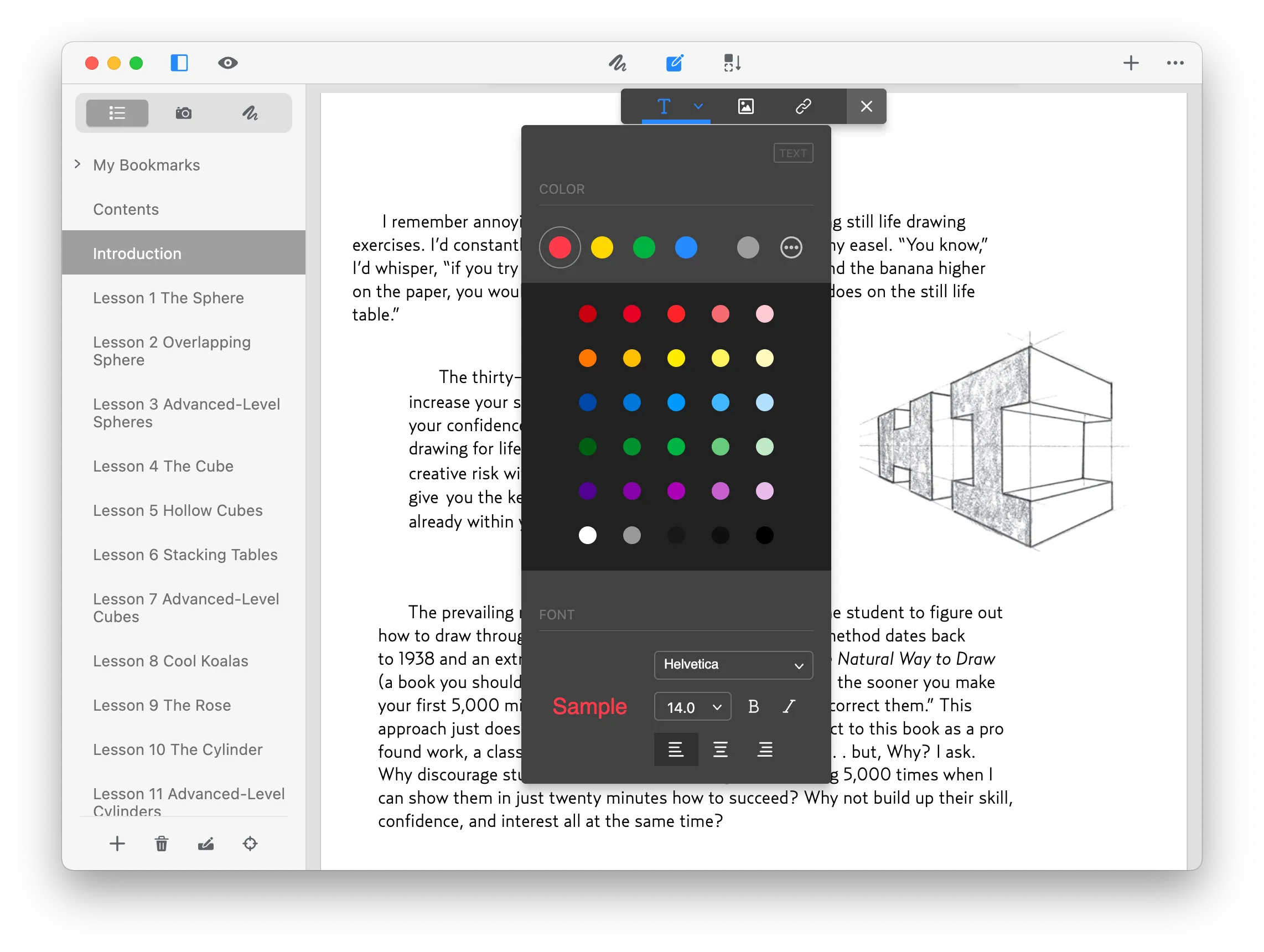
GoodPDF एडिटर में एक दस्तावेज़ खुला है, बाईं ओर बुकमार्क और कंटेंट साइडबार है, और पेज पर टेक्स्ट कलर व फ़ॉन्ट पैनल खुला हुआ है

यह क्या-क्या करता है

एक PDF एडिटर, पूरा दस्तावेज़

दस टूल जो PDF को पहले एडिट से लेकर आख़िरी हस्ताक्षर तक कवर करते हैं — दस अलग-अलग सिंगल-पर्पज़ यूटिलिटी की जगह एक PDF एडिटर।

01 · एडिट

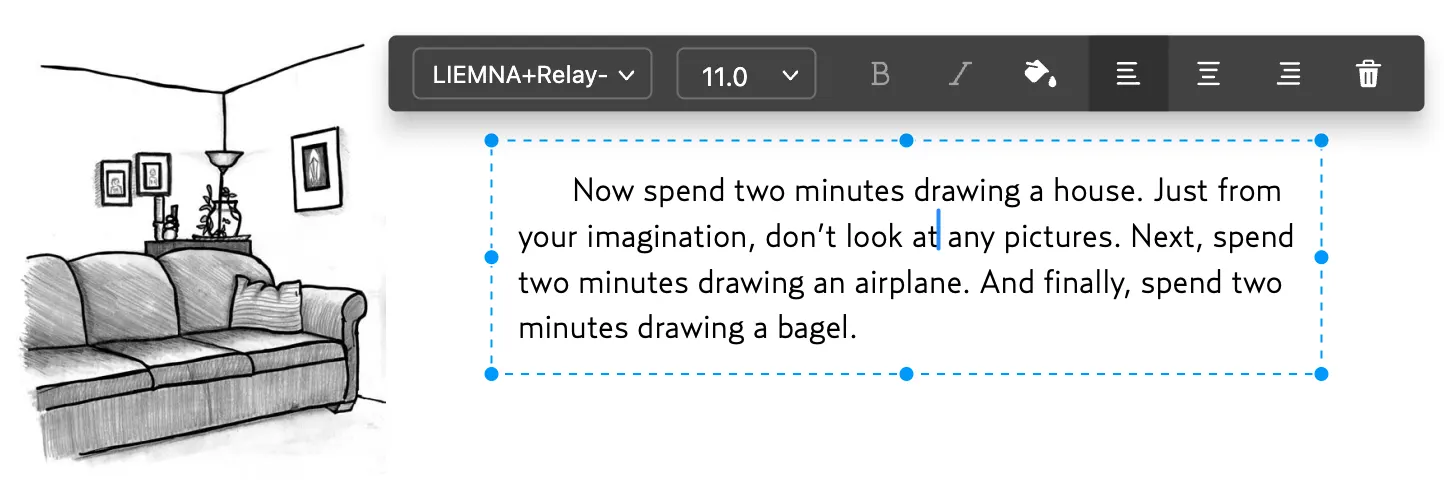
PDF डॉक्यूमेंट को Word की तरह एडिट करें

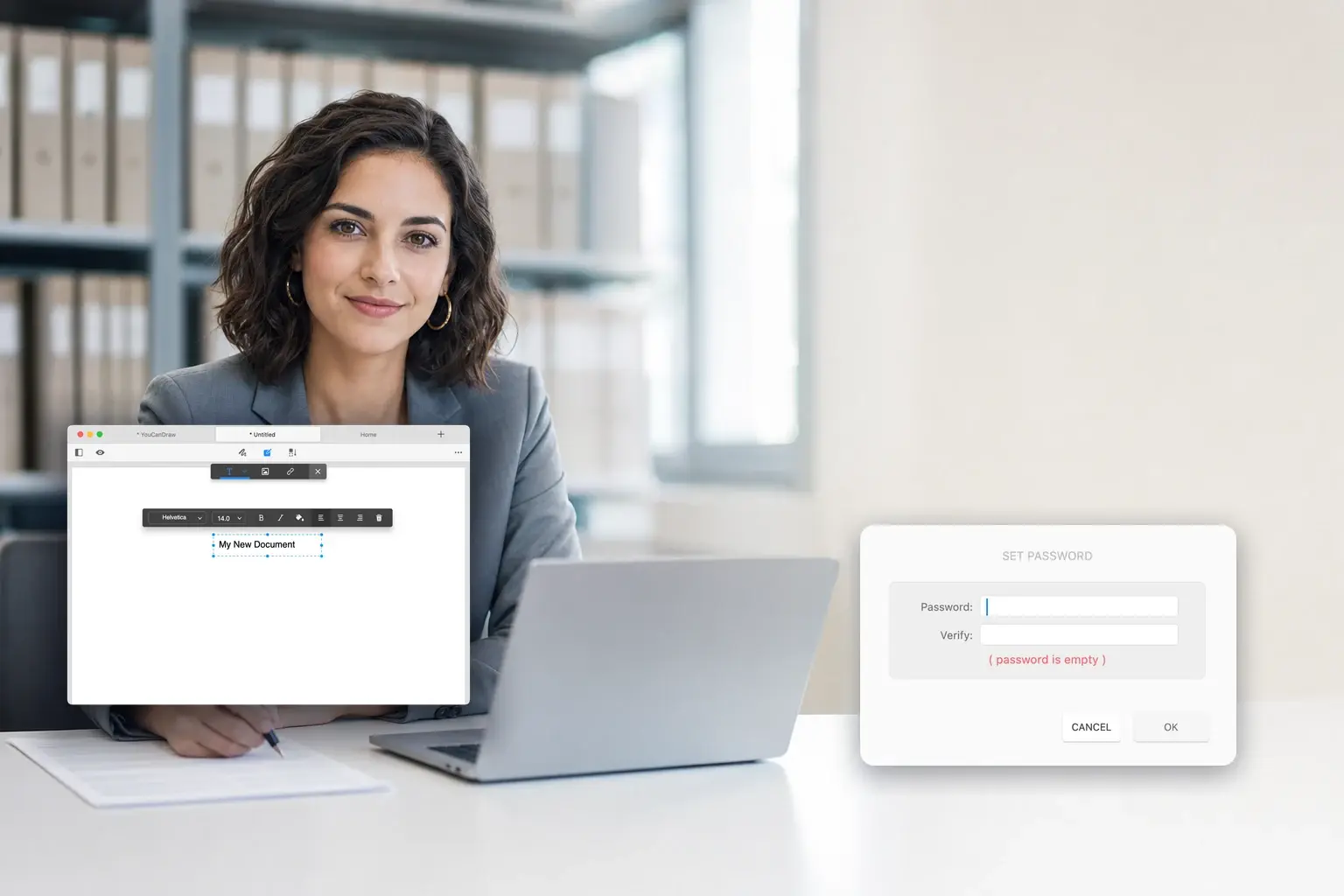
जैसा चाहें वैसे PDF एडिट करें। GoodPDF मूल फ़ॉन्ट, साइज़ और ओपैसिटी पहचानता है ताकि एडिट किया टेक्स्ट मेल खाए, और आप इमेज जोड़, बदल व मूव कर सकते हैं।

  • PDF टेक्स्ट एडिट करें
  • PDF में इमेज एडिट करें
  • PDF में लिंक जोड़ें
देखें यह कैसे काम करता है
PDF टेक्स्ट एडिट करें in the GoodPDF editor

02 · एनोटेट

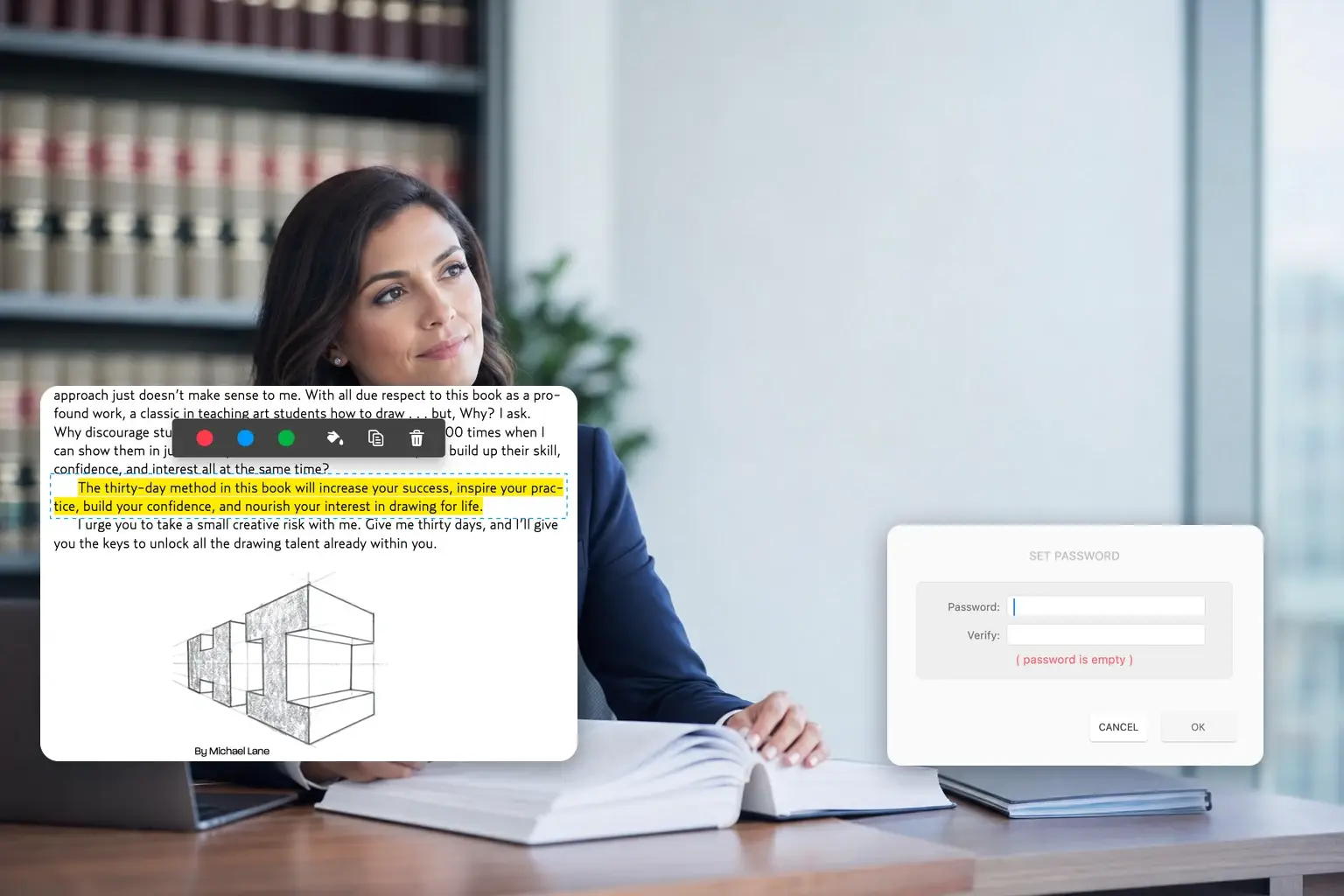
PDF को अपनी पसंद से मार्कअप, एनोटेट और हाइलाइट करें

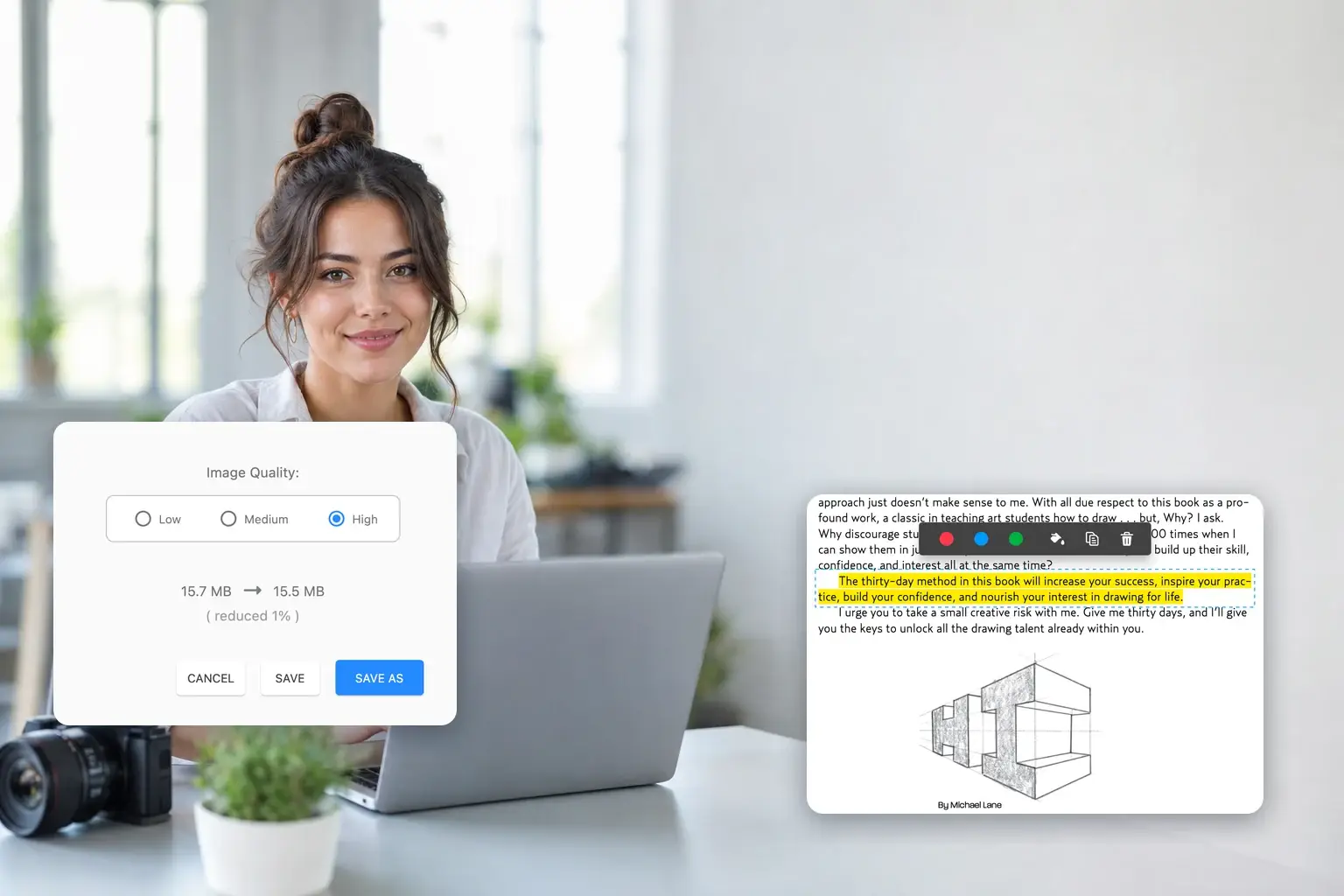
PDF मार्कअप के छह तरीके: हाइलाइट, फ्रीहैंड ड्रॉइंग, शेप-ऐरो, कहीं भी टेक्स्ट, नोट्स, और Approved या Void जैसे स्टैम्प।

  • PDF में टेक्स्ट हाइलाइट करें
  • शेप्स
  • ड्रॉइंग
  • टेक्स्ट जोड़ें
  • नोट्स
  • स्टैम्प
देखें यह कैसे काम करता है
PDF में टेक्स्ट हाइलाइट करें in the GoodPDF editor

03 · साइन

PDF डॉक्यूमेंट साइन करें

अपने डेस्कटॉप पर एग्रीमेंट, कॉन्ट्रैक्ट और इनवॉइस साइन करें। PDF में कहीं भी साइन लगाकर सेव करें — न प्रिंट करने की ज़रूरत, न स्कैन करने की।

देखें यह कैसे काम करता है
साइन करें in the GoodPDF editor

04 · व्यवस्थित

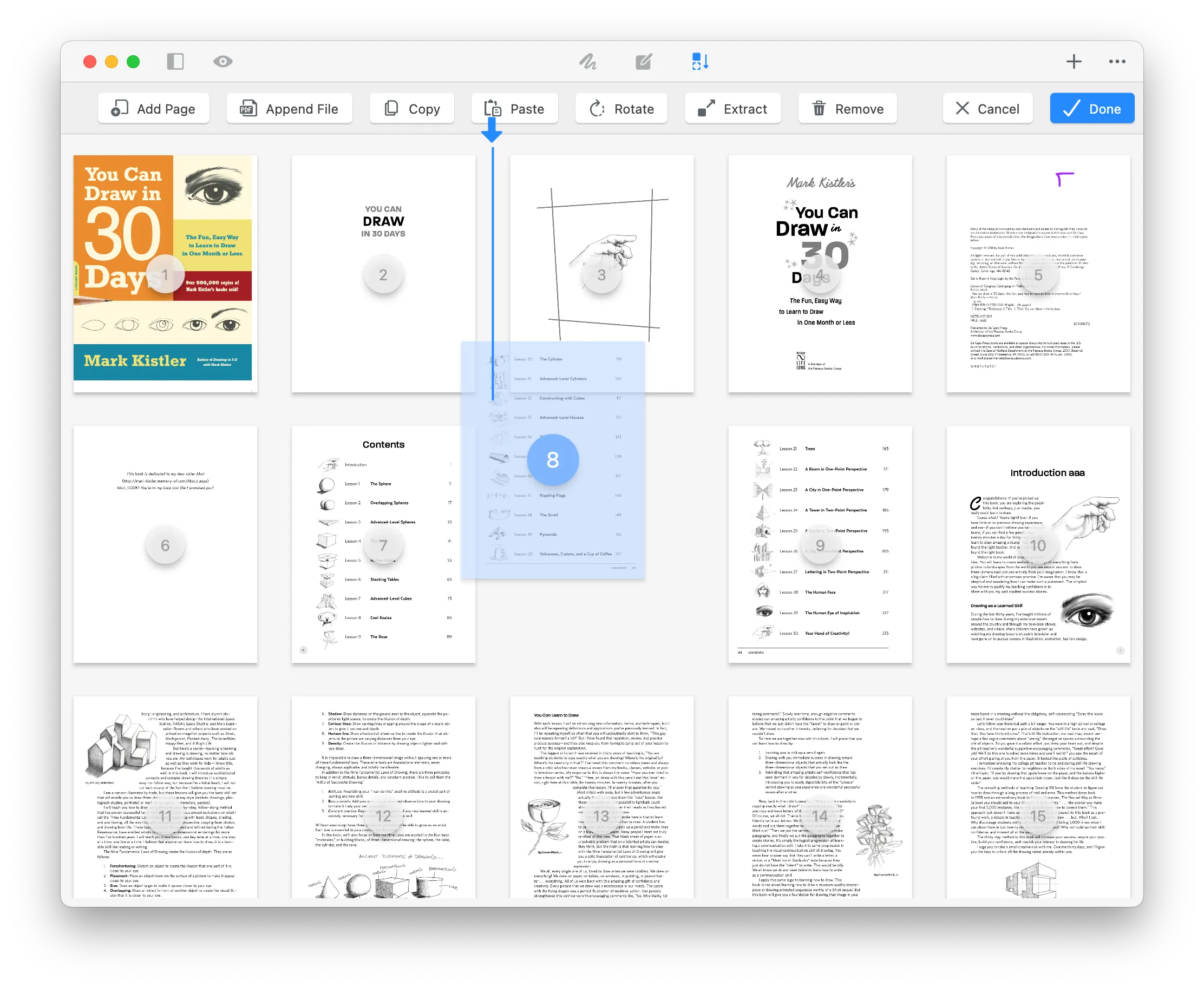
PDF डॉक्यूमेंट व्यवस्थित करें

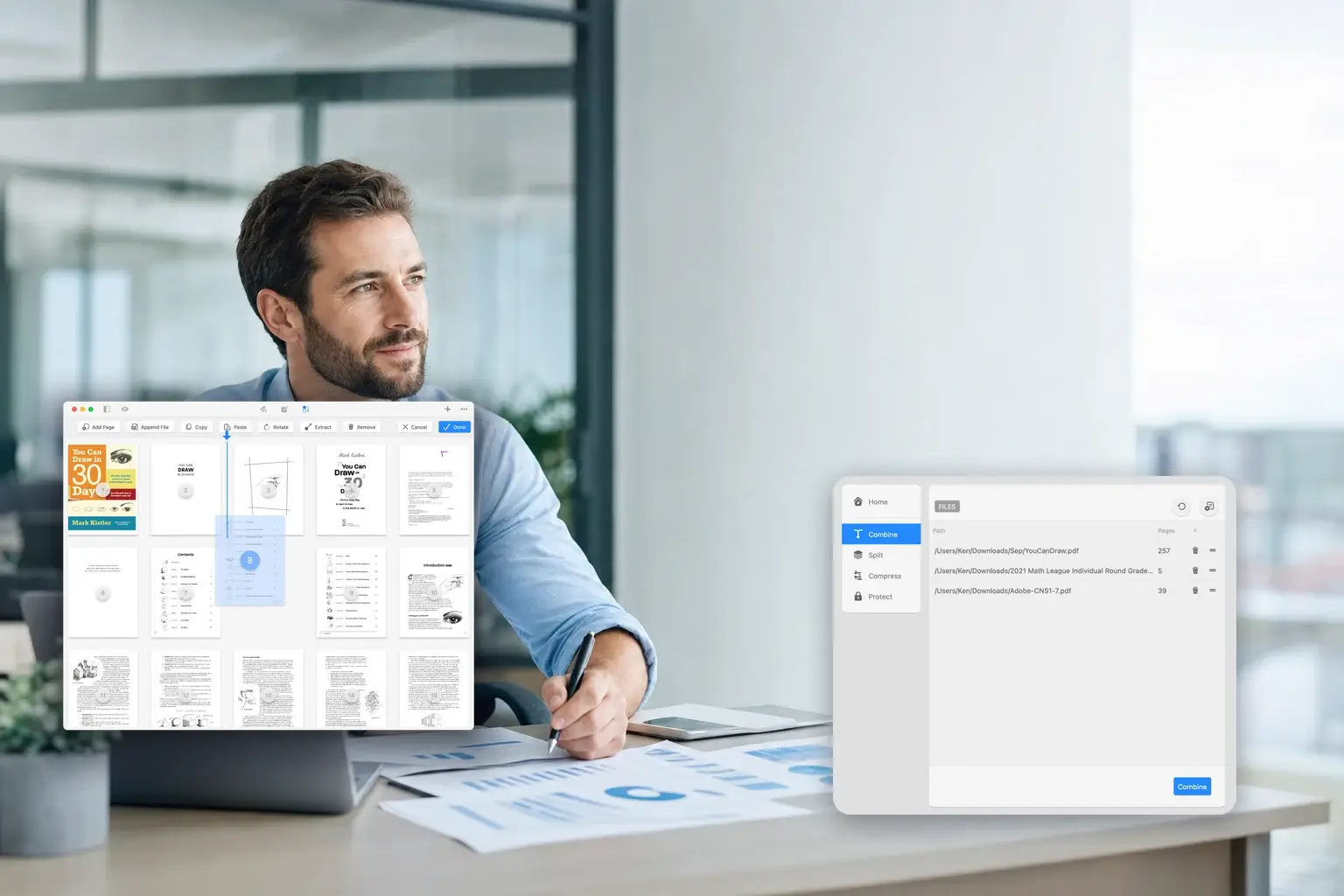
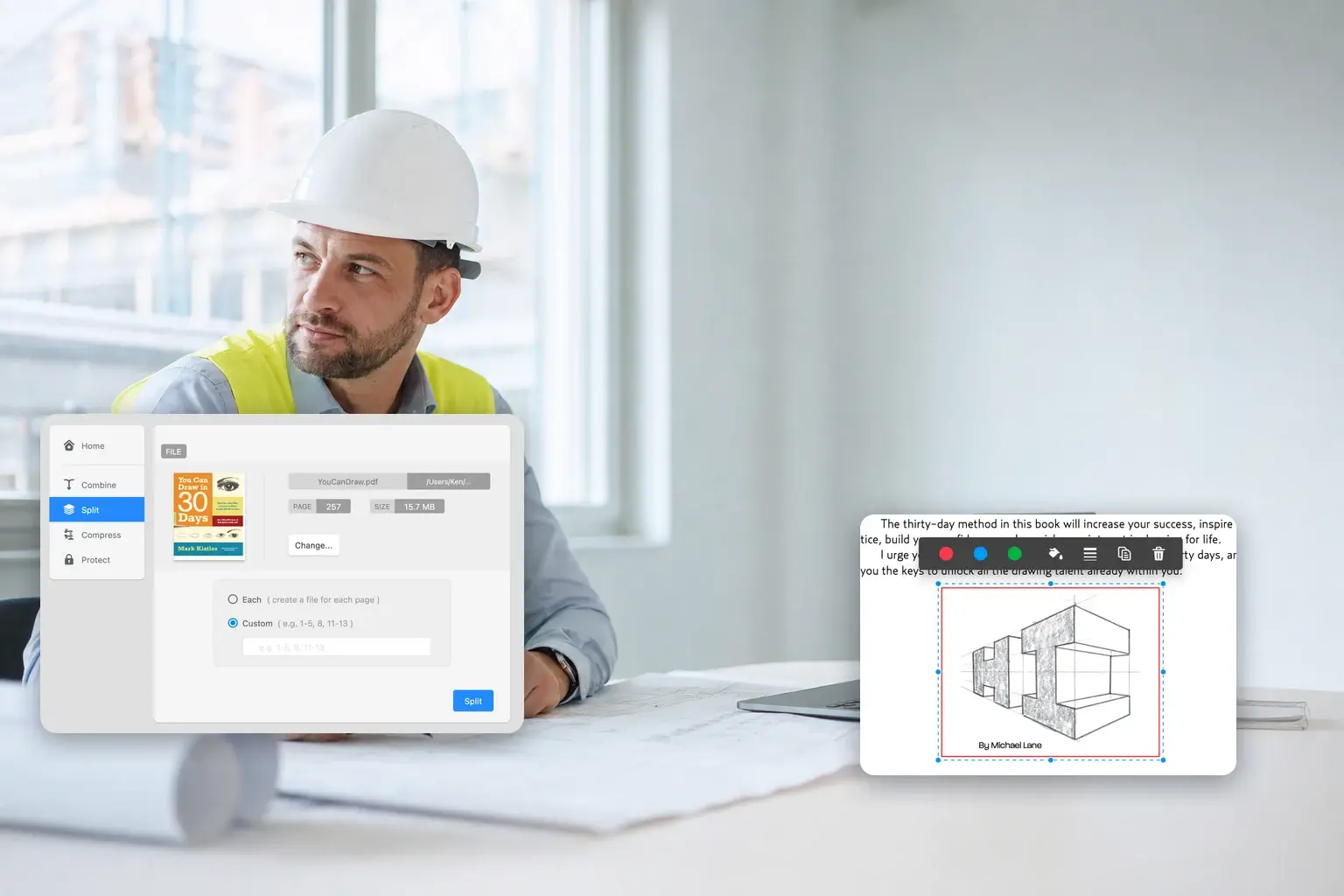
PDF पेज झटपट व्यवस्थित करें। पेज थंबनेल को खींचकर क्रम बदलें, फिर पेज स्प्लिट, डिलीट, रोटेट, ऐड या क्रॉप करें — और ऐप के अंदर ही डॉक्यूमेंट कंबाइन करें।

देखें यह कैसे काम करता है
PDF व्यवस्थित करें in the GoodPDF editor

किसके लिए है

एक PDF एडिटर, आठ तरह के काम

वही PDF एडिटर और वही दस टूल, आपके इनबॉक्स में क्या आता है उसके हिसाब से अलग-अलग तरीके से काम करते हैं। अपने काम से मिलते-जुलते उदाहरण देखने के लिए स्लाइड करें।

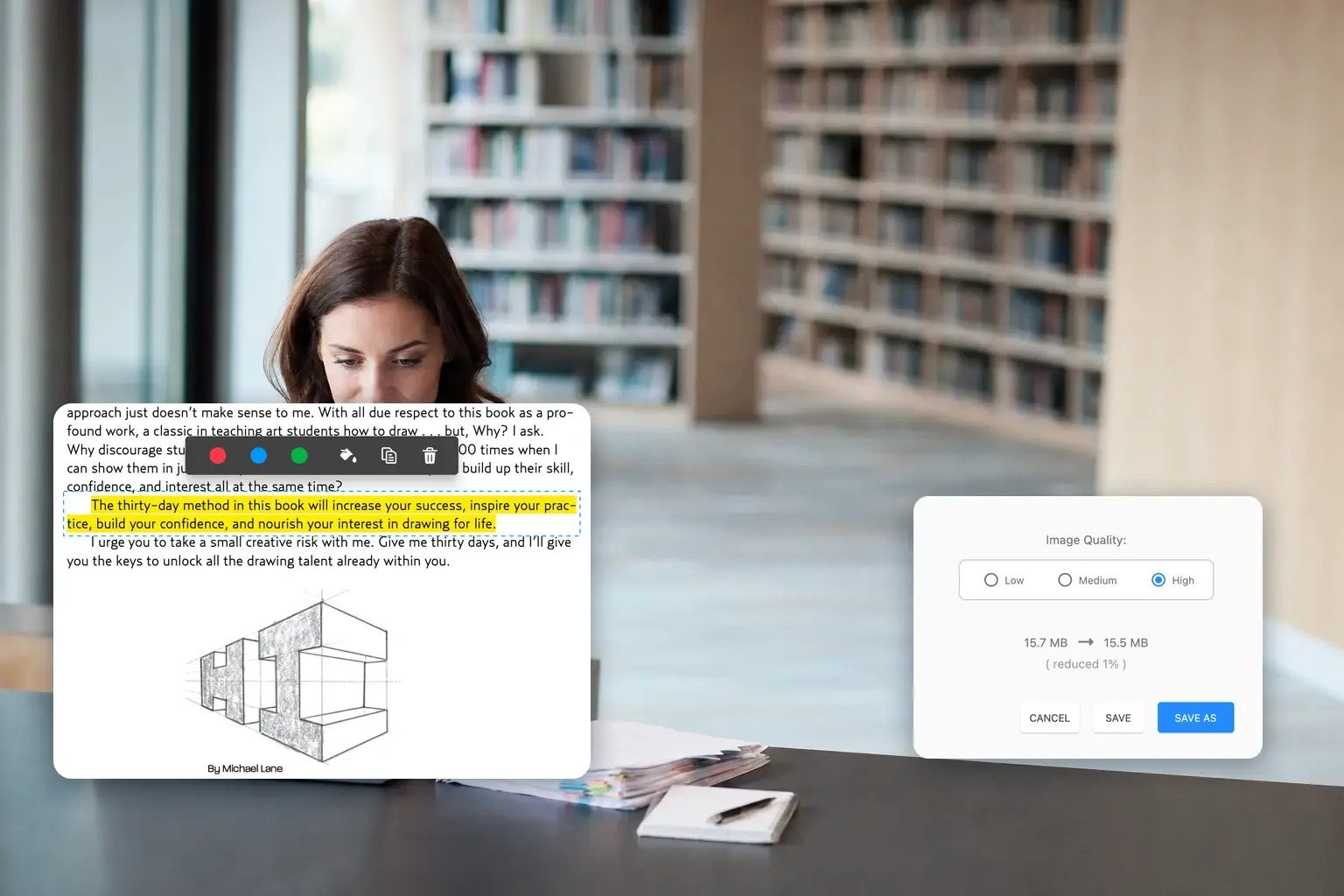
शाम के समय एक लेक्चर डेस्क, जिस पर चिह्नित असाइनमेंट पेपरों का ढेर, रंगीन टैब, पढ़ने का चश्मा और एक खुली नोटबुक रखी है

शिक्षा

कोर्सवर्क के ढेर पर निशान लगाना

पैराग्राफ को हाइलाइट करें, उसके बगल में टिप्पणी टाइप करें, और ग्रेड होने पर पेज पर स्टैम्प लगाएं। वही फ़ाइल वापस दें — न प्रिंटिंग, न दोबारा एक्सपोर्ट, न छात्र की मूल फ़ॉर्मेटिंग खोना।

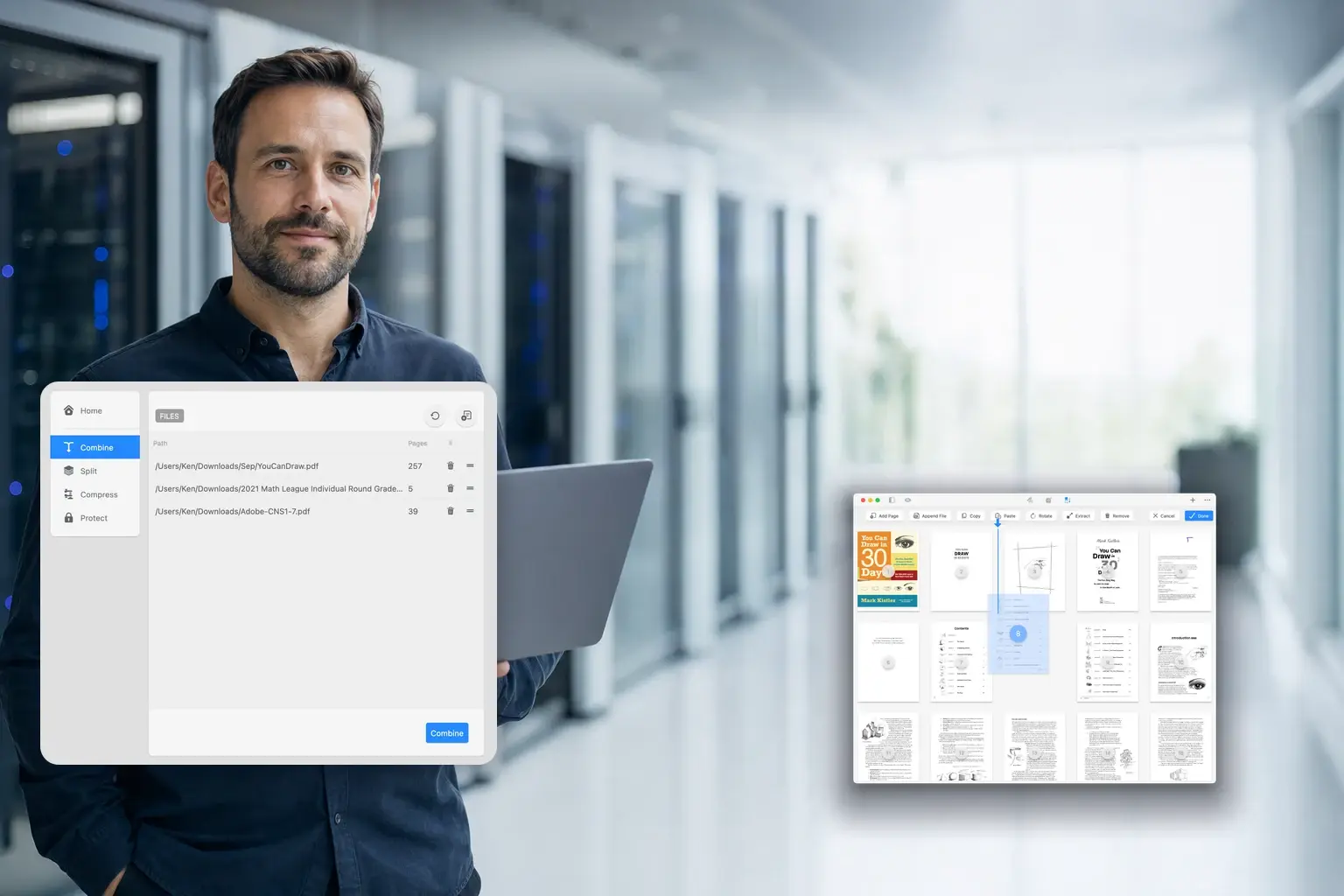
एक अंधेरे सर्वर रूम की गैलरी, जिसमें स्टेटस LED की पंक्तियां हैं और एक कार्ट पर प्रिंटेड रैक दस्तावेज़ों वाला क्लिपबोर्ड रखा है

आईटी सेवा

रनबुक को हमेशा अपडेट रखना

वेंडर मैनुअल, अपनी प्रक्रिया और रैक डायग्राम को एक ही दस्तावेज़ में मर्ज करें, सेक्शन को उसी क्रम में रखें जिसमें इंजीनियर उन्हें पढ़ता है, और शेयर्ड ड्राइव पर डालने से पहले इसे लॉक करें।

एक लॉ ऑफिस डेस्क, जिस पर एक मोटा बंधा हुआ अनुबंध, किनारे पर पारदर्शी टैब, एक फाउंटेन पेन और पीछे कानूनी रिपोर्टों की अलमारियां हैं

कानूनी

साइन करने से पहले अनुबंध की समीक्षा

महत्वपूर्ण धाराओं को चिह्नित करें, अगले पाठक के लिए हाशिये में टिप्पणी छोड़ें, फिर उस पर साइन करें — तैयार फ़ाइल पर ही, बिना प्रिंटर के और बिना कुछ भी कन्वर्ट किए।

रात में एक अस्पताल प्रशासन डेस्क, जिस पर प्रिंटेड फ़ॉर्मों का क्लिपबोर्ड और उसके पास एक कुंडलीदार स्टेथोस्कोप रखा है

स्वास्थ्य सेवा

मरीज़ के डेटा वाले फ़ॉर्म संभालना

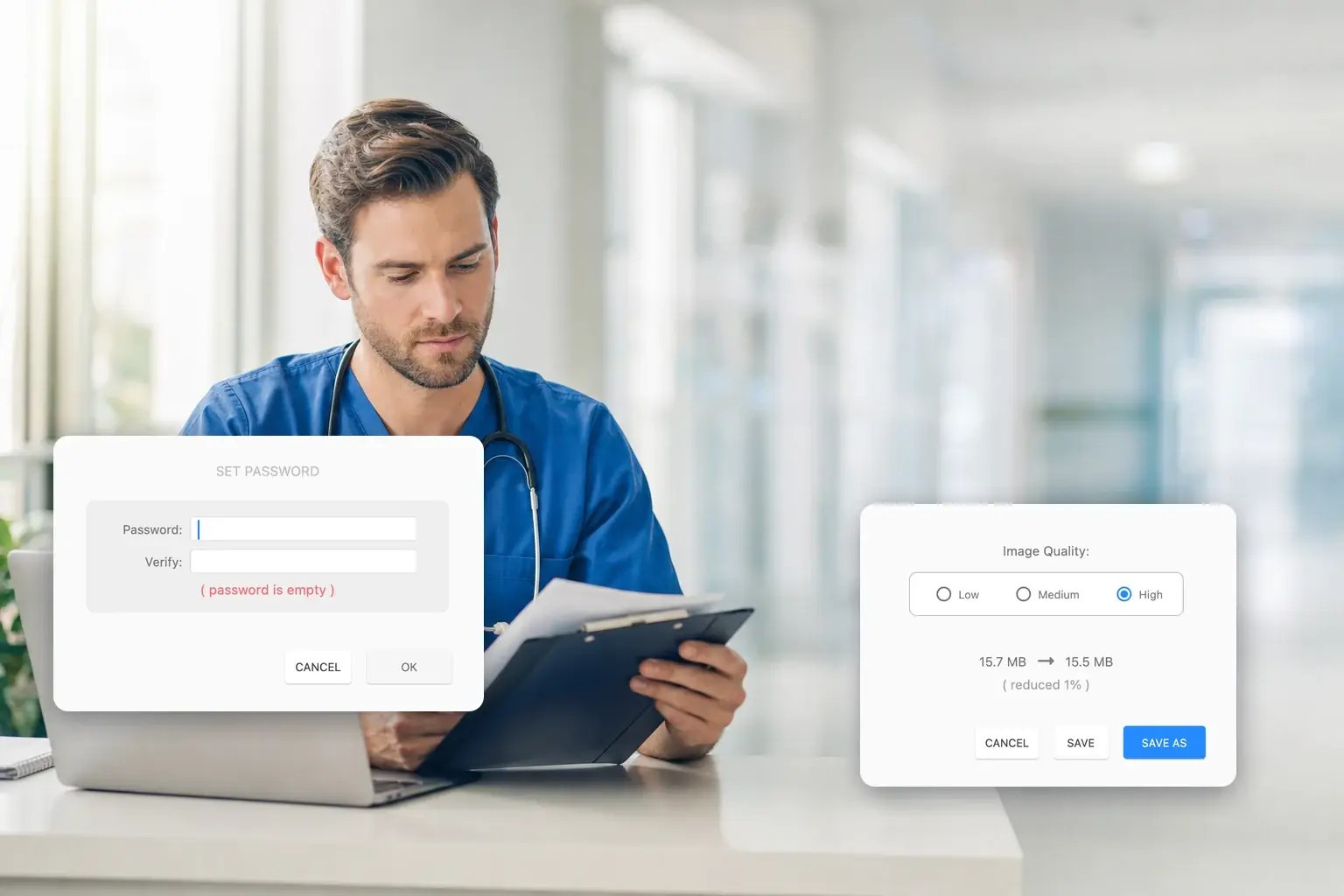
फ़ॉर्म भरें और उस पर साइन करें, इमारत से बाहर जाने से पहले उस पर पासवर्ड लगाएं, और भेजने लायक कंप्रेस करें। बीच में कुछ भी किसी कन्वर्टर पर अपलोड नहीं होता — यह एक डेस्कटॉप ऐप है।

रात में एक फाइनेंस डेस्क, जिस पर प्रिंटेड स्प्रेडशीट और बार-चार्ट प्रिंटआउट एक कैलकुलेटर के पास फैले हुए हैं

वित्तीय

त्रैमासिक पैक तैयार करना

स्टेटमेंट, टिप्पणियां और चार्ट को एक फ़ाइल में लाएं, पेजों को उसी क्रम में व्यवस्थित करें जिसकी समिति उम्मीद करती है, और कंटेंट्स को फिर से बनाएं ताकि पाठक सही पेज पर पहुंचें।

एक नागरिक रिकॉर्ड कार्यालय, जिसमें लेबल लगे आर्काइव बॉक्स और गहरे रंग की मेटल शेल्फ पर बंधे रजिस्टर रखे हैं

सरकार

जनता के लिए फ़ॉर्म प्रकाशित करना

दस्तावेज़ को शुरू से बनाएं, इसे इस तरह सुरक्षित करें कि शब्दों में बदलाव न हो सके, और लंबे परिशिष्ट को अलग फ़ाइल में विभाजित करें ताकि जिन्हें सिर्फ वह हिस्सा चाहिए वे इस्तेमाल कर सकें।

शाम के समय एक साइट ऑफिस डेस्क, जिस पर लपेटी हुई तकनीकी ड्रॉइंग, एक हार्ड हैट और एक फोल्डिंग रूलर रखा है

निर्माण

साइट पर ड्रॉइंग पर निशान लगाना

गलत डिटेल पर घेरा बनाएं, उसे मापकर ड्रॉइंग के बगल में नोट करें, सिर्फ वही शीट निकालें जो सबकॉन्ट्रैक्टर को चाहिए, और सेट को इतना छोटा करें कि साइट वाईफाई से भेजा जा सके।

रात में एक छोटे होम स्टूडियो डेस्क पर बंद लैपटॉप, क्लिपबोर्ड पर प्रिंटेड इनवॉइस और एक कैमरा बॉडी रखी है

फ्रीलांसर

बिना सब्सक्रिप्शन के इनवॉइस बनाना

इनवॉइस बनाएं, उस पर साइन करें, और इसे इतना छोटा रखकर भेजें कि किसी के इनबॉक्स में दिक्कत न हो। एक लाइसेंस, एक बार भुगतान, Mac और PC दोनों पर — हफ़्ते में दो बार खोले जाने वाले टूल के लिए कोई मासिक शुल्क नहीं।

इस्तेमाल करने वालों से

हमारे यूज़र्स क्या कहते हैं

नीचे दिया हर उद्धरण शब्दशः दिया गया है — न कुछ छोटा किया गया है, न ठीक-ठाक किया गया है। लोग PDF एडिटर का असल में किस लिए इस्तेमाल करते हैं, यह हमारी किसी भी बात से ज़्यादा काम का है।

  • Mac पर सरल और आसान PDF एडिटर

    मैं ऐसे Mac PDF एडिटर की तलाश में था जिसे चलाना मुश्किल न हो, और GoodPDF काफी यूज़र-फ्रेंडली है। यह PDF के अंदर टेक्स्ट और इमेज को सीधे एडिट करने देता है, और इंटरफ़ेस साफ-सुथरा है। यह अनुबंध, रिपोर्ट और फ़ॉर्म संभालने की रोज़मर्रा की ज़रूरतों को पूरी तरह पूरा करता है।

    James Wilson

  • PDF टेक्स्ट एडिटिंग आसान बनी

    GoodPDF की सबसे व्यावहारिक खासियत यह है कि यह पहले Word में कन्वर्ट किए बिना सीधे PDF टेक्स्ट एडिट कर सकता है। बदले गए फ़ॉन्ट मूल टेक्स्ट के साथ स्वाभाविक रूप से घुल-मिल जाते हैं, जिससे यह टाइपो, तारीख़ या संपर्क जानकारी ठीक करने के लिए खासतौर पर उपयुक्त है।

    Olivia Bennett

  • PDF Expert for Windows का एक बढ़िया विकल्प

    मैं एक पूरी तरह फीचर से लैस PDF Expert for Windows की तलाश में था और बाद में GoodPDF आज़माया। यह PDF टेक्स्ट और इमेज को सीधे एडिट करने देता है, और एनोटेशन, साइनेचर, मर्जिंग और पेज व्यवस्थित करने का भी सपोर्ट देता है। इंटरफ़ेस सरल है, और रोज़मर्रा के ऑफिस काम के लिए ज़रूरी सभी फ़ंक्शन एक ही एप्लिकेशन में शामिल हैं।

    Ethan Parker

  • अनुबंधों पर साइन के लिए प्रिंट-स्कैन ज़रूरी नहीं

    अब जब मुझे PDF अनुबंध मिलते हैं, तो मैं अपने Mac पर सीधे एनोटेट कर सकता हूं और साइन जोड़ सकता हूं, फिर उन्हें तुरंत भेज सकता हूं। पूरी प्रक्रिया में न प्रिंटिंग की ज़रूरत है, न स्कैनिंग की, जिससे काफी समय बचता है।

    佐藤美咲

  • PDF पेज मर्ज और व्यवस्थित करना आसान

    मुझे अक्सर कई PDF को एक रिपोर्ट में मर्ज करना पड़ता है। GoodPDF में पेज खींचकर उनका क्रम बदला जा सकता है, साथ ही पेज घुमाना, हटाना, क्रॉप करना या स्प्लिट करना भी संभव है, जिससे लंबे दस्तावेज़ों को व्यवस्थित करना बहुत आसान हो जाता है।

    Emily Carter

  • Windows के लिए संपूर्ण PDF एडिटर

    अगर आप Windows के लिए PDF एडिटर ढूंढ रहे हैं, तो GoodPDF आज़माने लायक है। मैं इसे Windows 11 पर कॉन्ट्रैक्ट और रिपोर्ट संभालने के लिए इस्तेमाल करता हूं; टेक्स्ट एडिट करना, हस्ताक्षर जोड़ना और फाइलें कंप्रेस करना, सब कुछ बहुत सुविधाजनक है। इसके अलावा, दस्तावेज़ों को पहले किसी ऑनलाइन प्लेटफॉर्म पर अपलोड किए बिना लोकल रूप से प्रोसेस किया जा सकता है।

    Chloe Anderson

  • बड़ी PDF फाइलें संभालने के लिए उपयुक्त

    कुछ PDF अटैचमेंट ईमेल से भेजने के लिए बहुत बड़े होते हैं। GoodPDF से कंप्रेस करने के बाद फाइल का साइज़ काफी कम हो जाता है। कंप्रेशन, स्प्लिटिंग और एन्क्रिप्शन, सब कुछ एक ही ऐप में किया जा सकता है, बिना अलग-अलग टूल्स के बीच स्विच किए।

    Lukas Hoffmann

  • दस्तावेज़ समीक्षा के लिए बेहतरीन एनोटेशन सुविधाएं

    हाइलाइटिंग, टेक्स्ट नोट्स, ऐरो, शेप्स और स्टैंप जैसे सामान्य टूल्स उपलब्ध हैं। प्रस्तावों या कॉन्ट्रैक्ट की समीक्षा करते समय, आप सीधे मुख्य बिंदुओं को चिह्नित कर सकते हैं और टिप्पणियां छोड़ सकते हैं, जिससे टीम के बीच संवाद ईमेल में हर बात अलग-अलग लिखने से कहीं अधिक स्पष्ट हो जाता है।

    Kim Min-jun

  • सरल इंटरफेस के साथ संपूर्ण सुविधाएं

    GoodPDF में PDF एडिटिंग, पढ़ना, हस्ताक्षर करना, मर्ज करना, स्प्लिट करना और पेज मैनेजमेंट जैसी सुविधाएं एक साथ मौजूद हैं, फिर भी इंटरफेस साफ-सुथरा बना रहता है। पहली बार इस्तेमाल करने वाले उपयोगकर्ता भी आसानी से जरूरी टूल्स ढूंढ सकते हैं।

    陈思远

  • आकर्षक वन-टाइम खरीद विकल्प

    मुझे लंबी अवधि की सब्सक्रिप्शन वाली सॉफ्टवेयर पसंद नहीं है, इसलिए GoodPDF का वन-टाइम खरीद विकल्प एक बड़ा फायदा है। जो लोग Mac पर अक्सर PDF संभालते हैं और जटिल एंटरप्राइज़ सुविधाओं की जरूरत नहीं रखते, उनके लिए यह पैसे के हिसाब से बहुत फायदेमंद है।

    Daniel Brooks

  • एक्सपोर्ट की गई PDF को बदलना आसान

    कभी-कभी मूल दस्तावेज़ गुम हो जाता है और केवल एक्सपोर्ट की गई PDF ही बचती है। GoodPDF से टेक्स्ट को सीधे एडिट करना, इमेज बदलना या लिंक ठीक करना संभव है, बिना पूरी फाइल दोबारा बनाए, जो एक बहुत व्यावहारिक समस्या हल करता है।

    Hannah Reed

  • काम और पढ़ाई के लिए उपयुक्त Mac PDF टूल

    चाहे पेपर्स को हाइलाइट और एनोटेट करना हो, कोर्स मटेरियल व्यवस्थित करना हो, या काम की फाइलें एडिट करके कॉन्ट्रैक्ट पर हस्ताक्षर करना हो, GoodPDF सब कुछ संभाल लेता है। केंद्रित सुविधाओं और सहज संचालन के साथ, यह Mac के लिए एक व्यावहारिक PDF एडिटर है।

    Lucía Navarro

कीमत

इसे पाने के दो तरीके

PDF एडिटर के सभी टूल दोनों प्लान में मिलते हैं। फर्क सिर्फ इतना है कि अपडेट कितने समय तक मिलते रहते हैं।

Yearly

सभी भविष्य के अपडेट

$15/ वर्ष

इसमें क्या शामिल है, देखें

Lifetime

एक बार भुगतान करें

$28once

इसमें क्या शामिल है, देखें

इसे कहां से लें

अपना प्लेटफ़ॉर्म चुनें

डेस्कटॉप ऐप macOS और Windows पर उपलब्ध है। दोनों पर एक ही बिल्ड चलता है, और एक लाइसेंस दोनों को कवर करता है।

  • macOS · अभी उपलब्ध

    फ्री ट्रायल

    लाइसेंस खरीदने से पहले अपने ही दस्तावेज़ों पर PDF एडिटर का हर टूल आज़माएं।

    डाउनलोड
  • Mac App Store

    PDF Reader X के नाम से सूचीबद्ध

    यही ऐप ऐतिहासिक कारणों से App Store पर पुराने नाम से मौजूद है।

    लिस्टिंग के बारे में
  • Windows · अभी उपलब्ध

    Windows के लिए GoodPDF

    Windows 10 और 11 पर वही PDF एडिटर, वही मुफ़्त ट्रायल। पहली बार चलाने पर क्या उम्मीद करें, यह पढ़ें।

    Windows के लिए

डाउनलोड करने से पहले

लोगों के सवाल

GoodPDF क्या है?
GoodPDF एक डेस्कटॉप PDF एडिटर है। यह किसी भी PDF को खोलकर उसमें टेक्स्ट, इमेज और लिंक बदलने, मार्कअप करने, साइन करने, पेज का क्रम बदलने या निकालने, और पासवर्ड से सुरक्षित करने देता है — वह भी बिना फ़ाइल को किसी और फ़ॉर्मेट में बदले।
PDF एडिट करने के लिए क्या Adobe Acrobat ज़रूरी है?
नहीं। GoodPDF एक स्टैंडअलोन PDF एडिटर है जिसमें अपना रेंडरिंग और एडिटिंग इंजन बना हुआ है, इसलिए इसे Acrobat या किसी अन्य PDF सॉफ़्टवेयर की ज़रूरत नहीं पड़ती।
क्या यह PDF एडिटर मेरे दस्तावेज़ कहीं अपलोड करता है?
नहीं। एडिटिंग पूरी तरह आपकी अपनी मशीन पर होती है — इंजन ऐप का हिस्सा है, इसलिए दस्तावेज़ खोलने और बदलने में कोई अपलोड या वेब सर्विस शामिल नहीं होती।
Yearly और Lifetime में क्या अंतर है?
दोनों में एक जैसे टूल मिलते हैं। Yearly में सब्सक्रिप्शन चलने तक सभी भविष्य के अपडेट शामिल हैं। Lifetime में एक बार भुगतान करना होता है और भविष्य के अपडेट सीमित समय तक मिलते हैं।
क्या फ्री ट्रायल उपलब्ध है?
हां। GoodPDF डाउनलोड करें और खरीदने से पहले अपने ही दस्तावेज़ों पर हर टूल आज़माएं। कोई अकाउंट बनाने की ज़रूरत नहीं है — खरीदने पर मिलने वाली लाइसेंस कुंजी से ऐप अनलॉक हो जाता है।ट्रायल डाउनलोड करें
GoodPDF किन प्लेटफ़ॉर्म पर चलता है?
macOS और Windows पर। दोनों एक ही डॉक्यूमेंट इंजन पर बना एक जैसा ऐप है, और एक लाइसेंस दोनों पर पांच डिवाइस तक चलता है। Mac वर्शन के लिए macOS 12.5 या इसके बाद का वर्शन चाहिए; Windows वर्शन के लिए 64-बिट Windows 10 वर्शन 1809 या इसके बाद का वर्शन चाहिए।Windows पर GoodPDF
क्या Windows के लिए कोई PDF एडिटर है?
हां — GoodPDF 5.0, Windows 10 और 11 पर चलता है, और Mac वर्शन जैसा ही फ्री ट्रायल देता है। यह इंस्टॉलर की जगह zip फ़ाइल के रूप में आता है, और अभी तक कोड-साइन न होने के कारण पहली बार SmartScreen चेतावनी देगा; More info चुनें, फिर Run anyway पर क्लिक करें।Windows के लिए डाउनलोड करें
क्या मैं Mac App Store से GoodPDF खरीद सकता हूं?
हां। Mac App Store पर यह ऐप इसके पुराने नाम, PDF Reader X, के तहत सूचीबद्ध है। यह वही सॉफ़्टवेयर है।App Store लिस्टिंग के बारे में
मैं सपोर्ट से कैसे संपर्क करूं?
हमें संपर्क पेज से लिखें। हमारा सामान्य प्रतिक्रिया समय 24 घंटे से कम है।हमसे संपर्क करें

अपने दस्तावेज़ों पर PDF एडिटर आज़माएं

फ्री ट्रायल से शुरू करें। तैयार होने पर, यह $15 सालाना या $28 एकमुश्त है।