01 / 01
PDF दस्तावेज़ बनाएं
आप इमेज, टेक्स्ट फ़ाइल और क्लिपबोर्ड से नया PDF दस्तावेज़ बना सकते हैं। या खाली PDF दस्तावेज़ बनाकर Word डॉक्यूमेंट की तरह खुद टेक्स्ट और इमेज डालें।
GoodPDF आज़माएं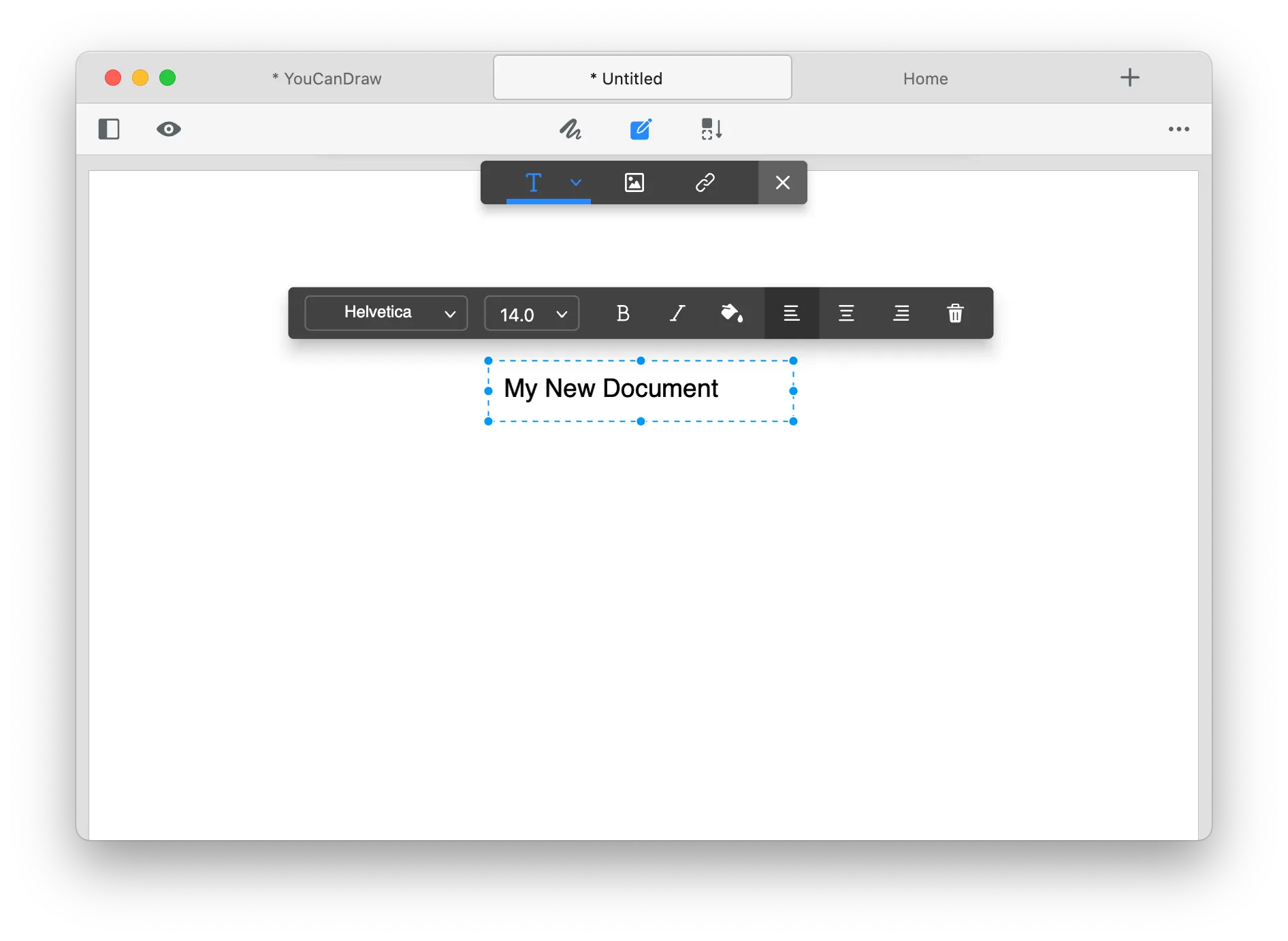
इमेज, टेक्स्ट फ़ाइल या क्लिपबोर्ड से PDF बनाएं, या Word डॉक्यूमेंट की तरह खाली पेज से शुरू करके खुद टेक्स्ट और इमेज जोड़ें।
01 / 01
आप इमेज, टेक्स्ट फ़ाइल और क्लिपबोर्ड से नया PDF दस्तावेज़ बना सकते हैं। या खाली PDF दस्तावेज़ बनाकर Word डॉक्यूमेंट की तरह खुद टेक्स्ट और इमेज डालें।
GoodPDF आज़माएंशुरू से PDF दस्तावेज़ बनाने के लिए, जैसे ही आप नई फ़ाइल का विकल्प चुनते हैं, GoodPDF एडिटिंग के लिए बिल्कुल खाली पेज खोल देता है। इसमें कोई बीच का चरण या ऑनलाइन टेम्पलेट चुनना शामिल नहीं है। इंटरफ़ेस में जाने-पहचाने पेज डाइमेंशन और मार्जिन सेटिंग मिलती हैं, जो सीधे स्टैंडर्ड प्रिंट साइज़ से मेल खाती हैं। इस तरह PDF फ़ाइलें बनाने पर, सेव करते ही नया दस्तावेज़ आपके लोकल फ़ाइलसिस्टम में सहेज दिया जाता है, और हर बदलाव सीधे PDF संरचना में लागू होता है।
चूंकि GoodPDF में रेंडरिंग और एडिटिंग इंजन एप्लिकेशन के भीतर ही मौजूद है, इसलिए जब भी आप PDF प्रोजेक्ट बनाते हैं, तो पूरा काम आपके कंप्यूटर पर ही होता है। इसमें कोई अपलोड प्रक्रिया या ब्राउज़र विंडो शामिल नहीं है। खाली पेज डेस्कटॉप इंटरफ़ेस के भीतर एक कैनवास की तरह काम करता है, जिससे आप फ़ाइल को अंतिम रूप देने और सेव करने से पहले टेक्स्ट बॉक्स, आकृतियाँ और इमेज सीधे रख सकते हैं।
GoodPDF आपको विभिन्न फॉर्मेट की इमेज को जोड़कर PDF फ़ाइलें बनाने देता है। यह 'New from Images' फ़ंक्शन से किया जाता है, जो आपसे सिस्टम से एक या कई इमेज फ़ाइलें चुनने को कहता है। इस तरीके से PDF दस्तावेज़ बनाते समय, हर इमेज एक अलग पेज बन जाती है, जो आपके चुने या खींचकर व्यवस्थित किए गए क्रम में दिखाई देती है।
इमेज से PDF पैकेज बनाने की प्रक्रिया में किसी अस्थायी फ़ाइल कन्वर्ज़न की ज़रूरत नहीं पड़ती। इमेज को मूल गुणवत्ता के साथ PDF संरचना में एम्बेड किया जाता है, और पेज का आकार इमेज के आकार या उपयोगकर्ता की चुनी हुई सेटिंग से मेल खाता है। चूंकि GoodPDF कभी भी अन्य फ़ाइल प्रकारों में या उनसे कन्वर्ज़न पर निर्भर नहीं करता, इसलिए इमेज से PDF कंटेंट बनाते समय यह आपके ऑपरेटिंग सिस्टम द्वारा दी गई मूल डिटेल और कलर मैनेजमेंट बनाए रखता है।
'New from Text File' वर्कफ़्लो GoodPDF उपयोगकर्ताओं को डिस्क पर मौजूद .txt फ़ाइलों से सीधे PDF दस्तावेज़ बनाने देता है। आप एक प्लेन टेक्स्ट फ़ाइल चुन सकते हैं, जिसके बाद टेक्स्ट नए PDF पेजों पर फॉर्मेट होकर दिखाई देता है, साथ ही फ़ॉन्ट और पेज साइज़ चुनने के विकल्प भी मिलते हैं। चूंकि यह PDF कंटेंट पूरी तरह ऐप के लोकल इंजन के ज़रिए बनता है, इसमें कोई अपलोडिंग या बीच का फॉर्मेट कन्वर्ज़न नहीं होता।
टेक्स्ट फ़ाइलों से PDF दस्तावेज़ बनाते समय, GoodPDF लाइन ब्रेक और स्पेसिंग को सटीक रूप से बनाए रखता है, और उन्हें मानक PDF लेआउट के अनुरूप ढालता है। आप सेटअप के दौरान फ़ॉन्ट साइज़, फ़ेस और मार्जिन तय कर सकते हैं, या बाद में एडिट टूल से इन्हें बदल सकते हैं। टेक्स्ट हर समय एप्लिकेशन के भीतर पूरी तरह एडिट करने योग्य रहता है।
PDF फ़ोटो पोर्टफोलियो बनाने के लिए, मुख्य मेनू में मौजूद 'New from Images' टूल से शुरुआत करें। फ़ाइल डायलॉग से अपनी फ़ोटो चुनने के बाद, GoodPDF हर इमेज का थंबनेल दिखाता है। अंतिम रूप देने से पहले आप एंट्री को खींचकर क्रम बदल सकते हैं या हटा सकते हैं। इस तरह फ़ाइल कलेक्शन बनाते समय, आप पेज साइज़ को मानक फॉर्मेट पर सेट कर सकते हैं या हर इमेज के हिसाब से अपने आप फिट होने दे सकते हैं।
इसके बाद 'Create' पर टैप करें, और GoodPDF एक नया PDF तैयार करता है, जिसमें हर पेज पर एक फ़ोटो होती है। आप बाद में और इमेज जोड़ सकते हैं, एनोटेट कर सकते हैं, या दस्तावेज़ के एडिटिंग विकल्पों से कवर पेज लगा सकते हैं। ऐप नेटिव रेंडरिंग बनाए रखता है, इसलिए दस्तावेज़ पोर्टफोलियो बनाते समय आपकी इमेज अपना रिज़ॉल्यूशन और कलर प्रोफ़ाइल बनाए रखती हैं, बिना किसी क्लाउड कंप्रेशन के।
कई PDF टूल आपसे फ़ाइलें वेब सर्वर पर अपलोड करने को कहते हैं, या अंतिम दस्तावेज़ बनाने से पहले Word या इमेज जैसे बीच के फॉर्मेट में कंटेंट कन्वर्ट करने का विकल्प देते हैं। ये अतिरिक्त कदम अनचाहे फॉर्मेट बदलाव ला सकते हैं या ऐसे PDF दस्तावेज़ बनाने की क्षमता को सीमित कर सकते हैं जो आपके इच्छित लेआउट और फ़ॉन्ट को सटीक रूप से दोहराते हैं।
जब आप GoodPDF से दस्तावेज़ फ़ाइलें बनाते हैं, तो किसी बाहरी सेवा या अस्थायी कन्वर्ज़न पर कोई निर्भरता नहीं होती। एडिटिंग इंजन बदलाव सीधे PDF फॉर्मेट पर लागू करता है, और फ़ॉन्ट, साइज़ व ओपैसिटी मौजूदा कंटेंट के हिसाब से तय होते हैं—चाहे टेक्स्ट से शुरुआत हो या इमेज से। यह तरीका पारंपरिक वेब-आधारित समाधानों में होने वाली बेमेल स्थितियों और फॉर्मेट बदलावों से बचाता है।
जब आप GoodPDF से PDF फ़ाइलें बनाते हैं, तो सेव करने से पहले एक पैनल दस्तावेज़ की प्रॉपर्टी बदलने की सुविधा देता है। इन विकल्पों में कस्टम पेज आकार, मार्जिन सेटिंग, बैकग्राउंड रंग, और शीर्षक व लेखक जैसा मेटाडेटा शामिल है। अगर आप टेक्स्ट फ़ाइल से शुरू करते हैं, तो फ़ॉन्ट फ़ेस और पॉइंट साइज़ बदल सकते हैं, जिससे नया दस्तावेज़ शुरू करने की प्रक्रिया पहले से ही सही फॉर्मेटिंग में हो।
इमेज-आधारित प्रोजेक्ट के लिए, आप इमेज फ़िट मोड चुन सकते हैं (जैसे फ़िट-टू-पेज, फिल या ओरिजिनल साइज़), और तय कर सकते हैं कि इमेज को बीच में रखना है या उनके पीछे बैकग्राउंड लगाना है। फ़ाइल दस्तावेज़ बनाते समय हर कदम ऐप के प्रीव्यू में तुरंत दिखता है। फ़ाइल को अंतिम रूप देने से पहले आप कभी भी वापस जाकर इन सेटिंग्स को बदल सकते हैं।
GoodPDF में किसी भी तरीके से PDF दस्तावेज़ बनाने के बाद, फ़ाइल सीधे आपकी लोकल डिस्क पर सेव होती है, बिना किसी क्लाउड या वेब-आधारित सेवा से जुड़े। आप भविष्य में कभी भी उसी दस्तावेज़ को फिर से खोलकर एडिट कर सकते हैं, क्योंकि GoodPDF PDF फ़ाइलें एक ही जगह बनाता और एडिट करता है। सभी टूल पूरी प्रक्रिया के दौरान अनडू और रीडू का पूरा सपोर्ट देते हैं।
अगर आपको फ़ाइल शेयर करनी है, तो बस अपने सिस्टम के सामान्य फ़ाइल ब्राउज़र से PDF को अटैच या कॉपी करें। चूंकि आप दस्तावेज़ फ़ाइलें अपने डेस्कटॉप एनवायरनमेंट में ही बनाते हैं, इसमें कोई अतिरिक्त एक्सपोर्ट कदम या प्रोसेस्ड दस्तावेज़ डाउनलोड करने की ज़रूरत नहीं पड़ती। बाद में की गई एडिटिंग एक जैसी टेक्स्ट रेंडरिंग बनाए रखती है, मूल फ़ॉन्ट, साइज़ और ओपैसिटी से मेल खाते हुए, ताकि दस्तावेज़ की एकरूपता बनी रहे।