01 / 01
Crear PDF
Crea un PDF nuevo a partir de imágenes, archivos de texto o portapapeles. O empieza en blanco y añade texto e imágenes como en Word.
Probar GoodPDF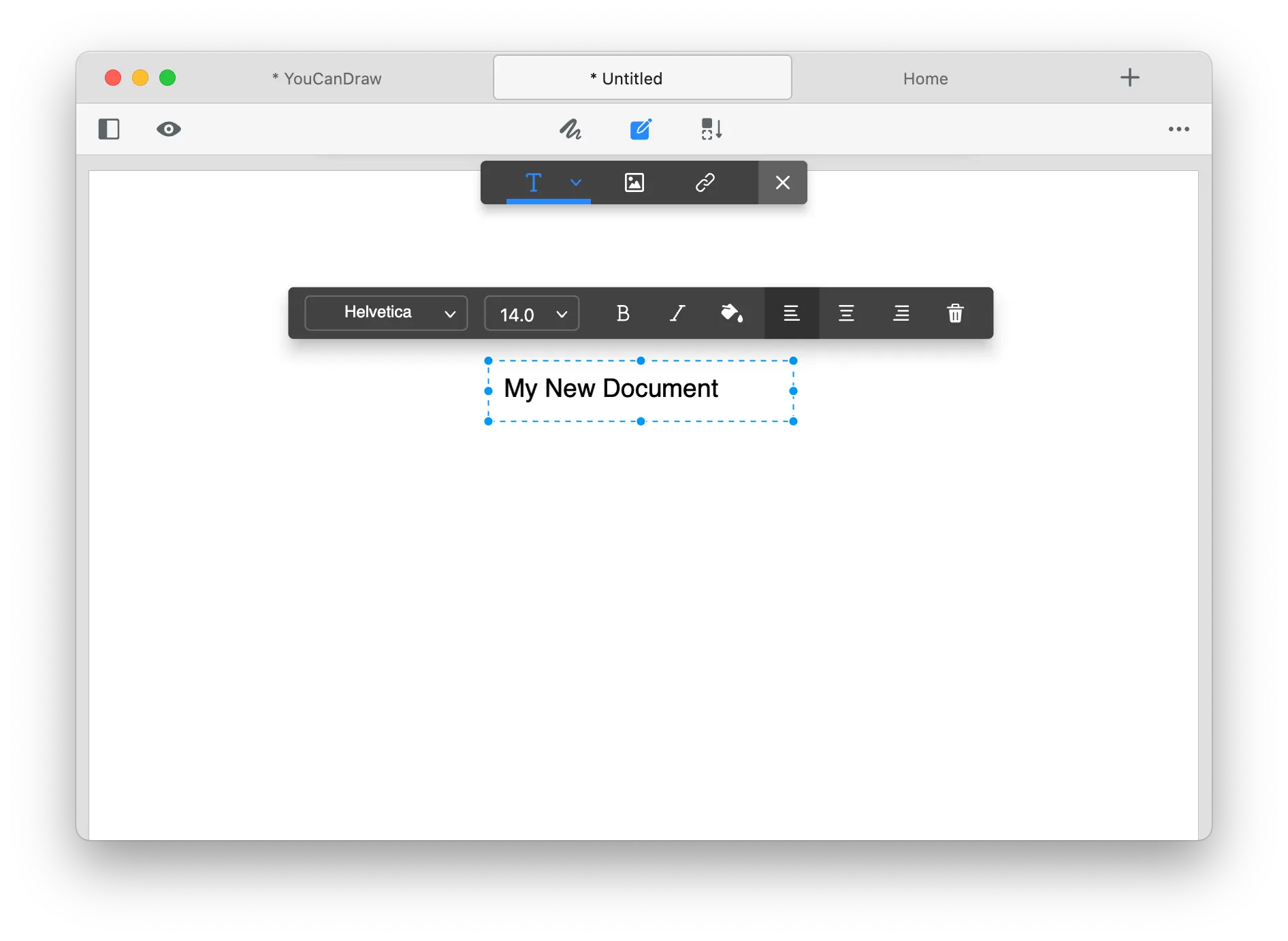
Crea un PDF desde imágenes, archivos de texto o el portapapeles, o empieza con una página en blanco y añade contenido como en Word.
01 / 01
Crea un PDF nuevo a partir de imágenes, archivos de texto o portapapeles. O empieza en blanco y añade texto e imágenes como en Word.
Probar GoodPDFPara crear un PDF desde cero, GoodPDF abre una página blanca lista para editar al seleccionar archivo nuevo. No hay pasos intermedios ni selección de plantillas online. La interfaz ofrece tamaños de página y márgenes familiares, acordes a formatos estándar de impresión. Al crear PDF así, el fichero se guarda en tu equipo y cada cambio afecta directamente a la estructura del PDF.
GoodPDF incorpora su motor de visualización y edición, por lo que al crear PDF el trabajo sucede solo en tu ordenador. No hay subidas de archivos ni ventanas del navegador. La hoja en blanco funciona como un lienzo, permitiendo colocar cuadros de texto, formas e imágenes antes de guardar el archivo.
GoodPDF permite crear PDF juntando imágenes de distintos formatos. Usa la función 'Nuevo desde imágenes', que te pide seleccionar uno o varios archivos de imagen. Al crear un PDF así, cada imagen ocupa una página, según el orden que elijas o reordenas mediante arrastrar.
Este proceso no necesita convertir archivos temporales. Las imágenes se incluyen con su calidad original, y el tamaño de página se ajusta al de la imagen o como definas. GoodPDF no convierte a otros formatos, así que al crear PDF con imágenes, se conserva todo el detalle y el perfil de color gestionado por tu sistema.
La opción 'Nuevo desde archivo de texto' permite a los usuarios de GoodPDF crear PDF usando archivos .txt. Selecciona un archivo de texto plano y verás el contenido formateado en páginas PDF nuevas, con fuentes y tamaños configurables. Creas PDF directamente en la app, sin subidas ni conversiones.
Al crear PDF desde archivos de texto, GoodPDF respeta saltos de línea y espacios, trasladándolos al formato PDF. Puedes ajustar fuente, tamaño y márgenes al inicio o más tarde desde la herramienta de edición. El texto siempre permanece editable en la aplicación.
Para crear un portfolio fotográfico en PDF, empieza con 'Nuevo desde imágenes' en el menú principal. Tras seleccionar tus fotos, GoodPDF muestra miniaturas de cada imagen, permitiendo reordenar o quitar lo que desees. Al crear PDFs así, puedes elegir tamaños de página estándar o ajustarlos automáticamente a cada imagen.
Después, pulsa 'Crear', y GoodPDF generará un PDF con una foto por página. Puedes añadir más imágenes, anotar, o agregar portada con las opciones de edición. Al crear portfolios PDF, las imágenes mantienen resolución y colores originales, sin compresión en la nube.
Muchas herramientas PDF requieren subir archivos a servidores web, o convierten el contenido usando formatos intermediarios como Word o imágenes antes de crear el PDF final. Estos pasos pueden causar cambios de formato o limitar la capacidad para crear documentos PDF fieles al original.
Al crear PDF con GoodPDF, no dependes de servicios externos ni conversiones temporales. El motor de edición aplica los cambios directamente sobre el PDF; la fuente, el tamaño y la opacidad se ajustan al contenido existente. Así se evitan fallos de formato comunes en opciones online.
Al crear PDF en GoodPDF puedes ajustar propiedades del documento antes de guardar: dimensiones de página, márgenes, color de fondo y metadatos como título o autor. Si partes de un archivo de texto, ajusta el tipo y tamaño de fuente para un formato adecuado.
Para proyectos con imágenes, puedes elegir cómo ajustar la imagen (rellenar página, ajustar o tamaño original) y si la centras o aplicas fondo. Cada paso durante la creación de PDF se previsualiza al instante en la app. Puedes ajustar estos parámetros antes de guardar el archivo.
Al crear PDF con GoodPDF, el archivo se guarda localmente sin conectar a servicios web ni en la nube. Puedes reabrir y editar el mismo PDF en cualquier momento, ya que GoodPDF también permite editar archivos PDF en el sitio. Todas las herramientas incluyen deshacer y rehacer completos.
Para compartir el archivo, solo usa el explorador de archivos habitual para adjuntar o copiar el PDF. Al trabajar en tu escritorio, no hay pasos extra ni descargas de documentos procesados. Los cambios posteriores respetan siempre tipo, tamaño y opacidad de texto original para mantener la integridad del documento.