01 / 01
Создать PDF
Создайте новый PDF из изображений, текстовых файлов или буфера обмена. Или начните с пустого PDF, добавляя текст и изображения сами, как в Word.
Попробовать GoodPDF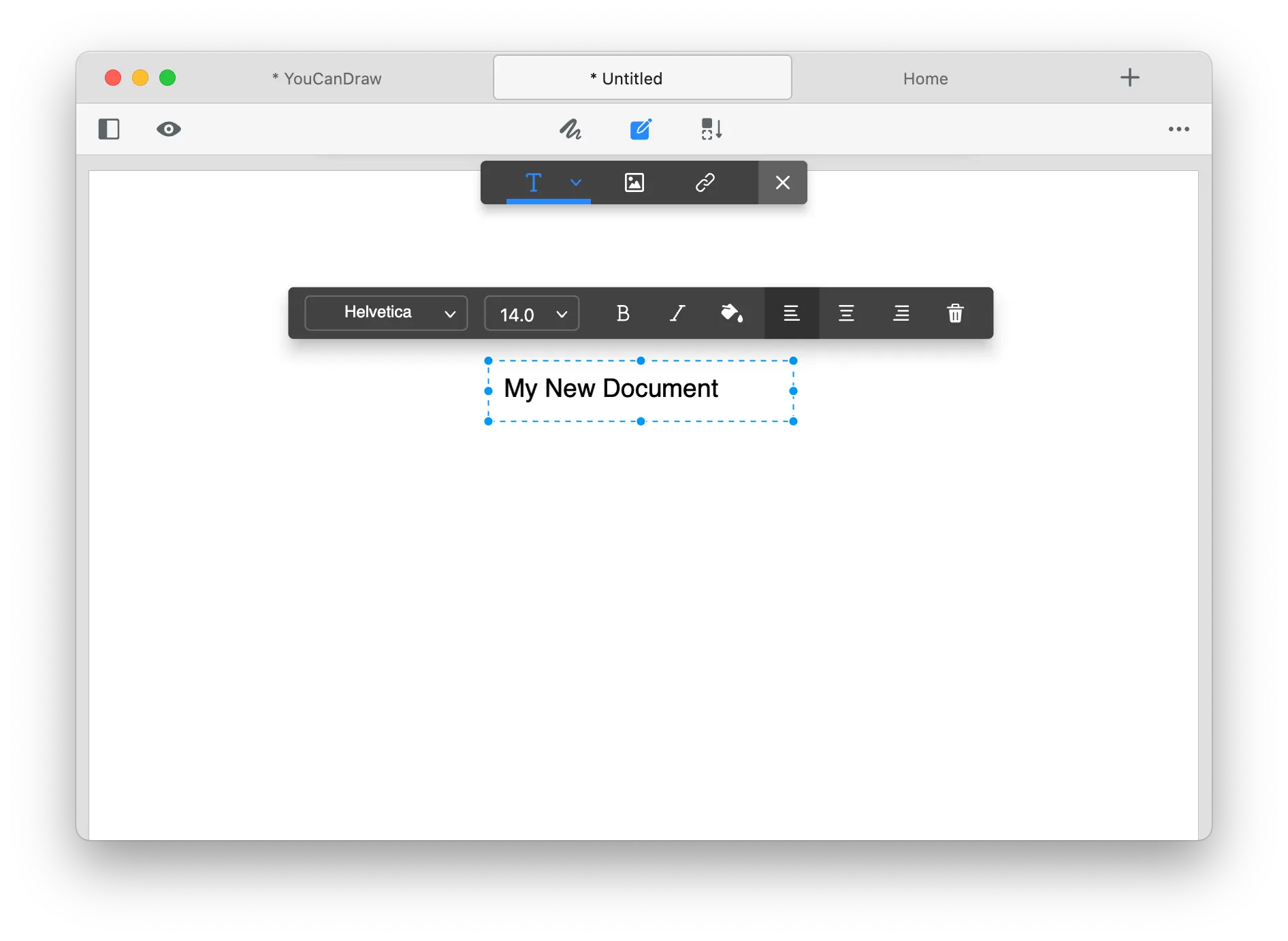
Создавайте PDF из изображений, текстовых файлов или буфера обмена. Или начните с чистого листа — и добавляйте текст и картинки сами, как в Word.
01 / 01
Создайте новый PDF из изображений, текстовых файлов или буфера обмена. Или начните с пустого PDF, добавляя текст и изображения сами, как в Word.
Попробовать GoodPDFДля создания PDF-документов с чистого листа GoodPDF открывает новую пустую страницу сразу при выборе соответствующей опции. Нет промежуточных этапов и шаблонов. Интерфейс поддерживает стандартные размеры бумаги и поля. Готовый PDF сохраняется на вашем диске, а все правки применяются напрямую к документу.
В GoodPDF есть собственный модуль обработки PDF, поэтому все операции по созданию PDF проходят только на вашем компьютере. Никаких загрузок и браузеров. Пустая страница — это рабочая область, где вы размещаете текстовые блоки, фигуры и изображения, а затем сохраняете файл.
GoodPDF позволяет создать PDF, собрав изображения разных форматов через функцию «Новый из изображений». Вы выбираете файлы на компьютере, и каждое изображение становится отдельной страницей PDF в указанном порядке.
Для создания PDF из изображений не нужны временные конвертации. Картинки внедряются в структуру PDF в исходном качестве, размеры страницы выбираются по размеру изображения или вручную. При этом сохраняются детали и цветовые профили без изменений операционной системой.
Через инструмент «Новый из текстового файла» вы можете создать PDF на базе обычных .txt-файлов. После выбора текста он появляется в PDF с доступными настройками шрифта и размера страниц. Все создаётся локально, без промежуточных конвертаций и загрузок.
При создании PDF из текстовых файлов GoodPDF сохраняет разметку и пробелы так, как в исходнике, переводя их в структуру PDF. Размеры и тип шрифта, а также поля можно выбрать сразу или поменять позже в редакторе. Текст остаётся полностью редактируемым.
Для создания PDF-портфолио с фото выберите «Новый из изображений» в меню. После отметки нужных файлов GoodPDF покажет миниатюры. Можно изменить порядок или удалить изображения до сохранения. Для PDF такие коллекции можно настроить под стандартный размер страницы или под габариты картинок.
Далее нажмите «Создать», GoodPDF соберёт PDF, по одной фотографии на страницу. Потом можно добавить снимки, аннотировать их или создать титульную страницу. Изображения сохраняют разрешение и цветовую палитру, так как приложение не использует облачные или сторонние сжатия.
Многие PDF-редакторы требуют загружать файлы онлайн или конвертируют их через промежуточные форматы, такие как Word или изображения. Такие шаги могут изменить форматирование и усложнить точное воспроизведение исходного вида и шрифтов PDF.
В GoodPDF вы создаёте PDF без внешних сервисов и лишних конвертаций. Все изменения сразу применяются к PDF: шрифт, размер, прозрачность — к существующему содержимому, независимо от исходных данных. Это исключает ошибки и несовпадения формата, встречающиеся в онлайн-сервисах.
Для создания PDF-файлов в GoodPDF откроется меню настройки параметров документа: размеры страницы, поля, цвет фона, метаданные (заголовок, автор). При импорте текстового файла можно сразу изменить шрифт и размер, чтобы получить форматированный PDF с первого шага.
С PDF из изображений доступны режимы отображения (по размеру страницы, заполнение или исходный размер), выравнивание, установка фона. Все изменения показываются тут же в превью, их можно скорректировать до сохранения файла.
После создания PDF любым способом через GoodPDF файл сохраняется прямо на диск без необходимости подключаться к облачным сервисам. Вы сможете открыть его снова для изменений, поскольку GoodPDF поддерживает редактирование PDF в уже существующем виде. Присутствует поддержка отмены и возврата изменений.
Для отправки файла воспользуйтесь системным файловым менеджером и прикрепите PDF. Работа происходит в настольной среде, дополнительного экспорта или скачивания не требуется. Изменения отображаются с учётом исходного шрифта, размера и прозрачности текста.