01 / 01
PDF-document maken
U kunt een PDF maken van afbeeldingen, tekstbestanden of het klembord. Of begin met een leeg document en voeg zelf tekst en afbeeldingen toe, zoals in Word.
Probeer GoodPDF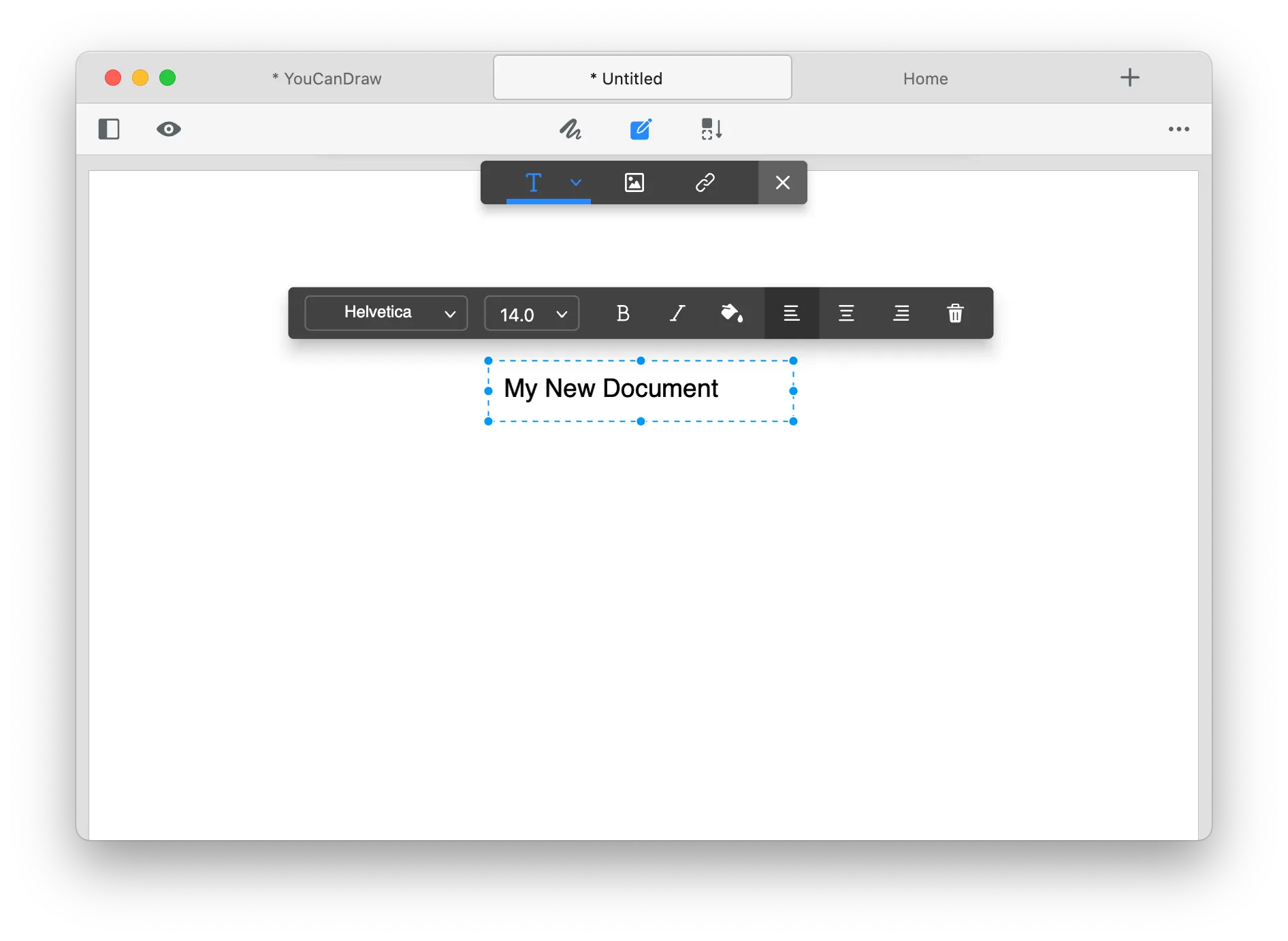
Maak een PDF van afbeeldingen, tekstbestanden of het klembord — of begin met een lege pagina en voeg zelf tekst en afbeeldingen toe, net als in Word.
01 / 01
U kunt een PDF maken van afbeeldingen, tekstbestanden of het klembord. Of begin met een leeg document en voeg zelf tekst en afbeeldingen toe, zoals in Word.
Probeer GoodPDFOm PDF-documenten helemaal opnieuw te maken, opent GoodPDF direct een leeg blad om te bewerken zodra je de optie voor een nieuw bestand kiest. Er is geen tussenstap of online sjabloonkeuze nodig. De interface biedt vertrouwde pagina-afmetingen en marge-instellingen, die overeenkomen met standaard afdrukformaten. Wanneer je op deze manier een PDF maakt, wordt het nieuwe document lokaal op je apparaat opgeslagen zodra je opslaat, en elke bewerking wordt rechtstreeks toegepast op de PDF-structuur.
Omdat GoodPDF zijn render- en bewerkingsengine in de applicatie zelf heeft, gebeurt het werk telkens wanneer je een PDF maakt volledig op je eigen computer. Er is geen upload nodig en er komt geen browservenster aan te pas. De lege pagina fungeert als canvas binnen de desktopinterface, waarop je tekstvakken, vormen en afbeeldingen direct kunt plaatsen voordat je het bestand afrondt en opslaat.
Met GoodPDF maak je PDF-bestanden door afbeeldingen in verschillende formaten samen te voegen. Dit gebeurt via de functie 'Nieuw uit afbeeldingen', waarmee je een of meerdere afbeeldingsbestanden op je systeem selecteert. Bij het maken van een PDF op deze manier wordt elke afbeelding een aparte pagina, in de volgorde die je selecteert of door slepen instelt.
Om een PDF van afbeeldingen te maken, zijn geen tijdelijke bestandsconversies nodig. Afbeeldingen worden met de originele kwaliteit in de PDF-structuur ingebed, waarbij de paginaformaten overeenkomen met de afbeeldingsgrootte of een door jou gekozen instelling. Omdat GoodPDF nooit vertrouwt op conversie naar of van andere bestandstypen, behoudt de PDF die je uit afbeeldingen maakt de originele details en kleurbeheer van je besturingssysteem.
Met de workflow 'Nieuw uit tekstbestand' maak je in GoodPDF een PDF direct op basis van .txt-bestanden op je schijf. Je selecteert een platte-tekstbestand, waarna de tekst opgemaakt verschijnt op nieuwe PDF-pagina's, met keuze uit lettertype en paginaformaat. Omdat dit volledig via de lokale engine van de app verloopt, is er geen upload of tussentijdse formaatconversie nodig.
Bij het maken van een PDF uit tekstbestanden behoudt GoodPDF regeleinden en spatiëring getrouw en vertaalt deze naar standaard PDF-opmaakconventies. Je stelt lettergrootte, lettertype en marges in tijdens het instellen, of past deze later aan met de bewerkingstool. De tekst blijft te allen tijde volledig bewerkbaar binnen de applicatie.
Om een PDF-fotoportfolio te maken, begin je met de tool 'Nieuw uit afbeeldingen' in het hoofdmenu. Nadat je je foto's hebt geselecteerd in het bestandsvenster, toont GoodPDF miniaturen van elke afbeelding. Je kunt items verslepen om ze te herschikken of te verwijderen voordat je afrondt. Bij het samenstellen van zo'n verzameling stel je paginaformaten in op standaardformaten, of laat je ze automatisch aanpassen aan elke afbeelding.
Klik vervolgens op 'Maken', en GoodPDF stelt een nieuwe PDF samen met één foto per pagina. Je kunt later extra afbeeldingen invoegen, annotaties toevoegen of een omslagpagina toevoegen via de bewerkingsopties van het document. Omdat de app native rendering gebruikt, behouden je afbeeldingen bij het samenstellen van zo'n portfolio hun resolutie en kleurprofiel, zonder compressie in de cloud.
Veel PDF-tools vereisen dat je bestanden uploadt naar een webserver, of ze converteren inhoud eerst via tussenformaten zoals Word of afbeeldingen voordat ze het uiteindelijke document maken. Deze omwegen kunnen ongewenste formaatwijzigingen veroorzaken of het lastiger maken om een PDF te maken die precies de bedoelde lay-out en lettertypen weergeeft.
Wanneer je documenten maakt met GoodPDF, is er geen afhankelijkheid van externe diensten of tijdelijke conversies. De bewerkingsengine past wijzigingen direct toe op het PDF-formaat, en lettertype, grootte en dekking worden afgestemd op de bestaande inhoud—of je nu met tekst begint of met afbeeldingen werkt. Zo voorkom je de afwijkingen en formaatverschuivingen die bij traditionele webgebaseerde oplossingen kunnen optreden.
Wanneer je een PDF maakt met GoodPDF, kun je via een paneel documenteigenschappen aanpassen voordat je opslaat. Deze opties omvatten aangepaste paginaformaten, margeinstellingen, achtergrondkleur en metadata zoals titel en auteur. Begin je met een tekstbestand, dan pas je lettertype en puntgrootte aan, zodat je vanaf het begin een correct opgemaakt document krijgt.
Voor projecten met afbeeldingen kies je een pasmodus (zoals passend op pagina, vullen of originele grootte), en bepaal je of afbeeldingen worden gecentreerd of van een achtergrond worden voorzien. Elke stap bij het maken van het document is direct zichtbaar in de voorvertoning van de app. Je kunt deze instellingen op elk moment aanpassen voordat je het bestand afrondt.
Zodra je op welke manier dan ook een PDF maakt in GoodPDF, wordt het bestand direct lokaal op je schijf opgeslagen, zonder verbinding met een cloud- of webdienst. Je kunt hetzelfde document op elk gewenst moment opnieuw openen en bewerken, omdat GoodPDF PDF-bestanden zowel maakt als bewerkt op dezelfde plek. Alle tools ondersteunen volledig ongedaan maken en opnieuw uitvoeren.
Wil je het bestand delen, gebruik dan gewoon je standaard bestandsbeheer om de PDF bij te voegen of te kopiëren. Omdat je het document binnen je desktopomgeving samenstelt, is er geen extra exportstap nodig en hoef je geen bewerkt document te downloaden. Latere aanpassingen behouden consistente tekstweergave, met hetzelfde lettertype, dezelfde grootte en dekking, voor naadloze documentintegriteit.