01 / 01
Inhoudsopgave bewerken
De inhoudsopgave is een digitale plattegrond van uw PDF. Ze brengt u snel naar de belangrijkste onderdelen van het bestand.
Probeer GoodPDF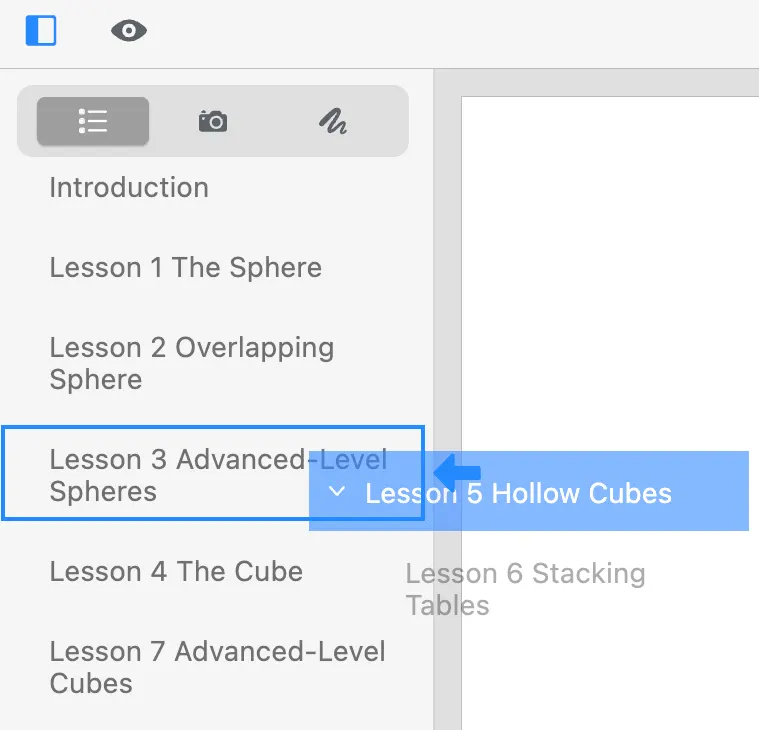
De inhoudsopgave is een digitale plattegrond van uw PDF. Bewerk en herschik items in GoodPDF, zodat lezers direct bij het juiste onderdeel uitkomen.
01 / 01
De inhoudsopgave is een digitale plattegrond van uw PDF. Ze brengt u snel naar de belangrijkste onderdelen van het bestand.
Probeer GoodPDFEen PDF-inhoudsopgave, ook wel bladwijzers genoemd, is de navigatiestructuur die in het bestand is ingebed. Elk item in de inhoudsopgave verwijst naar een pagina of specifiek onderdeel, zodat je snel bij documentonderdelen komt zonder handmatig te scrollen. Dit navigatiepaneel verschijnt in de meeste PDF-lezers als zijbalk, vaak standaard geopend bij lange of gestructureerde documenten.
De inhoudsopgave staat los van de zichtbare inhoud. Het is een datastructuur die in de PDF zelf is opgeslagen, met een lijst of boomstructuur van items. GoodPDF geeft je directe toegang om deze gegevens te bewerken. Je kunt items in de bladwijzerstructuur toevoegen, verwijderen, hernoemen of herschikken zonder de paginainhoud te wijzigen. Wijzigingen in de inhoudsopgave zijn direct zichtbaar en blijven behouden zodra je het document opslaat.
GoodPDF bevat een aparte tool voor het bewerken van de PDF-inhoudsopgave. Deze tool toont de huidige structuur, zodat je items en hun koppelingen naar specifieke pagina's kunt bekijken. Aanpassingen aan de navigatiestructuur gebeuren lokaal op je computer; alle bewerkings- en opslagprocessen verlopen via de native engine van de app, zonder je PDF naar een ander formaat te converteren of ergens anders naartoe te sturen.
Wanneer je de inhoudsopgave aanpast in GoodPDF, sluit de applicatie aan op de interne structuur die de meeste gangbare PDF-lezers gebruiken. Titels, hiërarchie en spronglocaties blijven compatibel met macOS Preview, Adobe Acrobat en andere veelgebruikte tools. Er is geen tussenstap nodig, zoals het converteren van het document naar een ander formaat of het gebruik van externe diensten voor de wijzigingen.
Andere desktop- of online editors behandelen de PDF-inhoudsopgave mogelijk niet als een native onderdeel. Sommige vereisen dat je de PDF naar Word of een ander formaat converteert, waardoor de inhoudsopgave vaak volledig verdwijnt of vervormd raakt. Browsergebaseerde tools bieden vaak alleen basale bewerking van zichtbare inhoud en geen directe controle over de bladwijzerstructuur. Hierdoor kunnen koppelingen breken of verdwijnen bij het exporteren.
Sommige applicaties laten inhoudsopgave-items na bewerkingen niet meer overeenkomen met de juiste pagina's, waardoor navigatie naar verkeerde pagina's leidt. Bij andere worden wijzigingen in de inhoudsopgave niet doorgevoerd in populaire PDF-lezers. GoodPDF pakt dit anders aan door wijzigingen direct in het originele inhoudsopgave-gedeelte van de PDF te schrijven, zodat zowel structuur als compatibiliteit met externe viewers behouden blijft.
Stel dat je een document opent met een beschadigde of onvolledige PDF-inhoudsopgave. Selecteer in GoodPDF eerst de tool 'Inhoudsopgave' uit de lijst met opties. Het paneel laadt de bestaande navigatiestructuur; items die naar lege of verkeerde pagina's verwijzen, zijn eenvoudig te herkennen. Je selecteert en bewerkt elk item, voert de juiste titel in en stelt de bestemming in via het paginavoorbeeld.
Om een ontbrekend hoofdstuk toe te voegen, klik je op 'Item toevoegen' en kies je het hiërarchieniveau in de inhoudsopgave. Selecteer een doelpagina en geef eventueel een aangepaste naam voor het onderdeel op. Verplaats items omhoog of omlaag om ze in de logische volgorde van het document te zetten. Elke wijziging wordt bijgehouden en zodra je tevreden bent, sla je je werk op. De bijgewerkte bladwijzerstructuur komt nu overeen met de gewenste navigatie.
Bij PDF's zonder navigatie kun je met GoodPDF een inhoudsopgave opbouwen vanaf elke plek in je document. Open het bestand en start de inhoudsopgave-editor. Klik op 'Item toevoegen' om een hoofditem voor de inhoudsopgave aan te maken. Gebruik voor langere documenten subitems om onderdelen onder hoofdkopjes te nesten, zodat je een volledige inhoudsopgave krijgt die de structuur van je document weerspiegelt.
Elk item dat je toevoegt kun je hernoemen, verwijderen of verplaatsen. De bestemming van elk item stel je in via de live paginavoorbeeld, wat het risico op verkeerde koppelingen verkleint. Terwijl je de navigatiestructuur uitbreidt, blijven wijzigingen zichtbaar en aanpasbaar totdat je opslaat. Zo bouw je een inhoudsopgave die bruikbaar is op elk platform.
GoodPDF verwerkt wijzigingen aan de PDF-inhoudsopgave met de engine die in de applicatie zelf zit. Bijgewerkte bladwijzers worden geschreven in dezelfde bestandsstructuur als het originele document. De opgeslagen bladwijzerstructuur wordt herkend door elke grote PDF-viewer die inhoudsopgaven ondersteunt, waarbij navigatie-items, nesting en bestemmingen zonder extra stappen behouden blijven.
Wijzigingen die je maakt met GoodPDF blijven behouden na het sluiten van de app of het delen van het bestand. Of je nu de inhoudsopgave herordent, items hernoemt of kapotte koppelingen herstelt, elke wijziging wordt onderdeel van de PDF zelf. Zo voorkom je verwarring door incompatibele exports of verloren navigatie, en blijft de navigatiestructuur ook later accuraat en toegankelijk.
Met één GoodPDF-licentie krijg je toegang tot alle functies voor de PDF-inhoudsopgave op zowel macOS 12.5+ als Windows 10 1809+. De interface toont dezelfde inhoudsopgavestructuur op beide platforms, en de engine beheert de inhoudsopgave op identieke wijze, wat op elk apparaat en besturingssysteem dezelfde structuur oplevert.
In de gratis versie zijn alle tools voor PDF-bladwijzers beschikbaar, zonder account of registratie. Je kunt de inhoudsopgave maken, bewerken en herstellen, precies zoals in de versie met licentie. Na aankoop activeer je met één sleutel, die het watermerk uit opgeslagen bestanden verwijdert op maximaal vijf apparaten.