01 / 01
大綱編輯
目錄就像PDF文件的數位地圖,能快速引導您找到文件中最重要的部分。當文件內容很長,包含多個章節與子標題時,清楚的目錄能省下大量翻頁搜尋的時間,也讓整份文件看起來更專業、更易於閱讀。
試用GoodPDF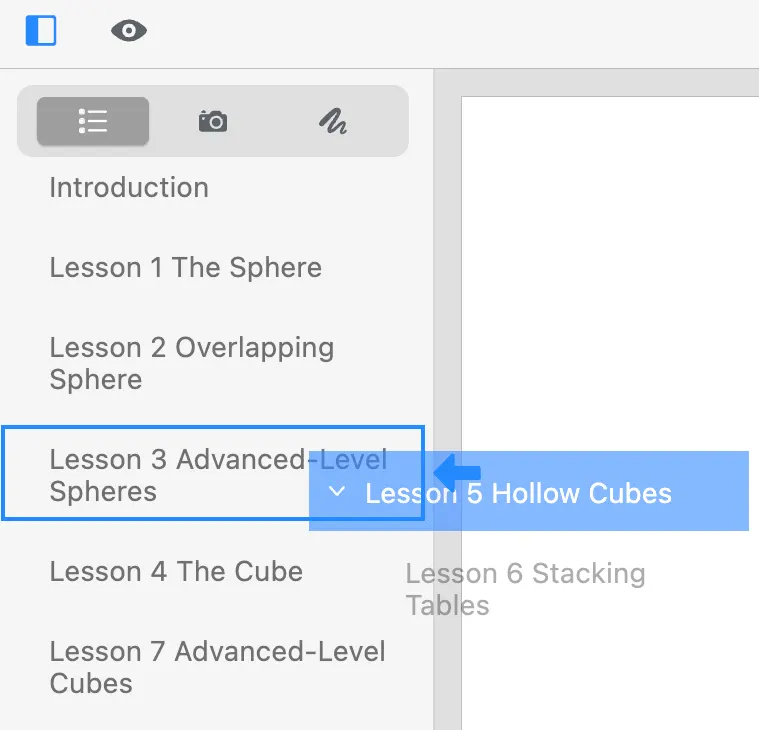
目錄就像PDF文件的數位地圖。使用GoodPDF編輯與調整大綱項目順序,讓讀者能直接跳到重要的內容段落。當文件內容很長,包含多個章節與子標題時,清楚的目錄能省下大量翻頁搜尋的時間。
01 / 01
目錄就像PDF文件的數位地圖,能快速引導您找到文件中最重要的部分。當文件內容很長,包含多個章節與子標題時,清楚的目錄能省下大量翻頁搜尋的時間,也讓整份文件看起來更專業、更易於閱讀。
試用GoodPDFPDF 書籤(有時也稱為目錄)是內嵌在檔案中的導覽結構。書籤中的每個項目都會連結到特定頁面或段落,讓你不必手動捲動就能快速跳到文件的各個部分。這個導覽面板會以側邊欄的形式出現在大多數 PDF 閱讀器中,在篇幅較長或結構完整的文件中,通常預設會開啟。
目錄與頁面上的視覺內容是分開的,它是儲存在 PDF 本身的資料結構,包含一份清單或樹狀的項目列表。GoodPDF 讓你能直接編輯這份資料,可以新增、刪除、重新命名或調整書籤樹項目的順序,而不會更動任何頁面內容。目錄清單的變更會立即生效,並在儲存文件後保留下來。
GoodPDF 內建專門用來編輯 PDF 書籤的工具,會顯示目前的書籤樹,讓你檢查每個項目及其連結的頁面。書籤樹的調整都在你的電腦上本機完成,所有編輯與儲存作業都在應用程式的原生引擎中執行,不需要將 PDF 轉換成其他格式,也不會傳送到其他地方。
在 GoodPDF 中修改目錄時,應用程式會採用大多數主流 PDF 閱讀器使用的內部結構。標題、階層與跳轉目標都能相容於 macOS 內建的預覽程式、Adobe Acrobat 及其他業界工具。整個過程不需要中間步驟,例如將文件轉換成其他格式,或依賴外部服務完成變更。
其他桌面或線上編輯工具,可能不會將 PDF 書籤視為原生元件來處理。有些工具需要先把 PDF 轉換成 Word 或其他格式,過程中常會遺失或破壞整個書籤結構。同樣地,瀏覽器工具往往只能編輯可見的內容,無法直接操作書籤樹,結果導致連結在匯出後失效或消失。
有些應用程式在編輯文件後會讓書籤項目錯位,導致導覽連結指向錯誤的頁面;另一些應用程式則是目錄的更新無法反映在常見的閱讀器程式中。GoodPDF 的做法不同,會直接將變更寫入 PDF 原有的書籤區段,同時保留結構完整性與外部檢視器的相容性。
假設你開啟的文件書籤已損壞或不完整。使用 GoodPDF 時,先從選項清單中選取「書籤」工具,面板會載入現有的書籤樹,讓你輕鬆找出指向空白頁面或錯誤頁面的項目。你可以選取並編輯任何項目,輸入正確的標題,並透過頁面預覽窗格設定目標頁面。
若要新增遺漏的章節,點選「新增項目」並選擇它在目錄中的階層。選取目標頁面,也可以自行輸入段落名稱。上下移動項目以符合文件的邏輯順序,每次變更都會被記錄下來,滿意後即可儲存。更新後的書籤樹就會符合你預期的導覽方式。
對於缺少導覽結構的 PDF,GoodPDF 讓你可以從文件的任何位置開始建立書籤。載入檔案後開啟書籤編輯器,點選「新增項目」建立目錄的根項目。若文件篇幅較長,可以使用子項目將小節嵌套在主標題之下,建立完整對應文件結構的目錄。
每個新增的項目都可以重新命名、刪除或調整位置,每個項目的目標頁面都透過即時頁面預覽選取,降低連結指向錯誤的風險。在建立書籤樹的過程中,變更都會保持可見並可隨時更新,直到儲存為止。這樣的流程能建立在各平台都通用的目錄。
GoodPDF 會透過應用程式內建的引擎處理 PDF 書籤的變更,更新後的書籤會寫入與原始文件相同的檔案結構中。儲存後的書籤樹能被任何支援書籤功能的主流 PDF 檢視器辨識,無須額外步驟就能保留導覽項目、階層與目標頁面。
使用 GoodPDF 所做的編輯,即使關閉應用程式或分享檔案後仍會保留。無論是重新整理目錄、重新命名項目,或修復失效的連結,每項變更都會成為 PDF 檔案的一部分。這樣可以避免因匯出格式不相容或導覽遺失造成的困擾,確保書籤樹在未來使用時依然準確可用。
單一 GoodPDF 授權即可在 macOS 12.5 以上與 Windows 10 1809 以上的系統中,使用所有 PDF 書籤功能。介面在兩個平台上呈現相同的書籤樹,引擎也以相同方式管理目錄,讓不同裝置與作業系統都能產生一致的結構。
免費版可使用所有 PDF 書籤工具,無需帳號或註冊。您可以建立、編輯及修復目錄,與授權版完全相同。購買後只需輸入一組金鑰即可啟用,最多五台裝置儲存的檔案都不會再有浮水印。