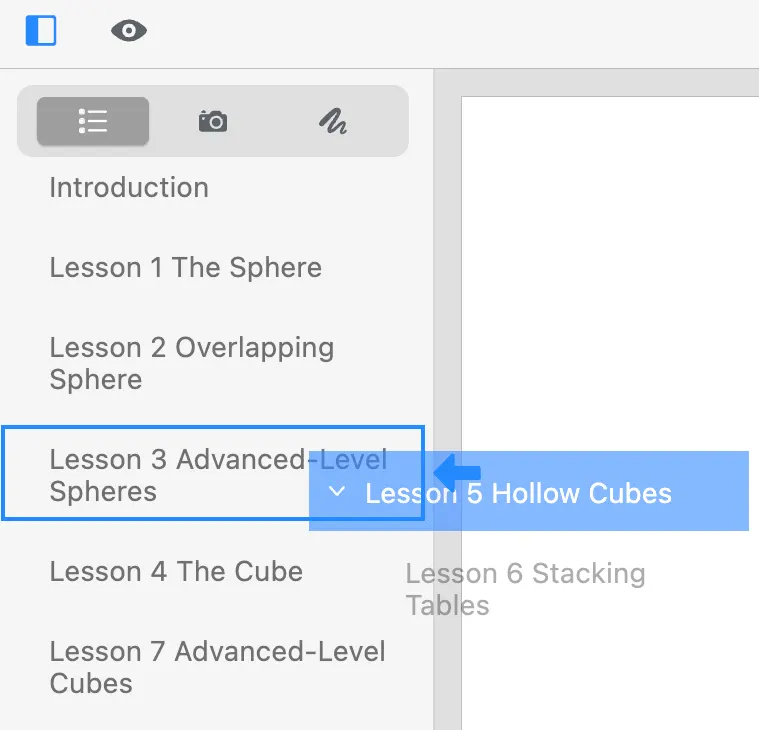
PDFアウトライン編集
目次はPDFの道しるべです。GoodPDFでアウトラインを編集・並べ替えし、素早く目的のページにアクセスできます。
PDFアウトラインの基本
PDFのアウトラインは目次やしおりとも呼ばれる構造情報です。項目ごとにページやセクションへ素早くアクセスでき、多くのPDFリーダーでサイドバーとして表示されます。
目次データは表示内容から独立してPDF内部に保持されます。GoodPDFではこの目次情報を直接編集可能。ツリーの追加・削除・並び替え・名前変更もページ内容を変えずに行え、保存時に即反映されます。
GoodPDFのアウトライン管理
GoodPDFはアウトライン(目次)の編集専用ツールを搭載。現状のツリー構造やページリンク内容を一覧で確認・編集可能です。処理は端末内で完結し、PDF変換や外部送信はありません。
GoodPDFで目次を編集しても、macOSプレビューやAdobe Acrobatなど多くのPDFリーダーと互換性を保ったまま保存できます。中間形式への変換や外部サービスは不要です。
他のツールでよくあるPDF目次の問題
他のデスクトップまたはオンライン編集ソフトでは、PDF目次をネイティブに扱えません。Wordなどに変換が必要で、その際に目次情報が失われたり乱れたりします。ブラウザ系は、目次ツリーの直接編集に対応せず、単純な内容変更のみの場合も多く、結果としてエクスポート時にリンクが無効化・消失することがあります。
一部のアプリでは文書編集後に目次の位置がずれ、ナビゲーション先が誤くなることがあります。他では、目次の変更が主要リーダーに反映されません。GoodPDFはPDFの目次に直接書き込む方式で、構造と外部ビューアでの互換性を保ちます。
壊れたPDF目次の修復手順
壊れた・不完全なPDF目次付き文書を開いた場合、GoodPDFなら「目次」ツールを選択します。既存のナビゲーションツリーが表示され、空白ページや間違ったページに飛ぶ項目も一目で判別可能です。任意の項目を選択し、正しいタイトルや遷移先ページを指定して編集できます。
目次に足りない章は「項目を追加」で階層を設定し、該当ページや任意のセクション名を指定。並び替えもドラッグで可能です。すべての変更は履歴され、修正が完了したら保存できます。目次ツリーが意図通りになります。
PDF目次の新規作成
ナビゲーションがないPDFでも、GoodPDFなら文書内の好きな場所から目次を作成できます。ファイルを開き、目次編集ツールを起動。「項目を追加」でルート項目を登録し、長い文書なら子項目で階層化。実際の構成に合わせた目次を作れます。
追加した各項目は名前変更・削除・移動が自由。遷移先もプレビュー画面から選べ、リンクミスの防止になります。ツリーへの内容追加・編集は保存まで常に反映され確認可能です。プラットフォームを問わず使える目次が作成できます。
互換性と永続性の確保
GoodPDFはアプリ内エンジンでPDF目次の変更を処理。更新後も元のファイル構造でブックマークを書き込みます。作成した目次ツリーは主要なPDFリーダーで認識され、階層やリンク先も維持されます。
GoodPDFでの目次編集・修正はアプリ終了やファイル共有後も保持されます。目次の並び替えやラベル変更、リンク修復もすべてPDF本体に反映。エクスポート時の不具合やナビゲーション消失を防ぎ、意図通りの目次を将来まで維持します。
macOS・Windows対応の編集機能と無料版
1つのGoodPDFライセンスで、macOS 12.5+やWindows 10 1809+の全てのPDF目次機能が利用可能。どちらの環境でも同じ目次編集画面・管理方式で、同一のアウトラインを構築できます。
無料版では、アカウント作成や登録なしで、しおり(ブックマーク)関連のツールをすべて使えます。ライセンス版とまったく同じように、しおりの作成、編集、修正ができます。購入後はキー1つで認証が完了し、最大5台のデバイスで保存したファイルの透かしが消えます。