01 / 01
Uređivanje sadržaja
Sadržaj je digitalna karta vašeg PDF-a. Brzo vas usmjerava do najvažnijih dijelova datoteke.
Isprobajte GoodPDF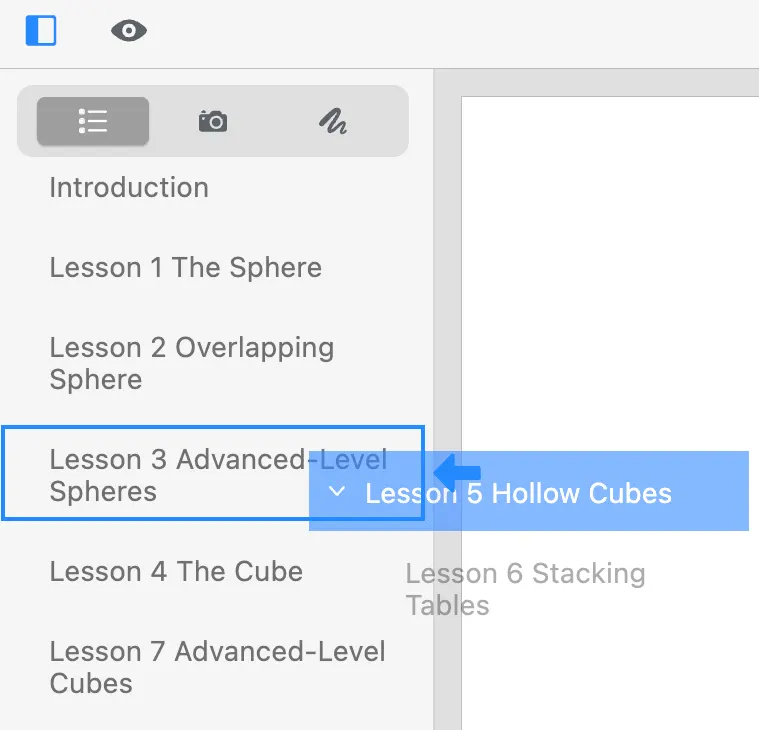
Sadržaj je digitalna karta vašeg PDF-a. Uredite i preslažite stavke sadržaja u GoodPDF-u kako bi čitatelji brzo došli do bitnih dijelova datoteke.
01 / 01
Sadržaj je digitalna karta vašeg PDF-a. Brzo vas usmjerava do najvažnijih dijelova datoteke.
Isprobajte GoodPDFStruktura PDF-a, koja se ponekad naziva knjižnim oznakama ili sadržajem, predstavlja navigacijsku strukturu ugrađenu unutar same datoteke. Svaka stavka strukture PDF-a vodi na stranicu ili određeni odjeljak, omogućujući brz pristup dijelovima dokumenta bez ručnog pomicanja. Ova navigacijska ploča u većini PDF čitača prikazuje se kao bočna traka, često otvorena prema zadanim postavkama u opsežnim ili strukturiranim dokumentima.
Sadržaj je odvojen od vizualnog sadržaja stranica. Riječ je o strukturi podataka pohranjenoj unutar samog PDF-a, koja sadrži popis ili stablo stavki. GoodPDF omogućuje izravno uređivanje tih podataka. Stavke stabla oznaka možete dodavati, uklanjati, preimenovati ili premještati bez ikakve promjene sadržaja stranica. Promjene u sadržaju odmah se primjenjuju i ostaju sačuvane nakon spremanja dokumenta.
GoodPDF sadrži poseban alat za uređivanje strukture PDF-a. Ovaj alat prikazuje trenutačno stablo strukture, omogućujući pregled stavki i njihovih poveznica na određene stranice. Promjene navigacijskog stabla obavljaju se lokalno na vašem računalu; svi postupci uređivanja i spremanja odvijaju se unutar izvornog mehanizma aplikacije, bez konverzije PDF-a u druge formate ili slanja bilo kamo.
Kada u GoodPDF-u mijenjate sadržaj, aplikacija se prilagođava unutarnjoj strukturi koju koristi većina uobičajenih PDF čitača. Naslovi, hijerarhija i odredišta poveznica ostaju kompatibilni s macOS Previewom, Adobe Acrobatom i drugim uobičajenim alatima. Ne postoji posredni korak poput konverzije dokumenta u drugi format ili oslanjanja na vanjske usluge za provedbu promjena.
Drugi uređivači za računalo ili preglednik strukturu PDF-a ne tretiraju uvijek kao izvornu komponentu. Neki zahtijevaju konverziju PDF-a u Word ili drugi format, čime se struktura često potpuno ukloni ili izobliči. Slično tome, alati koji rade u pregledniku ponekad omogućuju samo osnovno uređivanje vidljivog sadržaja, bez izravne mogućnosti mijenjanja stabla oznaka. Rezultat toga mogu biti poveznice koje se pri izvozu pokvare ili nestanu.
Neke aplikacije nakon uređivanja dokumenta pomaknu stavke strukture, zbog čega navigacija vodi na pogrešne stranice. Kod drugih se ažuriranja sadržaja ne prenose u popularne aplikacije za čitanje. GoodPDF-ov pristup razlikuje se time što promjene upisuje izravno u izvorni dio strukture unutar PDF-a, čuvajući i strukturu i kompatibilnost s vanjskim preglednicima.
Zamislimo da otvorite dokument s oštećenom ili nepotpunom strukturom PDF-a. U GoodPDF-u prvo odaberite alat 'Struktura' s popisa dostupnih opcija. Ploča učitava postojeće navigacijsko stablo; stavke koje vode na prazne ili pogrešne stranice lako je prepoznati. Svaku stavku možete odabrati i urediti, unijeti ispravan naslov i postaviti njezino odredište pomoću ploče za pregled stranica.
Da biste dodali nedostajuće poglavlje, kliknite 'Dodaj stavku' i odaberite njezinu razinu u hijerarhiji sadržaja. Odaberite ciljnu stranicu, a po želji upišite i prilagođen naziv odjeljka. Stavke pomičite gore ili dolje kako biste ih uskladili s logičkim redoslijedom dokumenta. Svaka se promjena bilježi, a kada budete zadovoljni rezultatom, spremite rad. Ažurirano stablo oznaka sada odgovara vašoj zamišljenoj navigaciji.
Kod PDF-ova bez navigacije, GoodPDF vam omogućuje izradu strukture PDF-a počevši od bilo kojeg mjesta u dokumentu. Učitajte datoteku i otvorite uređivač strukture. Kliknite 'Dodaj stavku' kako biste izradili korijensku stavku sadržaja. Za opsežnija djela upotrijebite podređene stavke za ugniježđivanje potpoglavlja ispod glavnih naslova, čime gradite potpuni sadržaj koji odražava strukturu vašeg dokumenta.
Svaku dodanu stavku možete preimenovati, izbrisati ili premjestiti. Odredište svake stavke bira se pomoću uživo prikazanog pregleda stranica, čime se smanjuje rizik od pogrešno usmjerenih poveznica. Dok proširujete navigacijsko stablo, promjene ostaju vidljive i izmjenjive sve do spremanja. Ovaj tijek rada stvara sadržaj koji je koristan na svim platformama.
GoodPDF obrađuje promjene strukture PDF-a pomoću mehanizma ugrađenog u samu aplikaciju. Ažurirane knjižne oznake upisuju se u istu strukturu datoteke kao i izvorni dokument. Spremljeno stablo oznaka prepoznaje svaki veći PDF preglednik koji podržava strukturu, čuvajući stavke navigacije, ugniježđenost i odredišta bez dodatnih koraka.
Izmjene napravljene u GoodPDF-u ostaju sačuvane nakon zatvaranja aplikacije ili dijeljenja datoteke. Bez obzira preslagujete li sadržaj, preimenujete stavke ili popravljate pokvarene poveznice, svaka promjena postaje sastavni dio samog PDF-a. Time se izbjegava zabuna zbog nekompatibilnih izvoza ili izgubljene navigacije, čime je zajamčeno da navigacijsko stablo ostane točno i dostupno u budućoj upotrebi.
Jedna licenca za GoodPDF omogućuje pristup svim značajkama strukture PDF-a na sustavima macOS 12.5+ i Windows 10 1809+. Sučelje na obje platforme prikazuje isto stablo strukture, a mehanizam sadržaj obrađuje identično, stvarajući istu strukturu na svim uređajima i operacijskim sustavima.
U besplatnoj verziji svi alati za stablo knjižnih oznaka dostupni su bez računa i registracije. Sadržaj možete izraditi, urediti i popraviti točno kao u licenciranoj verziji. Nakon kupnje aktivacija se obavlja jednim ključem, koji uklanja vodeni žig sa spremljenih datoteka na najviše pet uređaja.