01 / 01
Sisällysluettelon muokkaus
Sisällysluettelo on PDF-tiedoston digitaalinen kartta. Se ohjaa sinut nopeasti tiedoston tärkeimpiin osiin.
Kokeile GoodPDF:ää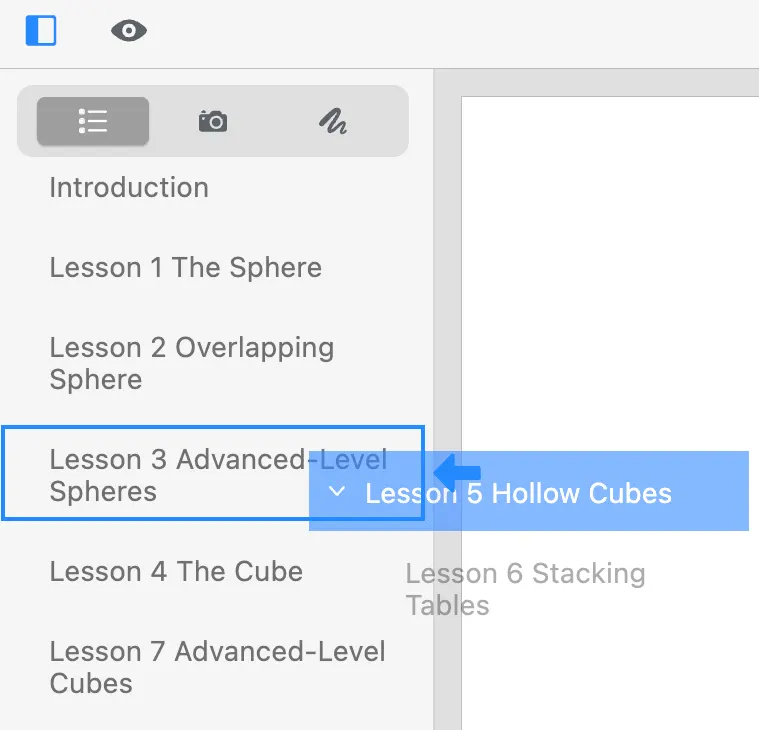
Sisällysluettelo on PDF-tiedoston digitaalinen kartta. Muokkaa ja järjestä sen kohdat GoodPDF:ssä, jotta lukijat löytävät tärkeät osat suoraan.
01 / 01
Sisällysluettelo on PDF-tiedoston digitaalinen kartta. Se ohjaa sinut nopeasti tiedoston tärkeimpiin osiin.
Kokeile GoodPDF:ääPDF:n sisällysluettelo, jota kutsutaan myös kirjanmerkeiksi tai sisällysluetteloksi, toimii tiedoston sisään upotettuna navigointirakenteena. Jokainen PDF:n sisällysluettelon merkintä linkittää sivulle tai tiettyyn osioon, mikä mahdollistaa nopean pääsyn dokumentin osiin ilman manuaalista vierittämistä. Tämä navigointipaneeli näkyy useimmissa PDF-lukijoissa sivupalkkina, joka avautuu usein oletuksena pitkissä tai jäsennellyissä dokumenteissa.
Sisällysluettelo on erillään näkyvästä sisällöstä. Se on PDF:n sisällä säilytettävä tietorakenne, joka sisältää listan tai puun merkinnöistä. GoodPDF mahdollistaa tämän tiedon suoran muokkaamisen. Voit lisätä, poistaa, nimetä uudelleen tai järjestää kirjanmerkkipuun merkintöjä muuttamatta sivujen sisältöä. Sisällysluettelon muutokset näkyvät heti ja säilyvät, kun dokumentti tallennetaan.
GoodPDF sisältää oman työkalun PDF:n sisällysluettelon muokkaamiseen. Tämä työkalu näyttää nykyisen sisällysluettelopuun, jolloin voit tarkastella merkintöjä ja niiden linkkejä tiettyihin sivuihin. Navigointirakenteen muutokset tehdään paikallisesti tietokoneellasi; kaikki muokkaus- ja tallennusprosessit tapahtuvat sovelluksen omassa moottorissa muuntamatta PDF-tiedostoa muihin muotoihin tai lähettämättä sitä minnekään.
Kun muokkaat sisällysluetteloa GoodPDF:ssä, sovellus noudattaa samaa sisäistä rakennetta kuin useimmat yleiset PDF-lukijat. Otsikot, hierarkia ja hyppykohteet pysyvät yhteensopivina macOS:n Previewn, Adobe Acrobatin ja muiden alan työkalujen kanssa. Väliaikaisia vaiheita, kuten dokumentin muuntamista toiseen muotoon tai muutosten tekemistä ulkoisten palveluiden avulla, ei tarvita.
Muut työpöytä- tai verkkoeditorit eivät välttämättä käsittele PDF:n sisällysluetteloa natiivina osana. Jotkin vaativat PDF:n muuntamista Wordiksi tai toiseen muotoon, mikä usein poistaa tai vääristää sisällysluettelon kokonaan. Vastaavasti selainpohjaiset työkalut saattavat tarjota vain näkyvän sisällön perusmuokkauksen eivätkä mahdollista kirjanmerkkipuun suoraa muokkaamista. Tämän seurauksena linkit voivat rikkoutua tai kadota viennin yhteydessä.
Jotkin sovellukset siirtävät sisällysluettelon merkinnät väärin dokumentin muokkauksen jälkeen, jolloin navigointi osoittaa vääriin sivuihin. Toisissa taas sisällysluettelon päivitykset eivät näy suosituissa lukijasovelluksissa. GoodPDF:n lähestymistapa eroaa kirjoittamalla muutokset suoraan PDF:n alkuperäiseen sisällysluetteloon, mikä säilyttää sekä rakenteen että yhteensopivuuden ulkoisten katseluohjelmien kanssa.
Oletetaan, että avaat dokumentin, jonka PDF:n sisällysluettelo on vioittunut tai puutteellinen. Valitse GoodPDF:ssä ensin 'Sisällysluettelo'-työkalu käytettävissä olevien vaihtoehtojen listalta. Paneeli lataa nykyisen navigointirakenteen; tyhjiin tai vääriin sivuihin osoittavat merkinnät on helppo tunnistaa. Voit valita ja muokata mitä tahansa kohdetta, syöttää oikean otsikon ja asettaa sen kohteen sivun esikatselupaneelin avulla.
Lisätäksesi puuttuvan luvun, napsauta 'Lisää merkintä' ja valitse sen hierarkiataso sisällysluettelossa. Valitse kohdesivu ja kirjoita halutessasi mukautettu osion nimi. Siirrä merkintöjä ylös- tai alaspäin vastaamaan dokumentin loogista järjestystä. Jokainen muutos tallentuu, ja kun olet tyytyväinen, voit tallentaa työsi. Päivitetty kirjanmerkkipuu vastaa nyt haluamaasi navigointia.
Jos PDF:stä puuttuu navigointi, GoodPDF antaa sinun rakentaa sisällysluettelon alkaen mistä tahansa kohdasta dokumentissa. Lataa tiedosto ja avaa sisällysluettelon muokkaustyökalu. Napsauta 'Lisää merkintä' luodaksesi sisällysluettelon juurikohteen. Pidemmissä teoksissa käytä alimerkintöjä sijoittaaksesi alaosiot pääotsikoiden alle, jolloin rakennat täydellisen sisällysluettelon, joka vastaa dokumentin rakennetta.
Jokainen lisäämäsi merkintä voidaan nimetä uudelleen, poistaa tai siirtää. Jokaisen kohteen määränpää valitaan reaaliaikaisen sivun esikatselun avulla, mikä vähentää väärin kohdistettujen linkkien riskiä. Kun lisäät merkintöjä navigointirakenteeseen, muutokset pysyvät näkyvinä ja muokattavina tallentamiseen asti. Tämä työnkulku luo sisällysluettelon, joka toimii kaikilla alustoilla.
GoodPDF käsittelee PDF:n sisällysluettelon muutokset sovelluspaketin sisäisellä moottorilla. Päivitetyt kirjanmerkit kirjoitetaan samaan tiedostorakenteeseen kuin alkuperäinen dokumentti. Tallennetun kirjanmerkkipuun tunnistaa mikä tahansa merkittävä PDF-katseluohjelma, joka tukee sisällysluetteloita, ja se säilyttää navigointimerkinnät, hierarkian ja kohteet ilman ylimääräisiä vaiheita.
GoodPDF:llä tekemäsi muutokset säilyvät sovelluksen sulkemisen tai tiedoston jakamisen jälkeen. Järjestätpä sisällysluettelon uudelleen, nimeät kohteita uudelleen tai korjaat rikkinäisiä linkkejä, jokaisesta muutoksesta tulee osa itse PDF-tiedostoa. Tämä välttää yhteensopimattomien vientien tai kadonneen navigoinnin aiheuttaman sekaannuksen ja takaa, että navigointirakenne pysyy tarkkana ja käytettävissä myös tulevaisuudessa.
Yksi GoodPDF-lisenssi antaa pääsyn kaikkiin PDF:n sisällysluettelon ominaisuuksiin sekä macOS 12.5+ että Windows 10 1809+ -järjestelmissä. Käyttöliittymä näyttää saman sisällysluettelopuun molemmilla alustoilla, ja moottori hallinnoi sisällysluetteloa samalla tavalla, mikä tuottaa saman rakenteen kaikilla laitteilla ja käyttöjärjestelmillä.
Ilmaisversiossa kaikki kirjanmerkkipuun työkalut ovat käytettävissä ilman tiliä tai rekisteröitymistä. Voit luoda, muokata ja korjata sisällysluettelon täsmälleen samoin kuin lisensoidussa versiossa. Ostoksen jälkeen aktivointi tehdään yhdellä avaimella, joka poistaa vesileiman tallennetuista tiedostoista enintään viidellä laitteella.