01 / 01
Edycja konspektu
Spis treści to cyfrowa mapa Twojego pliku PDF. Szybko prowadzi do najważniejszych fragmentów dokumentu.
Wypróbuj GoodPDF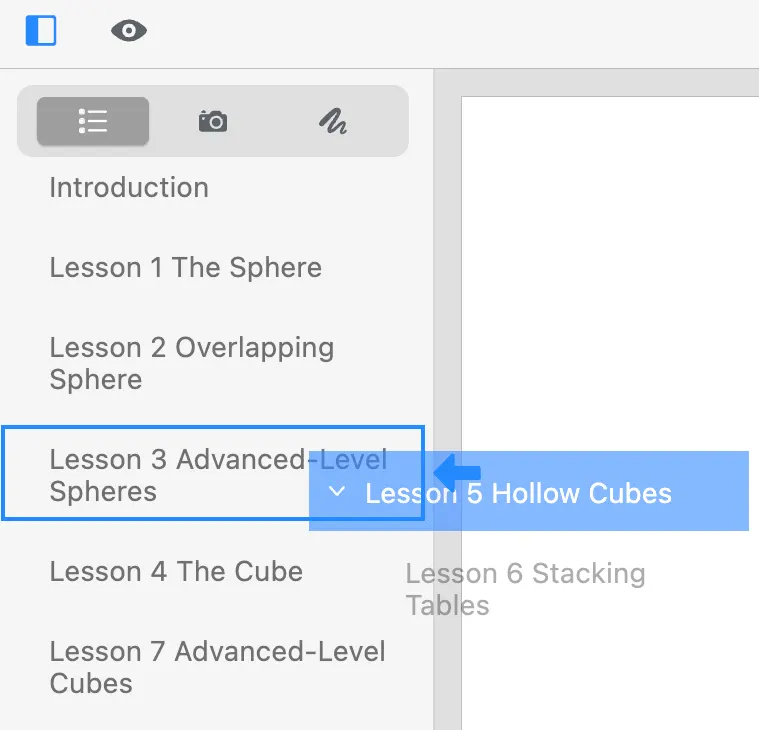
Spis treści to cyfrowa mapa Twojego pliku PDF. Edytuj i zmieniaj kolejność pozycji konspektu w GoodPDF, by czytelnicy trafiali tam, gdzie trzeba.
01 / 01
Spis treści to cyfrowa mapa Twojego pliku PDF. Szybko prowadzi do najważniejszych fragmentów dokumentu.
Wypróbuj GoodPDFSpis treści PDF, nazywany też zakładkami, to struktura nawigacyjna osadzona wewnątrz pliku. Każda pozycja w spisie treści PDF prowadzi do strony lub konkretnej sekcji, umożliwiając szybki dostęp do fragmentów dokumentu bez ręcznego przewijania. Ten panel nawigacji pojawia się w większości czytników PDF jako panel boczny, często otwierany domyślnie w długich lub uporządkowanych dokumentach.
Spis treści jest niezależny od treści wizualnej. To struktura danych zapisana wewnątrz pliku PDF, zawierająca listę lub drzewo pozycji. GoodPDF umożliwia bezpośrednią edycję tych danych. Możesz dodawać, usuwać, zmieniać nazwy lub kolejność pozycji w drzewie zakładek bez naruszania treści stron. Zmiany w spisie treści są widoczne od razu i zostają zachowane po zapisaniu dokumentu.
GoodPDF zawiera dedykowane narzędzie do edycji spisu treści PDF. Pokazuje ono aktualne drzewo spisu treści, pozwalając sprawdzić poszczególne pozycje i ich powiązania ze stronami. Zmiany w drzewie nawigacji wprowadzane są lokalnie na Twoim komputerze; cały proces edycji i zapisu odbywa się w natywnym silniku aplikacji, bez konwertowania pliku PDF do innych formatów ani wysyłania go gdziekolwiek.
Gdy modyfikujesz spis treści w GoodPDF, aplikacja zachowuje wewnętrzną strukturę zgodną z większością popularnych czytników PDF. Tytuły, hierarchia i miejsca docelowe pozostają kompatybilne z Podglądem w macOS, Adobe Acrobat i innymi standardowymi narzędziami. Nie ma żadnego etapu pośredniego, takiego jak konwersja dokumentu do innego formatu czy korzystanie z zewnętrznych usług.
Inne edytory desktopowe lub internetowe często nie traktują spisu treści PDF jako natywnego elementu. Niektóre wymagają konwersji PDF do Worda lub innego formatu, co zwykle usuwa lub zniekształca spis treści. Podobnie narzędzia działające w przeglądarce mogą oferować jedynie podstawową edycję widocznej treści, bez możliwości bezpośredniej edycji drzewa zakładek. W efekcie linki mogą się uszkodzić lub zniknąć podczas eksportu.
Niektóre aplikacje przesuwają pozycje spisu treści po edycji dokumentu, przez co nawigacja prowadzi do niewłaściwych stron. W innych zmiany w spisie treści nie są widoczne w popularnych czytnikach. GoodPDF działa inaczej — zapisuje zmiany bezpośrednio w oryginalnej sekcji spisu treści pliku PDF, zachowując zarówno strukturę, jak i zgodność z zewnętrznymi przeglądarkami.
Załóżmy, że otwierasz dokument z uszkodzonym lub niepełnym spisem treści PDF. W GoodPDF zacznij od wybrania narzędzia „Spis treści” z listy dostępnych opcji. Panel wczytuje istniejące drzewo nawigacji; pozycje wskazujące puste lub błędne strony łatwo zauważyć. Możesz wybrać i edytować dowolny element, wpisując poprawny tytuł i ustawiając jego miejsce docelowe za pomocą panelu podglądu strony.
Aby dodać brakujący rozdział, kliknij „Dodaj pozycję” i wybierz jej poziom w hierarchii spisu treści. Wskaż docelową stronę, opcjonalnie wpisując własną nazwę sekcji. Przesuwaj pozycje w górę lub w dół, aby zachować logiczną kolejność dokumentu. Każda zmiana jest zapisywana na bieżąco, a gdy efekt Cię satysfakcjonuje, możesz zapisać całość. Zaktualizowane drzewo zakładek odpowiada teraz zamierzonej nawigacji.
W plikach PDF pozbawionych nawigacji GoodPDF pozwala zbudować spis treści od dowolnego miejsca w dokumencie. Wczytaj plik i otwórz edytor spisu treści. Kliknij „Dodaj pozycję”, aby utworzyć główny element spisu treści. W dłuższych dokumentach użyj pozycji podrzędnych, aby zagnieździć podsekcje pod głównymi nagłówkami, tworząc pełny spis treści odzwierciedlający strukturę dokumentu.
Każdą dodaną pozycję można zmienić, usunąć lub przenieść. Miejsce docelowe każdego elementu wybiera się za pomocą podglądu strony na żywo, co zmniejsza ryzyko błędnych odnośników. Podczas rozbudowywania drzewa nawigacji zmiany pozostają widoczne i możliwe do edycji aż do zapisania. W ten sposób powstaje spis treści przydatny na wszystkich platformach.
GoodPDF przetwarza zmiany w spisie treści PDF za pomocą silnika wbudowanego w aplikację. Zaktualizowane zakładki są zapisywane w tej samej strukturze pliku co oryginalny dokument. Zapisane drzewo zakładek jest rozpoznawane przez każdy większy czytnik PDF obsługujący spisy treści, zachowując pozycje nawigacji, zagnieżdżenie i cele bez dodatkowych kroków.
Zmiany wprowadzone w GoodPDF pozostają trwałe po zamknięciu aplikacji lub udostępnieniu pliku. Niezależnie od tego, czy zmieniasz kolejność spisu treści, nazwy pozycji, czy naprawiasz uszkodzone linki, każda zmiana staje się częścią samego pliku PDF. Dzięki temu unikasz problemów z niekompatybilnym eksportem czy utratą nawigacji, a drzewo nawigacji pozostaje dokładne i dostępne w przyszłości.
Jedna licencja GoodPDF zapewnia dostęp do wszystkich funkcji spisu treści PDF zarówno w macOS 12.5+, jak i Windows 10 1809+. Interfejs prezentuje to samo drzewo spisu treści na obu platformach, a silnik zarządza nim identycznie, dając ten sam wynik niezależnie od urządzenia i systemu operacyjnego.
W wersji darmowej wszystkie narzędzia do zakładek PDF są dostępne bez konta i rejestracji. Możesz tworzyć, edytować i naprawiać spis treści dokładnie tak jak w wersji licencjonowanej. Po zakupie aktywacja wymaga jednego klucza, który usuwa znak wodny z zapisywanych plików na maksymalnie pięciu urządzeniach.