01 / 01
تعديل الفهرس
جدول المحتويات هو خريطة رقمية لملف PDF. يساعدك على الوصول السريع إلى أهم أجزاء المستند.
جرّب GoodPDF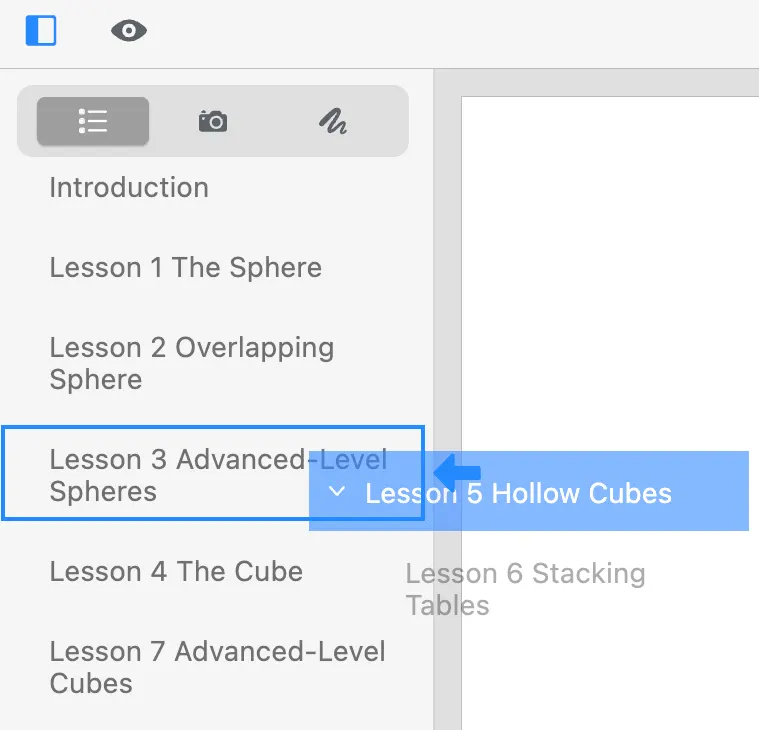
جدول المحتويات هو خريطة رقمية لملف PDF. عدّل وأعد ترتيب عناصر الفهرس في GoodPDF ليصل القارئ مباشرةً للأجزاء المهمة من الملف.
01 / 01
جدول المحتويات هو خريطة رقمية لملف PDF. يساعدك على الوصول السريع إلى أهم أجزاء المستند.
جرّب GoodPDFمخطط PDF ويُعرف أيضاً بالإشارات المرجعية أو جدول المحتويات، يمثل البنية التنقلية داخل الملف. كل عنصر في المخطط يربط بصفحة أو قسم معين، مما يسهل الوصول إلى الأجزاء دون التمرير اليدوي. يظهر مخطط التنقل هذا عادة كجانب في معظم برامج قراءة PDF.
جدول المحتويات منفصل عن محتوى الصفحة الظاهر. هو هيكل بيانات داخل PDF يحتوي على قائمة أو شجرة عناصر. يوفر GoodPDF الوصول المباشر لتعديله حيث يمكنك إضافة أو حذف أو إعادة تسمية وترتيب العناصر دون تغيير محتوى الصفحات. أي تعديل يظهر فورياً ويظل عند الحفظ.
يحتوي GoodPDF على أداة خاصة لتعديل المخطط، تعرض الشجرة الحالية وتسمح بفحص الروابط لكل صفحة. كل التعديلات تجري محلياً داخل البرنامج دون تحويل الملف أو إرساله لأي جهة خارجية.
عند تعديل الجدول في GoodPDF، يطابق التطبيق الهيكل المتبع في برامج قراءة PDF الأخرى مثل Preview في macOS وAdobe Acrobat. تظل العناوين والهيكل وروابط الانتقال متوافقة دون الحاجة لتحويل أو خدمات خارجية.
العديد من محررات PDF المكتبية أو عبر الإنترنت لا تتعامل مع فهرس PDF كمكون أصلي، وبعضها يتطلب تحويل الملف إلى وورد أو صيغة أخرى، ما يؤدي غالباً إلى فقدان الفهرس. أدوات المتصفح قد تتيح فقط تعديلاً بسيطاً على المحتوى، دون القدرة على تحرير الفهرس مباشرة. النتيجة قد تكون فقدان أو كسر روابط الفهرس عند التصدير.
بعض التطبيقات تضبط عناصر الفهرس بشكل خاطئ بعد التعديل، مما يسبب توجيه التنقل لصفحات غير صحيحة. وهناك برامج لا تُحدث جدول المحتويات بما يتطابق مع أشهر برامج القراءة. يختلف أسلوب GoodPDF لأنه يكتب التغييرات مباشرة في قسم الفهرس الأصلي، مع الحفاظ على البنية والتوافق مع البرامج الأخرى.
إذا فتحت مستنداً بفهرس PDF تالف أو ناقص، مع GoodPDF ابدأ باختيار أداة 'الفهرس' من قائمة الخيارات. سيتم تحميل شجرة التنقل الحالية ويمكن التعرف بسهولة على العناصر المؤدية لصفحات خاطئة. يمكنك تعديل أي عنصر وتغيير عنوانه وتحديد وجهته عبر معاينة الصفحات.
لإضافة فصل مفقود، اضغط على 'إضافة عنصر' وحدد مرتبته داخل جدول المحتويات. اختر الصفحة المطلوبة وأدخل اسماً مخصصاً إذا لزم. يمكنك تحريك العناصر للأعلى أو الأسفل لترتيبها منطقياً. كل تغيير يتم تتبعه، وبعد الانتهاء يمكنك الحفظ. شجرة الفهرس المحدثة ستطابق تنقلك المطلوب.
إذا كان ملف PDF بلا فهرس، يمكنك عبر GoodPDF بناء فهرس جديد من أي موضع في المستند. حمّل الملف وافتح محرر الفهرس. اضغط 'إضافة عنصر' لإنشاء بند رئيسي. للأعمال الطويلة أضف عناصر فرعية لتقسيم الفصول وبناء جدول محتويات يعكس بنية المستند الأصلي.
كل عنصر تضيفه يمكن إعادة تسميته أو حذفه أو نقل موضعه. تحدد وجهة كل عنصر من خلال معاينة الصفحة المباشرة لتقليل أخطاء الربط. مع إضافة مزيد من العناصر، تظل التغييرات مرئية حتى الحفظ. هذه العملية تضمن جدول محتويات عملي على كل الأنظمة.
يعالج GoodPDF تغييرات فهرس PDF من خلال محرك التطبيق، ويكتب العلامات المحدثة على نفس بنية الملف الأصلي. الفهرس الجديد يُتعرف عليه تلقائياً من كل برامج قراءة PDF التي تدعم الفهارس، مع الحفاظ على كل الترتيب والتوجيه دون خطوات إضافية.
التعديلات التي تجريها مع GoodPDF ستظل محفوظة بعد إغلاق التطبيق أو مشاركة الملف. سواء نظّمت الجدول أو عدلت عناوينه أو أصلحت الروابط، تصبح التغييرات جزءًا من ملف PDF، ما يمنع ضياع أو تشويش الفهرس وتبقيه دقيقاً ومتوفراً للاستعمال مستقبلاً.
ترخيص GoodPDF واحد يتيح كل ميزات فهرس PDF على أنظمة Windows 10 1809+ وmacOS 12.5+. ستجد نفس واجهة الفهرس في المنصتين، ويقوم المحرك بإدارة جدول المحتويات بنفس الطريقة لإنتاج هيكل متطابق على كل الأجهزة.
في النسخة المجانية، تتوفر جميع أدوات شجرة الإشارات المرجعية دون حساب أو تسجيل. يمكنك إنشاء جدول المحتويات وتعديله وإصلاحه تمامًا كما في النسخة المرخّصة. وعند الشراء، يكتمل التفعيل بمفتاح واحد يزيل العلامة المائية من الملفات المحفوظة على ما يصل إلى خمسة أجهزة.