01 / 01
Redigering af disposition
Indholdsfortegnelsen er et digitalt kort over din PDF. Den fører dig hurtigt til de vigtigste dele af filen.
Prøv GoodPDF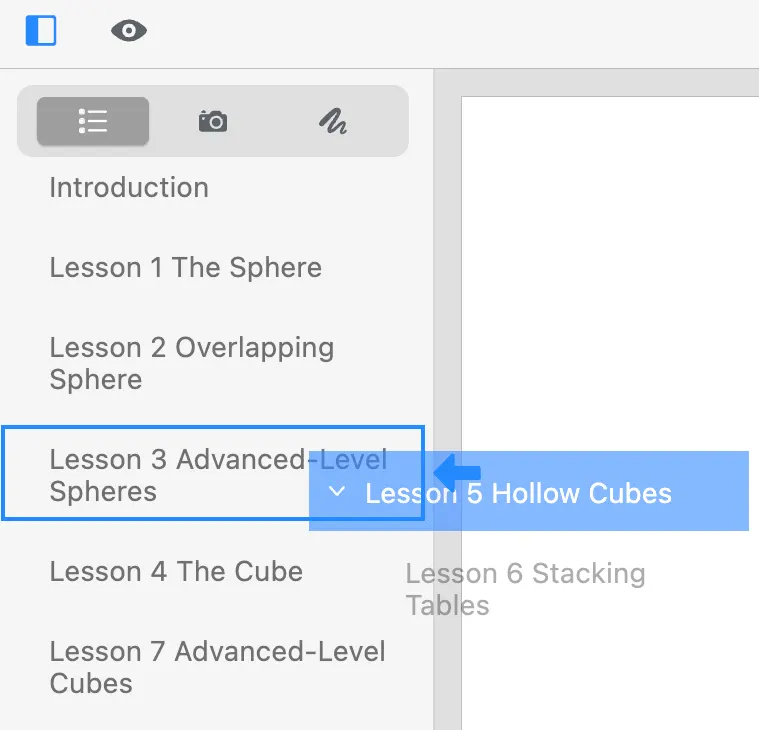
Indholdsfortegnelsen er et digitalt kort over din PDF. Rediger og omorganiser dispositionen i GoodPDF, så læserne hopper direkte til de vigtige dele af filen.
01 / 01
Indholdsfortegnelsen er et digitalt kort over din PDF. Den fører dig hurtigt til de vigtigste dele af filen.
Prøv GoodPDFEn PDF-disposition, også kaldet bogmærker eller indholdsfortegnelse, fungerer som den navigationsstruktur, der er indlejret i filen. Hvert punkt i PDF-dispositionen linker til en side eller et bestemt afsnit, så du hurtigt kan finde frem til dokumentets sektioner uden at skulle scrolle manuelt. Dette navigationspanel vises i de fleste PDF-læsere som en sidebjælke, ofte åbnet som standard i lange eller strukturerede dokumenter.
Indholdsfortegnelsen er adskilt fra det visuelle indhold. Det er en datastruktur, der er gemt i selve PDF'en, og som indeholder en liste eller et træ af punkter. GoodPDF giver dig direkte adgang til at redigere disse data. Du kan tilføje, fjerne, omdøbe eller ændre rækkefølgen på punkter i bogmærketræet uden at ændre indholdet på siderne. Ændringer i indholdsfortegnelsen slår igennem med det samme og bevares, når dokumentet gemmes.
GoodPDF har et dedikeret værktøj til at redigere PDF-dispositionen. Værktøjet viser det aktuelle dispositionstræ, så du kan se punkterne og deres links til bestemte sider. Ændringer i navigationstræet foretages lokalt på din computer; al redigering og alle gemme-processer foregår i appens egen motor, uden at PDF'en konverteres til andre formater eller sendes andre steder hen.
Når du ændrer indholdsfortegnelsen i GoodPDF, følger programmet den interne struktur, som de fleste udbredte PDF-læsere bruger. Titler, hierarki og hoppemål forbliver kompatible med macOS Preview, Adobe Acrobat og andre branchestandardværktøjer. Der er intet mellemtrin, som at konvertere dokumentet til et andet format eller bruge eksterne tjenester til ændringerne.
Andre desktop- eller onlineredigeringsprogrammer håndterer ikke altid PDF-dispositionen som en indbygget del af filen. Nogle kræver, at PDF'en konverteres til Word eller et andet format, hvilket ofte fjerner eller forvrænger dispositionen helt. Browserbaserede værktøjer tilbyder ofte kun grundlæggende redigering af det synlige indhold og giver ikke direkte adgang til at redigere bogmærketræet. Resultatet kan være, at links går i stykker eller forsvinder ved eksport.
Nogle programmer forskubber punkterne i dispositionen efter redigering af dokumentet, så navigationen peger på forkerte sider. I andre slår ændringer i indholdsfortegnelsen ikke igennem i populære læseprogrammer. GoodPDF gør det anderledes ved at skrive ændringerne direkte ind i PDF'ens oprindelige dispositionssektion, så både strukturen og kompatibiliteten med eksterne læsere bevares.
Forestil dig, at du åbner et dokument med en beskadiget eller ufuldstændig PDF-disposition. I GoodPDF starter du med at vælge værktøjet 'Disposition' i listen over funktioner. Panelet indlæser det eksisterende navigationstræ, og punkter, der peger på tomme eller forkerte sider, er nemme at få øje på. Du kan vælge og redigere et hvilket som helst punkt, indtaste den korrekte titel og angive dets mål ved hjælp af sidens forhåndsvisning.
For at tilføje et manglende kapitel klikker du på 'Tilføj punkt' og vælger dets niveau i indholdsfortegnelsen. Vælg en målside, og skriv eventuelt et brugerdefineret afsnitsnavn. Flyt punkter op eller ned, så de følger dokumentets logiske rækkefølge. Hver ændring registreres, og når du er tilfreds, kan du gemme dit arbejde. Det opdaterede bogmærketræ matcher nu den navigation, du havde til hensigt.
Til PDF'er uden navigation lader GoodPDF dig opbygge en PDF-disposition med udgangspunkt hvor som helst i dokumentet. Indlæs filen, og åbn dispositionsværktøjet. Klik på 'Tilføj punkt' for at oprette et hovedpunkt i indholdsfortegnelsen. Ved længere værker kan du bruge underpunkter til at indlejre afsnit under hovedoverskrifter, så du bygger en komplet indholdsfortegnelse, der afspejler dokumentets struktur.
Hvert punkt, du tilføjer, kan omdøbes, slettes eller flyttes. Målet for hvert punkt vælges via den løbende sideforhåndsvisning, hvilket mindsker risikoen for forkerte links. Mens du tilføjer punkter til navigationstræet, forbliver ændringerne synlige og redigerbare, indtil du gemmer. Denne fremgangsmåde skaber en indholdsfortegnelse, der fungerer på tværs af platforme.
GoodPDF behandler ændringer i PDF-dispositionen med motoren indbygget i selve programmet. Opdaterede bogmærker skrives ind i samme filstruktur som det oprindelige dokument. Det gemte bogmærketræ genkendes af enhver større PDF-læser, der understøtter dispositioner, og bevarer navigationspunkter, hierarki og mål uden ekstra trin.
Ændringer, du foretager i GoodPDF, bevares, efter du lukker appen eller deler filen. Uanset om du omorganiserer indholdsfortegnelsen, omdøber punkter eller reparerer ødelagte links, bliver hver ændring en del af selve PDF'en. Det forhindrer forvirring fra inkompatible eksporter eller mistet navigation og sikrer, at navigationstræet forbliver korrekt og tilgængeligt fremover.
Én GoodPDF-licens giver adgang til alle funktioner til PDF-dispositioner på både macOS 12.5+ og Windows 10 1809+. Grænsefladen viser det samme dispositionstræ på begge platforme, og motoren håndterer indholdsfortegnelsen på samme måde, så strukturen bliver ens på tværs af enheder og styresystemer.
I gratisversionen er alle værktøjer til bogmærker tilgængelige uden konto eller registrering. Du kan oprette, redigere og reparere indholdsfortegnelsen præcis som i den licenserede version. Efter køb aktiveres programmet med en enkelt nøgle, som fjerner vandmærket fra gemte filer på op til fem enheder.