01 / 01
İçindekiler Düzenleme
İçindekiler tablosu, PDF'nizin dijital haritasıdır. Sizi dosyanın en önemli bölümlerine hızlıca yönlendirir.
GoodPDF'i Deneyin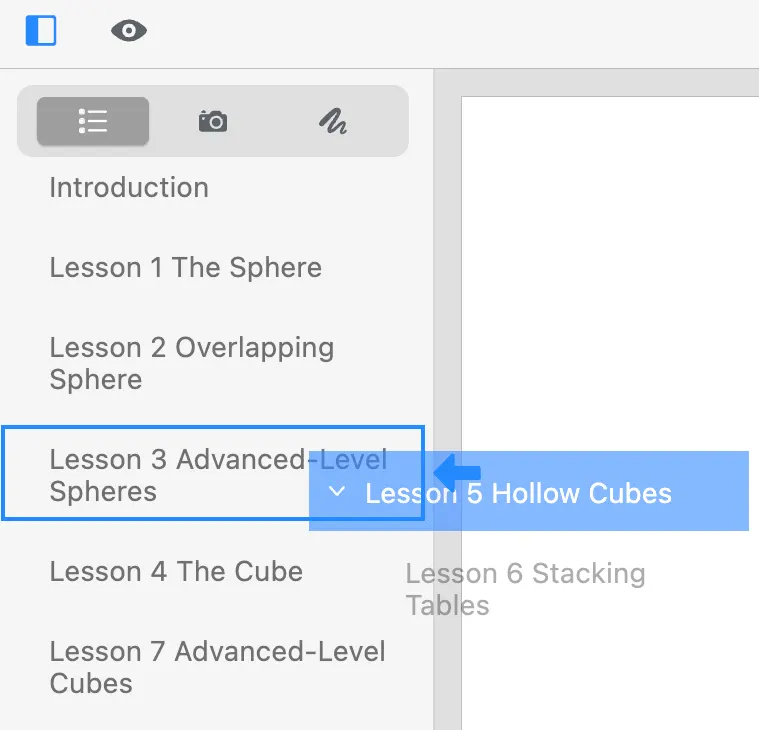
İçindekiler tablosu, PDF'nizin dijital haritasıdır. GoodPDF'te girdileri düzenleyip sıralayarak okuyucuların doğrudan ilgili bölüme gitmesini sağlayın.
01 / 01
İçindekiler tablosu, PDF'nizin dijital haritasıdır. Sizi dosyanın en önemli bölümlerine hızlıca yönlendirir.
GoodPDF'i DeneyinPDF içindekiler yapısı -bazen yer imleri veya içindekiler tablosu olarak da adlandırılır- dosyanın içine yerleştirilmiş gezinme yapısı olarak işlev görür. PDF içindekiler yapısındaki her öğe bir sayfaya veya belirli bir bölüme bağlanır ve elle kaydırmaya gerek kalmadan belge bölümlerine hızlı erişim sağlar. Bu gezinme paneli çoğu PDF okuyucusunda yan panel olarak görünür ve uzun veya yapılandırılmış belgelerde genellikle varsayılan olarak açılır.
İçindekiler tablosu, görsel içerikten ayrıdır. PDF'in kendi içinde saklanan, bir liste veya öğe ağacı içeren bir veri yapısıdır. GoodPDF, bu veriyi doğrudan düzenlemenize olanak tanır. Sayfa içeriğini değiştirmeden yer imi ağacındaki öğeleri ekleyebilir, kaldırabilir, yeniden adlandırabilir veya sıralarını değiştirebilirsiniz. İçindekiler listesindeki değişiklikler anında yansır ve belge kaydedildiğinde kalıcı hale gelir.
GoodPDF, PDF içindekiler yapısını düzenlemek için özel bir araç içerir. Bu araç, mevcut içindekiler ağacını gösterir ve öğeleri ile bunların belirli sayfalara olan bağlantılarını incelemenize olanak tanır. Gezinme ağacındaki ayarlamalar bilgisayarınızda yerel olarak yapılır; tüm düzenleme ve kaydetme işlemleri, PDF'inizi başka formatlara dönüştürmeden veya başka bir yere göndermeden uygulamanın yerel motoru içinde gerçekleşir.
GoodPDF'te içindekiler tablosunu değiştirdiğinizde uygulama, çoğu yaygın PDF okuyucusunun kullandığı iç yapıyla eşleşir. Başlıklar, hiyerarşi ve atlama hedefleri macOS Preview, Adobe Acrobat ve diğer sektör araçlarıyla uyumlu kalır. Belgeyi farklı bir formata dönüştürmek veya değişiklikler için dış hizmetlere dayanmak gibi bir ara adım yoktur.
Diğer masaüstü veya çevrimiçi düzenleyiciler, PDF içindekiler yapısını yerel bir bileşen olarak ele almayabilir. Bazıları PDF'i Word'e veya başka bir formata dönüştürmeyi gerektirir, bu da içindekiler yapısını sıklıkla tamamen bozar veya kaybeder. Benzer şekilde tarayıcı tabanlı araçlar, yalnızca görünen içeriğin temel düzenlemesine izin verebilir ve yer imi ağacında doğrudan değişiklik yapma imkânı sunmayabilir. Sonuç olarak bağlantılar dışa aktarma sırasında bozulabilir veya kaybolabilir.
Bazı uygulamalar, belge düzenlemelerinden sonra içindekiler öğelerinin hedefini kaydırır ve gezinme yanlış sayfalara yönlendirir. Diğerlerinde, içindekiler listesindeki güncellemeler popüler okuyucu uygulamalarına yansımaz. GoodPDF'in yaklaşımı, değişiklikleri PDF'in orijinal içindekiler bölümüne doğrudan yazarak farklılaşır; bu sayede hem yapı hem de dış görüntüleyicilerle uyumluluk korunur.
Bozuk veya eksik bir PDF içindekiler yapısına sahip bir belge açtığınızı düşünün. GoodPDF ile başlamak için mevcut seçenekler listesinden 'İçindekiler' aracını seçin. Panel, mevcut gezinme ağacını yükler; boş veya yanlış sayfalara işaret eden öğeler kolayca fark edilir. Herhangi bir öğeyi seçip düzenleyebilir, doğru başlığı girip sayfa önizleme bölmesini kullanarak hedefini ayarlayabilirsiniz.
Eksik bir bölüm eklemek için 'Öğe Ekle'ye tıklayın ve içindekiler tablosundaki hiyerarşi seviyesini seçin. Bir hedef sayfa belirleyin ve isterseniz özel bir bölüm adı girin. Öğeleri belgenin mantıksal sırasına uyacak şekilde yukarı veya aşağı taşıyın. Her değişiklik kaydedilir ve sonuçtan memnun olduğunuzda çalışmanızı kaydedebilirsiniz. Güncellenen yer imi ağacı artık istediğiniz gezinmeyle eşleşir.
Gezinme yapısı bulunmayan PDF'lerde GoodPDF, belgenizin herhangi bir noktasından başlayarak PDF içindekiler yapısı oluşturmanıza olanak tanır. Dosyayı yükleyin ve içindekiler düzenleyicisini açın. İçindekiler tablosu için bir kök öğe oluşturmak amacıyla 'Öğe Ekle'ye tıklayın. Daha uzun çalışmalarda, alt bölümleri ana başlıkların altına yerleştirmek için alt öğeler kullanarak belgenizin yapısını yansıtan eksiksiz bir içindekiler listesi oluşturun.
Eklediğiniz her öğeyi yeniden adlandırabilir, silebilir veya yeniden konumlandırabilirsiniz. Her öğenin hedefi, yanlış yönlendirilmiş bağlantı riskini azaltan canlı sayfa önizlemesi kullanılarak seçilir. Gezinme ağacına öğe eklerken değişiklikler kaydedene kadar görünür ve güncellenebilir kalır. Bu iş akışı, tüm platformlarda işe yarayan bir içindekiler tablosu oluşturur.
GoodPDF, PDF içindekiler yapısındaki değişiklikleri uygulama paketinin içindeki motoru kullanarak işler. Güncellenen yer imleri, orijinal belgeyle aynı dosya yapısına yazılır. Kaydedilen yer imi ağacı, içindekiler yapısını destekleyen tüm önemli PDF görüntüleyiciler tarafından tanınır ve gezinme öğelerini, hiyerarşiyi ve hedefleri ek adım gerektirmeden korur.
GoodPDF ile yaptığınız düzenlemeler, uygulamayı kapattıktan veya dosyayı paylaştıktan sonra da kalıcı olur. İçindekiler listesini yeniden düzenlemek, öğeleri yeniden adlandırmak veya bozuk bağlantıları onarmak olsun, yaptığınız her değişiklik PDF'in kendisinin bir parçası haline gelir. Bu durum, uyumsuz dışa aktarmalardan veya kaybolan gezinmeden kaynaklanan karışıklığı ortadan kaldırır ve gezinme ağacının ileride de doğru ve erişilebilir kalmasını garanti eder.
Tek bir GoodPDF lisansı, macOS 12.5+ ve Windows 10 1809+ sistemlerinin her ikisinde de tüm PDF içindekiler yapısı özelliklerine erişim sağlar. Arayüz, her iki platformda da aynı içindekiler ağacını sunar ve motor, içindekiler tablosunu aynı şekilde yönetir; bu da cihazlar ve işletim sistemleri arasında aynı yapıyı oluşturur.
Ücretsiz sürümde tüm PDF yer imi araçları hesap ya da kayıt gerektirmeden kullanılabilir. İçindekiler listesini lisanslı sürümde olduğu gibi oluşturabilir, düzenleyebilir ve onarabilirsiniz. Satın alma sonrasında etkinleştirme tek bir anahtarla tamamlanır ve en fazla beş cihazda kaydedilen dosyalardaki filigranı kaldırır.