01 / 01
Redigera innehållsförteckning
Innehållsförteckningen är en digital karta över din PDF. Den leder dig snabbt till de viktigaste delarna av filen.
Prova GoodPDF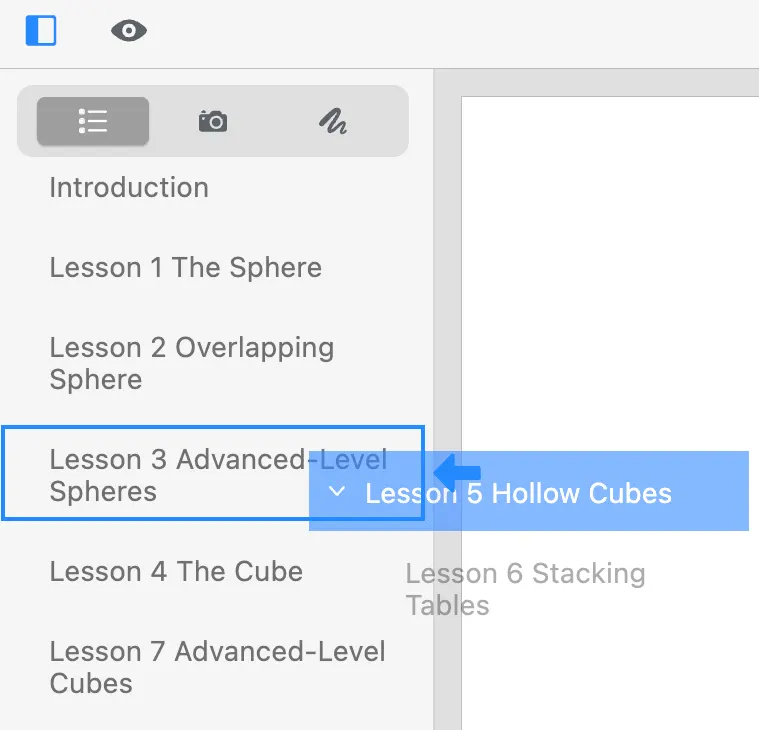
Innehållsförteckningen är en digital karta över din PDF. Redigera och ordna om poster i GoodPDF så läsare hittar direkt till det som är viktigt.
01 / 01
Innehållsförteckningen är en digital karta över din PDF. Den leder dig snabbt till de viktigaste delarna av filen.
Prova GoodPDFPDF-dispositionen, ibland kallad bokmärken eller innehållsförteckning, fungerar som den navigeringsstruktur som finns inbäddad i filen. Varje post i PDF-dispositionen länkar till en sida eller ett specifikt avsnitt, vilket ger snabb åtkomst till dokumentets delar utan manuell bläddring. Denna navigeringspanel visas i de flesta PDF-läsare som ett sidofält, ofta öppet som standard i långa eller strukturerade dokument.
Innehållsförteckningen är skild från det visuella innehållet. Det är en datastruktur som lagras i själva PDF-filen och innehåller en lista eller ett träd av poster. GoodPDF ger direkt åtkomst till redigering av dessa data. Du kan lägga till, ta bort, byta namn på eller ändra ordning på poster i bokmärkesträdet utan att påverka sidinnehållet. Ändringar i innehållsförteckningen syns omedelbart och sparas när dokumentet sparas.
GoodPDF har ett dedikerat verktyg för att redigera PDF-dispositionen. Verktyget visar det aktuella dispositionsträdet och låter dig granska poster och deras länkar till specifika sidor. Ändringar i navigeringsträdet görs lokalt på din dator; all redigering och sparande sker i appens inbyggda motor, utan att PDF-filen konverteras till andra format eller skickas någon annanstans.
När du ändrar innehållsförteckningen i GoodPDF anpassar sig applikationen till den interna struktur som används av de flesta vanliga PDF-läsare. Titlar, hierarki och hoppmål förblir kompatibla med macOS Preview, Adobe Acrobat och andra branschverktyg. Inget mellansteg krävs, som att konvertera dokumentet till ett annat format eller förlita sig på externa tjänster för ändringarna.
Andra program för dator eller webb hanterar inte alltid PDF-dispositionen som en inbyggd del. Vissa kräver att PDF-filen konverteras till Word eller ett annat format, vilket ofta tar bort eller förvränger hela dispositionen. Webbaserade verktyg tillåter ofta bara enkel redigering av synligt innehåll och saknar möjlighet att direkt ändra bokmärkesträdet. Resultatet kan bli att länkar bryts eller försvinner vid export.
Vissa applikationer förskjuter dispositionens poster efter redigeringar, vilket gör att navigeringen pekar på fel sidor. I andra fall syns inte uppdateringar av innehållsförteckningen i vanliga läsarprogram. GoodPDF gör tvärtom och skriver ändringarna direkt i PDF-filens ursprungliga dispositionssektion, vilket bevarar både strukturen och kompatibiliteten med externa visningsprogram.
Anta att du öppnar ett dokument med en skadad eller ofullständig PDF-disposition. I GoodPDF börjar du med att välja verktyget 'Disposition' bland de tillgängliga alternativen. Panelen laddar det befintliga navigeringsträdet, och poster som pekar på tomma eller felaktiga sidor blir enkla att upptäcka. Du kan välja och redigera vilken post som helst, ange rätt titel och ställa in dess mål med hjälp av sidförhandsvisningen.
För att lägga till ett saknat kapitel klickar du på 'Lägg till post' och väljer dess hierarkinivå i innehållsförteckningen. Välj en målsida och skriv eventuellt in ett eget avsnittsnamn. Flytta poster uppåt eller nedåt för att matcha dokumentets logiska ordning. Varje ändring registreras, och när du är nöjd kan du spara arbetet. Det uppdaterade bokmärkesträdet matchar nu den navigering du är ute efter.
I PDF-filer som saknar navigering låter GoodPDF dig bygga en PDF-disposition med start var som helst i dokumentet. Ladda filen och öppna dispositionsredigeraren. Klicka på 'Lägg till post' för att skapa en toppost i innehållsförteckningen. I längre verk kan du använda underposter för att lägga underavsnitt under huvudrubriker och på så sätt bygga en komplett innehållsförteckning som speglar dokumentets struktur.
Varje post du lägger till kan döpas om, tas bort eller flyttas. Målet för varje post väljs med hjälp av den direkta sidförhandsvisningen, vilket minskar risken för felriktade länkar. När du bygger ut navigeringsträdet förblir ändringarna synliga och redigerbara tills du sparar. Arbetsflödet skapar en innehållsförteckning som fungerar på alla plattformar.
GoodPDF hanterar ändringar i PDF-dispositionen med motorn som ingår i applikationen. Uppdaterade bokmärken skrivs till samma filstruktur som originaldokumentet. Det sparade bokmärkesträdet känns igen av alla större PDF-visare som stöder dispositioner, och navigeringsposter, nivåer och mål bevaras utan extra steg.
Ändringar du gör i GoodPDF finns kvar även efter att appen stängts eller filen delats. Oavsett om du organiserar om innehållsförteckningen, döper om poster eller lagar trasiga länkar blir varje ändring en del av själva PDF-filen. Det undviker förvirring från inkompatibla exporter eller förlorad navigering och garanterar att navigeringsträdet förblir korrekt och tillgängligt vid framtida användning.
En enda GoodPDF-licens ger tillgång till samtliga funktioner för PDF-dispositionen på både macOS 12.5+ och Windows 10 1809+. Gränssnittet visar samma dispositionsträd på båda plattformarna, och motorn hanterar innehållsförteckningen på samma sätt, vilket ger identisk struktur oavsett enhet och operativsystem.
I gratisversionen är alla verktyg för bokmärken tillgängliga utan konto eller registrering. Du kan skapa, redigera och reparera innehållsförteckningen precis som i den licensierade versionen. Vid köp aktiverar du programmet med en enda nyckel, som tar bort vattenstämpeln från sparade filer på upp till fem enheter.