01 / 01
Tartalomjegyzék szerkesztése
A tartalomjegyzék a PDF digitális térképe. Gyorsan elvezet a fájl legfontosabb részeihez.
Próbálja ki a GoodPDF-et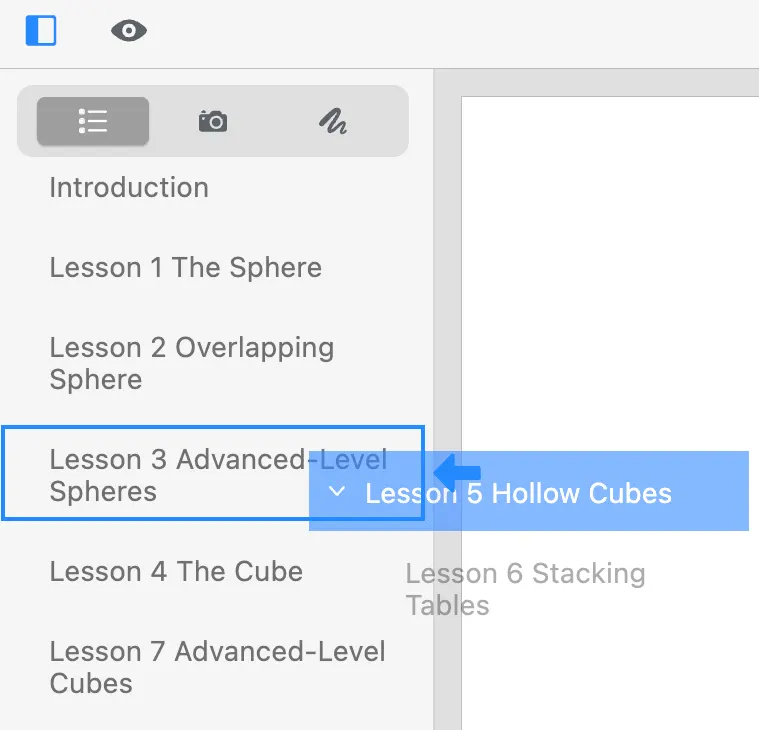
A tartalomjegyzék a PDF digitális térképe. A GoodPDF-ben szerkesztheti és átrendezheti a bejegyzéseket, hogy az olvasók egyenesen a lényegre ugorjanak.
01 / 01
A tartalomjegyzék a PDF digitális térképe. Gyorsan elvezet a fájl legfontosabb részeihez.
Próbálja ki a GoodPDF-etA PDF tartalomjegyzék, amelyet könyvjelzőknek is neveznek, a fájlba beágyazott navigációs szerkezetként működik. A tartalomjegyzék minden bejegyzése egy oldalra vagy egy adott szakaszra mutat, így gyorsan elérhetők a dokumentum részei kézi görgetés nélkül. Ez a navigációs panel a legtöbb PDF olvasóban oldalsávként jelenik meg, hosszabb vagy jól strukturált dokumentumoknál gyakran alapértelmezetten megnyitva.
A tartalomjegyzék független a látható tartalomtól. Egy, a PDF-ben tárolt adatszerkezet, amely bejegyzések listáját vagy fastruktúráját tartalmazza. A GoodPDF közvetlen hozzáférést biztosít ennek az adatnak a szerkesztéséhez. Hozzáadhatsz, eltávolíthatsz, átnevezhetsz vagy átrendezhetsz elemeket a könyvjelzőfában, anélkül hogy az oldalak tartalma megváltozna. A tartalomjegyzék módosításai azonnal érvénybe lépnek, és a dokumentum mentésekor megmaradnak.
A GoodPDF külön eszközt tartalmaz a PDF tartalomjegyzék szerkesztésére. Ez az eszköz megjeleníti a jelenlegi könyvjelzőfát, így megvizsgálhatod a bejegyzéseket és az általuk hivatkozott oldalakat. A navigációs fa módosításai a számítógépeden, helyben történnek; a szerkesztés és a mentés is teljes egészében az alkalmazás natív motorján belül zajlik, a PDF más formátumba konvertálása vagy elküldése nélkül.
Amikor a GoodPDF-ben módosítod a tartalomjegyzéket, az alkalmazás a legtöbb elterjedt PDF olvasó által használt belső szerkezetet alkalmazza. A címek, a hierarchia és az ugrási célpontok kompatibilisek maradnak a macOS Preview, az Adobe Acrobat és más iparági eszközökkel. Nincs köztes lépés, például a dokumentum más formátumba konvertálása vagy külső szolgáltatások igénybevétele a módosításokhoz.
Más asztali vagy online szerkesztők nem mindig kezelik natív elemként a PDF tartalomjegyzéket. Némelyik megköveteli a PDF Word vagy más formátumba konvertálását, amely gyakran teljesen eltávolítja vagy eltorzítja a tartalomjegyzéket. Hasonlóképp, a böngészőalapú eszközök gyakran csak a látható tartalom alapszintű szerkesztését engedik, közvetlen könyvjelzőfa-módosítás nélkül. Ennek eredményeként a hivatkozások exportálás közben megszakadhatnak vagy eltűnhetnek.
Néhány alkalmazásnál a dokumentum szerkesztése után a tartalomjegyzék bejegyzései elcsúsznak, ezért a navigáció hibás oldalakra mutat. Máshol a tartalomjegyzék frissítései nem jelennek meg a népszerű olvasóalkalmazásokban. A GoodPDF eltérő megközelítést alkalmaz: a módosításokat közvetlenül a PDF eredeti tartalomjegyzék-szekciójába írja, így megőrzi mind a szerkezetet, mind a külső megjelenítőkkel való kompatibilitást.
Tegyük fel, hogy egy sérült vagy hiányos PDF tartalomjegyzékkel rendelkező dokumentumot nyitsz meg. A GoodPDF-ben kezdd a „Tartalomjegyzék” eszköz kiválasztásával az elérhető beállítások listájából. A panel betölti a meglévő navigációs fát; a hibás vagy üres oldalra mutató bejegyzések könnyen felismerhetők. Bármely elemet kiválaszthatsz és szerkeszthetsz, megadva a helyes címet, és az oldal-előnézeten keresztül beállítva a célpontot.
Hiányzó fejezet hozzáadásához kattints a „Bejegyzés hozzáadása” gombra, és válaszd ki a szintjét a tartalomjegyzékben. Válassz céloldalt, és igény szerint adj meg egyéni szakaszcímet. Az elemeket fel- vagy lefelé mozgatva igazíthatod a dokumentum logikai sorrendjéhez. Minden módosítás nyomon követhető, és amikor elégedett vagy az eredménnyel, elmentheted a munkát. A frissített könyvjelzőfa most már megfelel a tervezett navigációnak.
Ha egy PDF-ben nincs navigáció, a GoodPDF lehetővé teszi, hogy a dokumentum bármely pontján elkezdd felépíteni a tartalomjegyzéket. Töltsd be a fájlt, és nyisd meg a tartalomjegyzék-szerkesztőt. Kattints a „Bejegyzés hozzáadása” gombra egy gyökérelem létrehozásához a tartalomjegyzékben. Hosszabb dokumentumoknál használj alelemeket, hogy az alszakaszokat a főcímek alá rendezd, így egy teljes, a dokumentum szerkezetét tükröző tartalomjegyzéket építhetsz fel.
Minden hozzáadott bejegyzés átnevezhető, törölhető vagy áthelyezhető. Az egyes elemek célpontját az élő oldal-előnézet segítségével választhatod ki, ami csökkenti a hibás hivatkozások kockázatát. Miközben bővíted a navigációs fát, a módosítások láthatók és szerkeszthetők maradnak a mentésig. Ez a folyamat egy minden platformon jól használható tartalomjegyzéket eredményez.
A GoodPDF a PDF tartalomjegyzék módosításait az alkalmazás saját motorjával kezeli. A frissített könyvjelzők ugyanabba a fájlszerkezetbe kerülnek, mint az eredeti dokumentum. A mentett könyvjelzőfát minden jelentős, tartalomjegyzéket támogató PDF megjelenítő felismeri, és további lépések nélkül megőrzi a navigációs bejegyzéseket, a hierarchiát és a célpontokat.
A GoodPDF-ben végzett módosítások az alkalmazás bezárása vagy a fájl megosztása után is megmaradnak. Akár átrendezed a tartalomjegyzéket, átnevezed az elemeket, vagy javítod a hibás hivatkozásokat, minden módosítás a PDF részévé válik. Ez elkerüli az inkompatibilis exportok vagy az elveszett navigáció okozta zavart, és biztosítja, hogy a navigációs fa a későbbi használat során is pontos és elérhető maradjon.
Egyetlen GoodPDF licenc hozzáférést biztosít a PDF tartalomjegyzék minden funkciójához, mind macOS 12.5+, mind Windows 10 1809+ rendszereken. A felület mindkét platformon ugyanazt a tartalomjegyzék-fát jeleníti meg, és a motor azonos módon kezeli a tartalomjegyzéket, ugyanolyan szerkezetet eredményezve az eszközök és operációs rendszerek között.
Az ingyenes verzióban minden PDF könyvjelző-kezelő eszköz elérhető fiók vagy regisztráció nélkül. Ugyanúgy létrehozhatod, szerkesztheted és javíthatod a tartalomjegyzéket, mint a licencelt verzióban. Vásárlás után egyetlen kulccsal aktiválhatod a programot, amely legfeljebb öt eszközön eltávolítja a vízjelet a mentett fájlokról.