Skip to content

PDF szerkesztő Windowsra és MaciOS és Android bétában

Szerkessz, jegyzetelj, írj alá és rendezz PDF-eket egyetlen asztali alkalmazásban

Ingyenes próbaverzió · $15 évente vagy $28 egyszeri díj

A legköltséghatékonyabb PDF-szerkesztő: a legolcsóbb, legkisebb, leggyorsabb, és a leggyakorlatiasabb.

  • Since 2015

    Elérhető és támogatott

  • 1,000,000+

    Letöltések száma eddig

  • 4.7 / 5

    több száz értékelés

  • Egyszeri fizetés

    Élethosszig tartó licenc elérhető

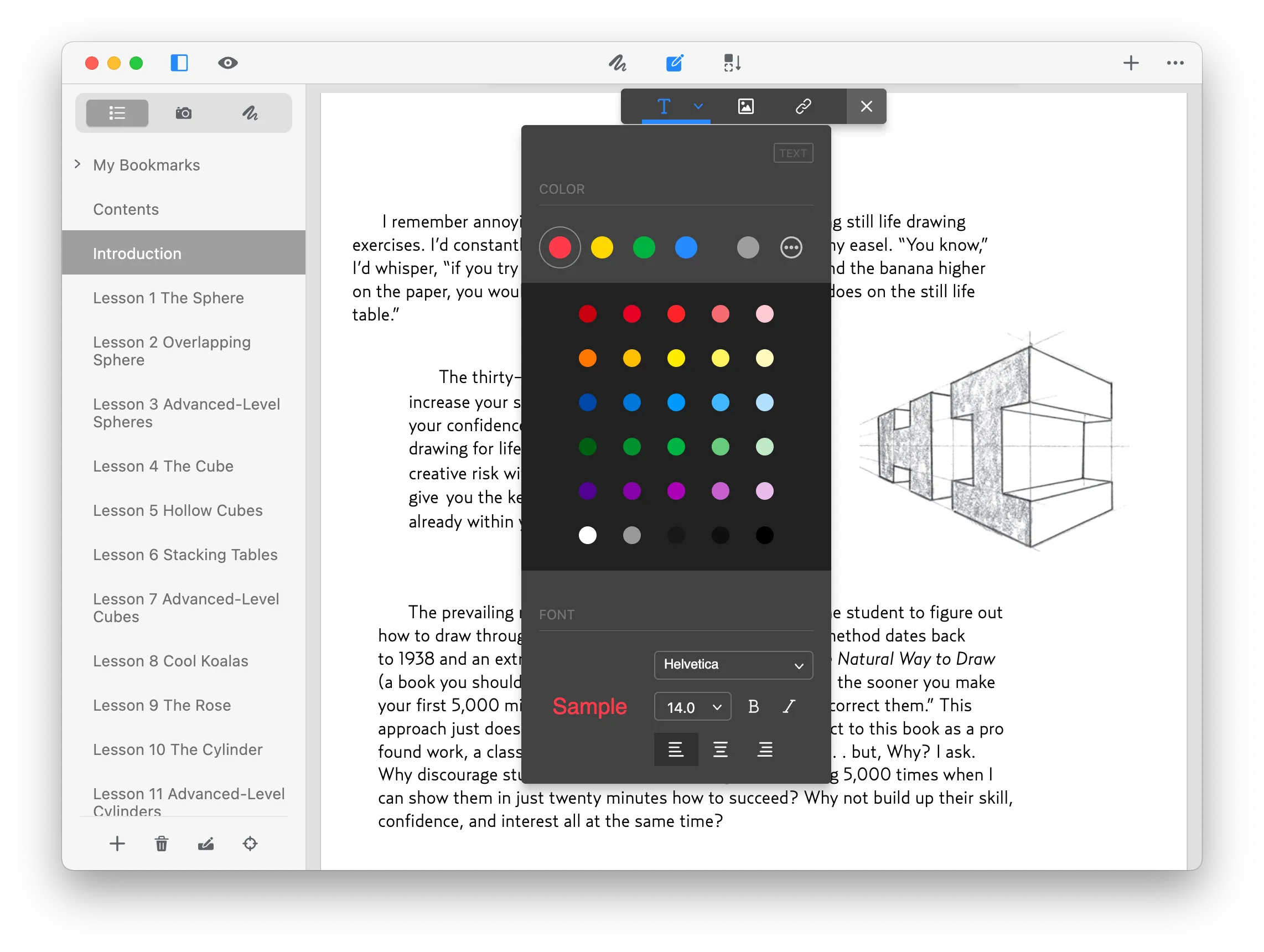
A GoodPDF szerkesztő egy megnyitott dokumentummal, bal oldalt a könyvjelzők és a tartalomjegyzék oldalsávval, a lap felett pedig a szövegszín és betűtípus panellel

Amit tud

Egy PDF szerkesztő, a teljes dokumentum

Tíz eszköz, amely lefedi a PDF-et az első szerkesztéstől az utolsó aláírásig — egyetlen PDF-szerkesztő, nem tíz külön célszoftver.

01 · Szerkesztés

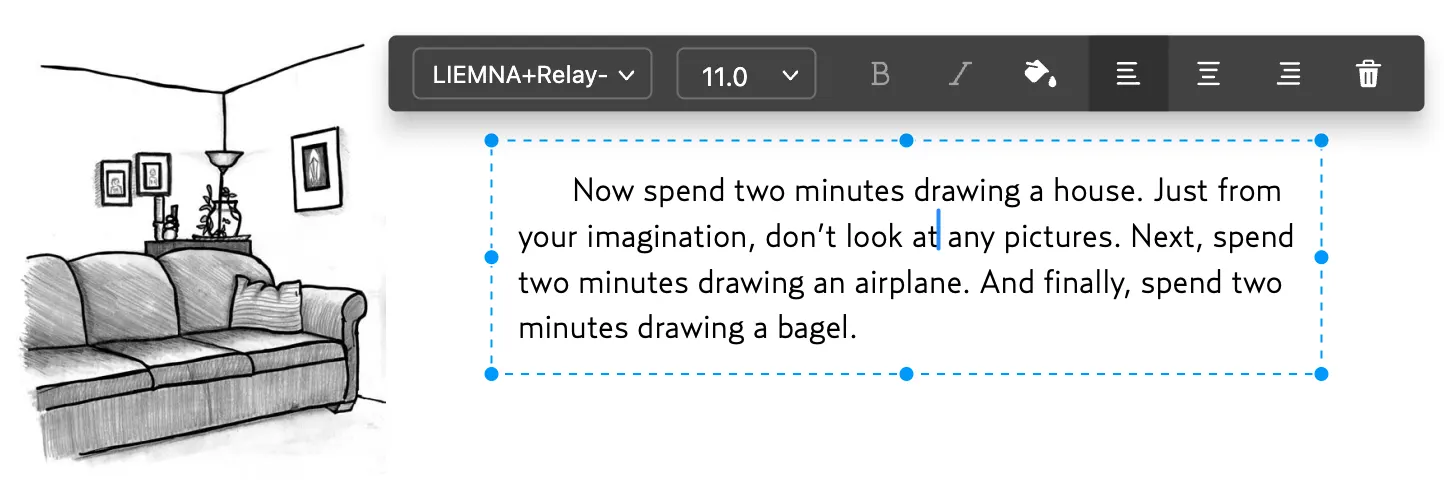
PDF dokumentum szerkesztése, mint Wordben

Szerkessze a PDF-et kedve szerint. A GoodPDF felismeri az eredeti betűtípust és méretet, a szöveg illeszkedik, a képeket hozzáadhatja, cserélheti, mozgathatja.

  • PDF szöveg szerkesztése
  • Képek szerkesztése PDF-ben
  • Linkek hozzáadása PDF-hez
Nézze meg, hogyan működik
PDF szöveg szerkesztése in the GoodPDF editor

02 · Jegyzetelés

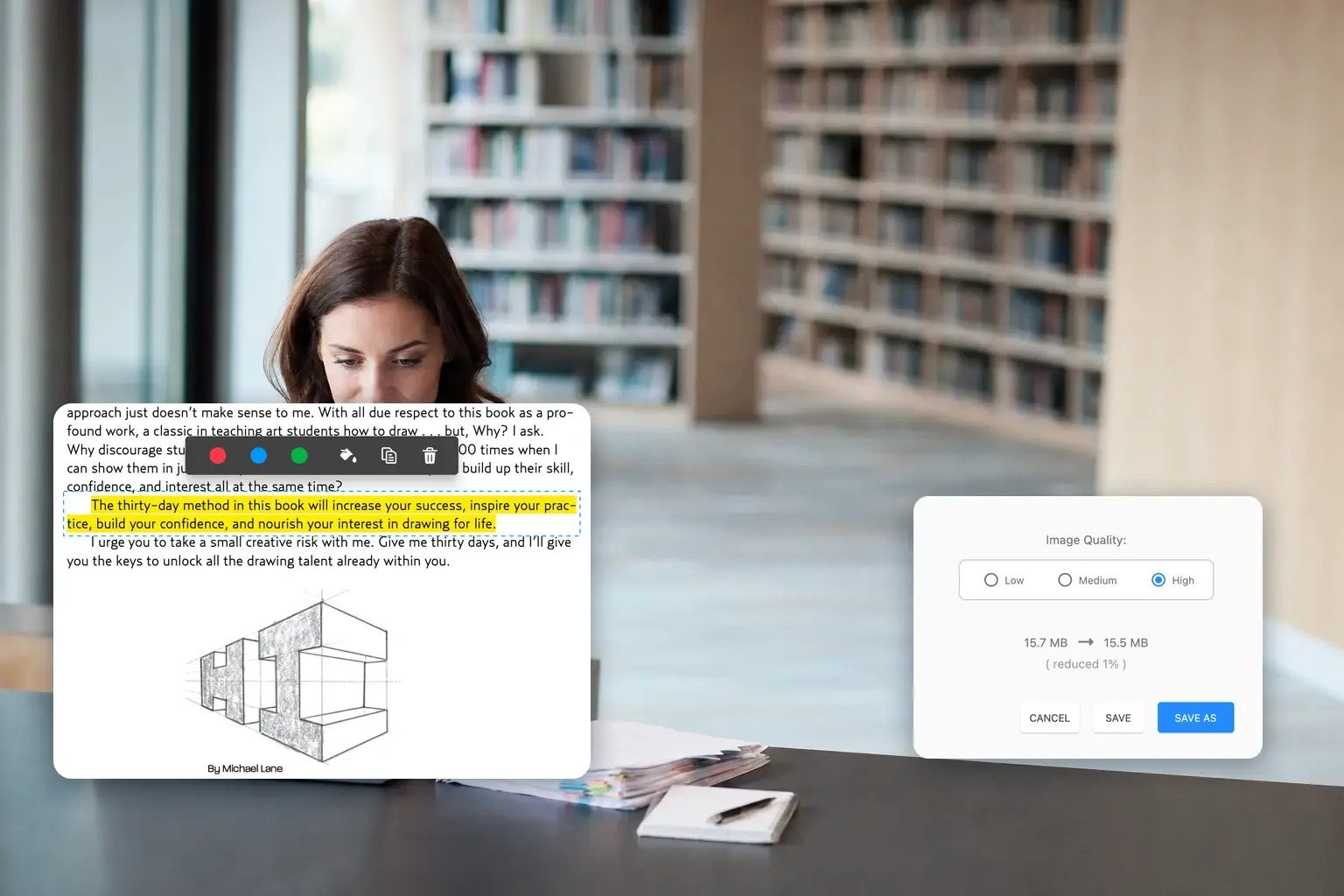
Jelölés, kiemelés és jegyzetelés PDF-ben, ahogy szeretné

Hatféleképpen jelölhet meg PDF-eket: kiemelés, szabadkézi rajz, alakzatok és nyilak, új szöveg, jegyzetek, valamint pecsétek, mint a Jóváhagyva.

  • Szöveg kiemelése PDF-ben
  • Alakzatok
  • Rajzolás
  • Szöveg hozzáadása
  • Jegyzetek
  • Bélyegzők
Nézze meg, hogyan működik
Szöveg kiemelése PDF-ben in the GoodPDF editor

03 · Aláírás

PDF dokumentum aláírása

Írjon alá szerződéseket, megállapodásokat és számlákat az asztali gépén. Helyezze el aláírását bárhová a PDF-ben, és mentse el nyomtatás és szkennelés nélkül.

Nézze meg, hogyan működik
Aláírás in the GoodPDF editor

04 · Rendszerezés

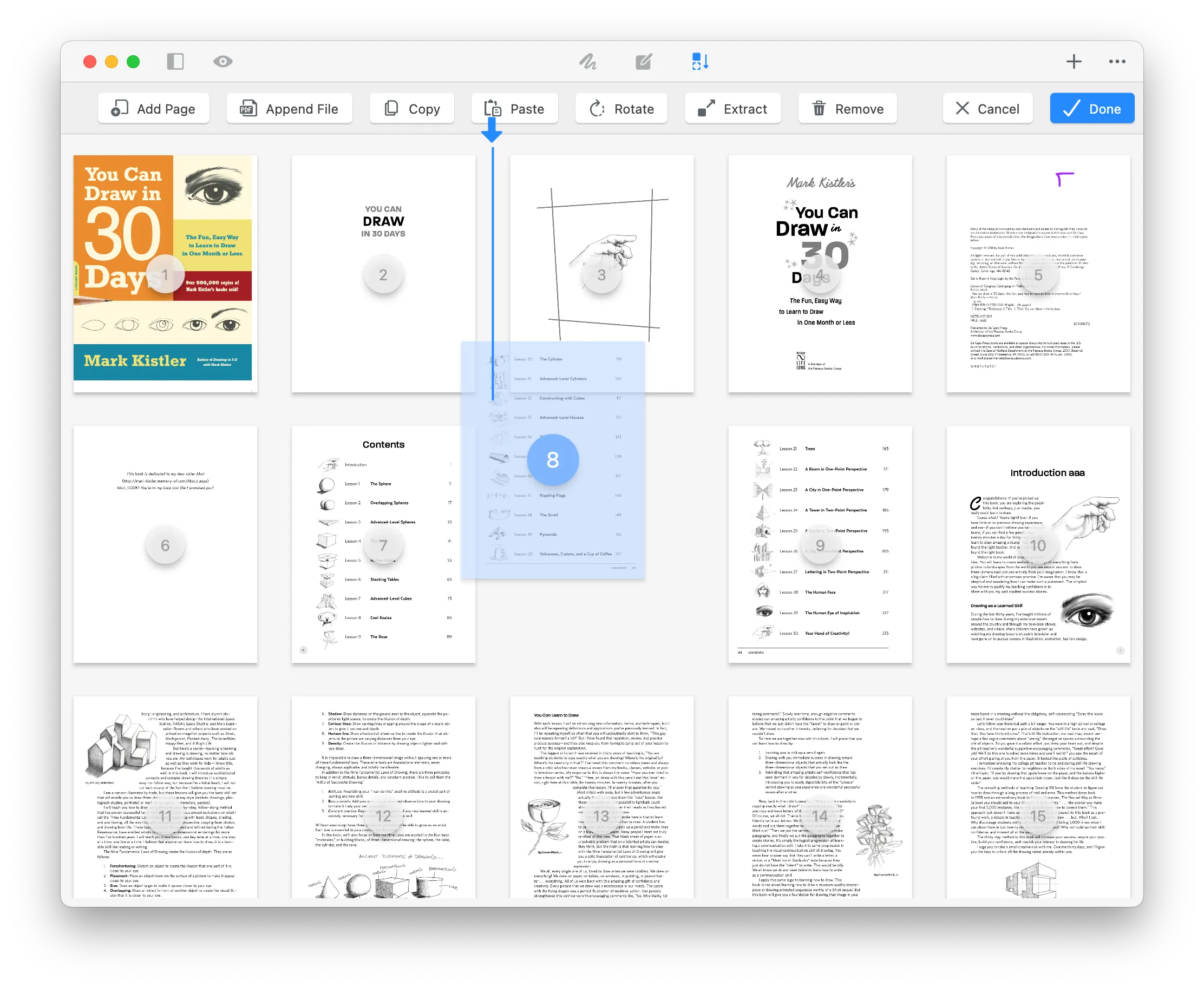
PDF dokumentum rendszerezése

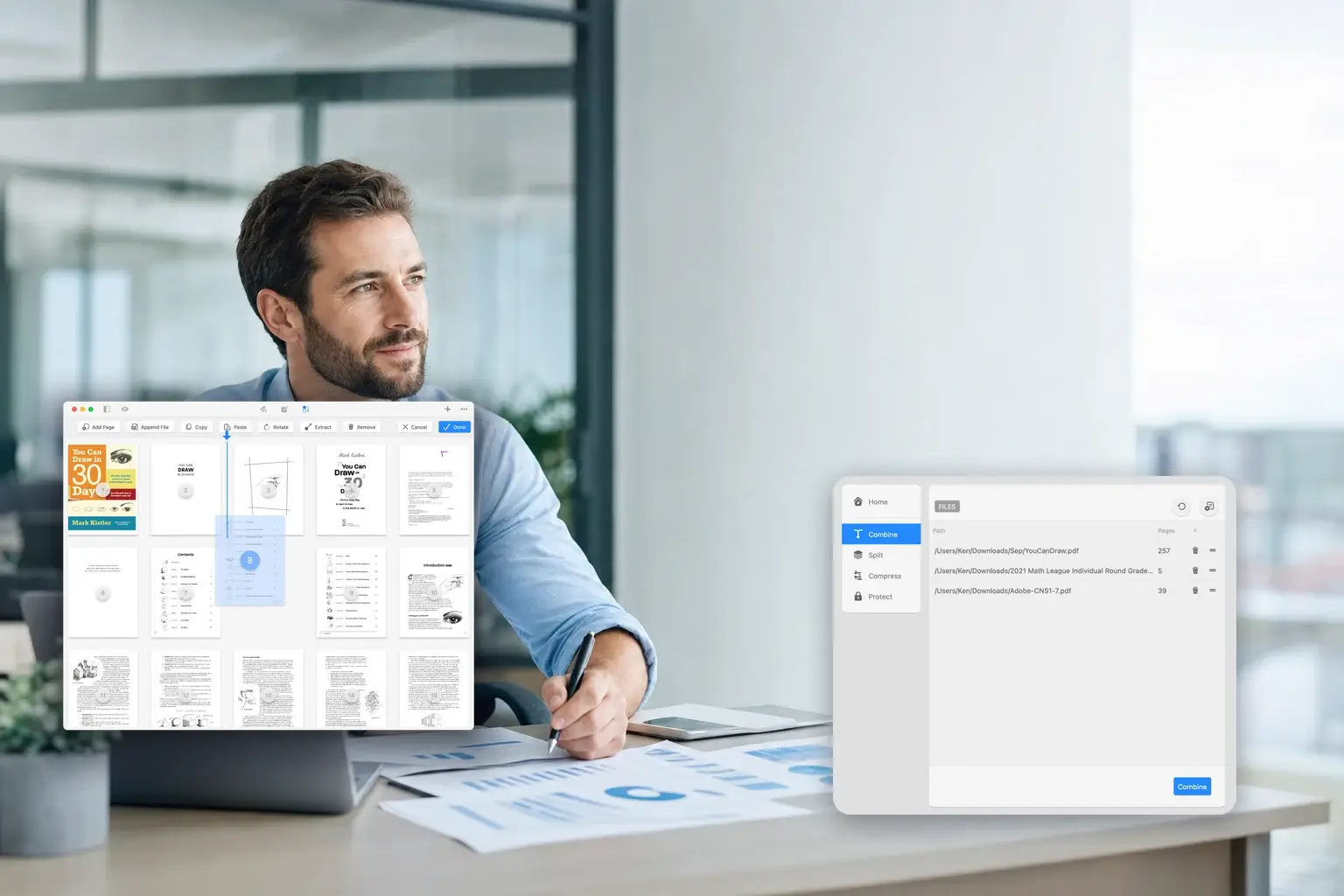
Rendezze a PDF oldalait egy pillanat alatt: húzza a miniatűröket, majd ossza, törölje, forgassa, vágja vagy egyesítse őket.

Nézze meg, hogyan működik
PDF rendszerezése in the GoodPDF editor

Kinek szól

Egy PDF szerkesztő, nyolcféle munkaasztal

Ugyanaz a PDF szerkesztő és ugyanaz a tíz eszköz, csak épp máshogy használva attól függően, mi érkezik a postafiókodba. Lapozz végig azokon, amelyek a te munkádra hasonlítanak.

Egy előadói asztal alkonyatkor, rajta egy köteg javított dolgozat, színes jelölőfülek, olvasószemüveg és egy nyitott jegyzetfüzet

Oktatás

Egy köteg dolgozat javítása

Emeld ki a részletet, írj mellé megjegyzést, majd pecsételd le az oldalt, ha kész az értékelés. Add vissza ugyanazt a fájlt — nyomtatás, újraexportálás és a hallgató eredeti formázásának elvesztése nélkül.

Egy sötét szerverterem folyosója sorokba rendezett állapotjelző LED-ekkel és egy kocsin lévő írótáblával, rajta nyomtatott rack-dokumentációval

IT szolgáltatás

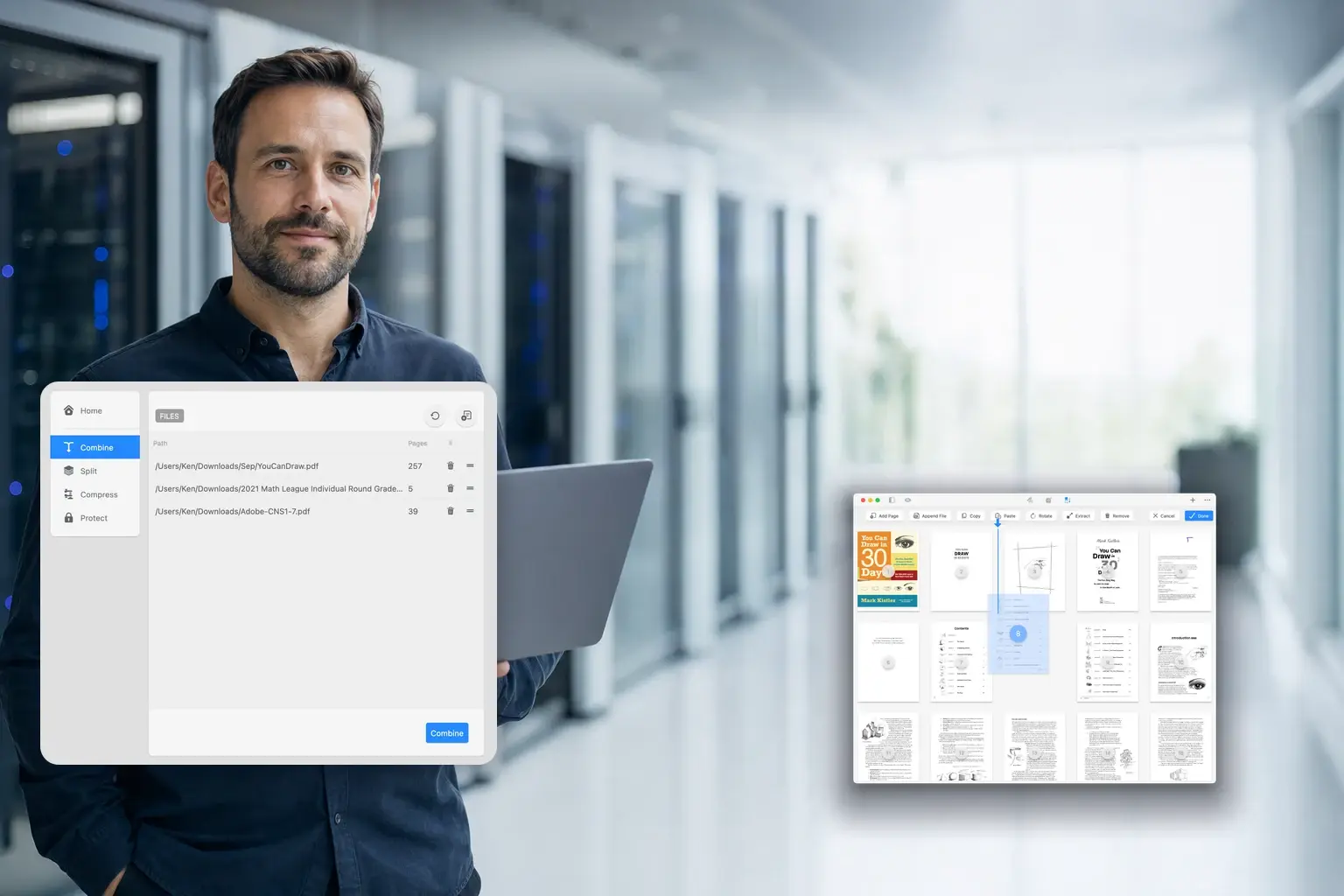
Mindig naprakész runbookok

Egyesítsd a gyártói kézikönyvet, a saját eljárásotokat és a rack-rajzot egyetlen dokumentumba, rendezd a fejezeteket abban a sorrendben, ahogyan a mérnök ténylegesen olvassa őket, majd zárold le, mielőtt felkerül a megosztott meghajtóra.

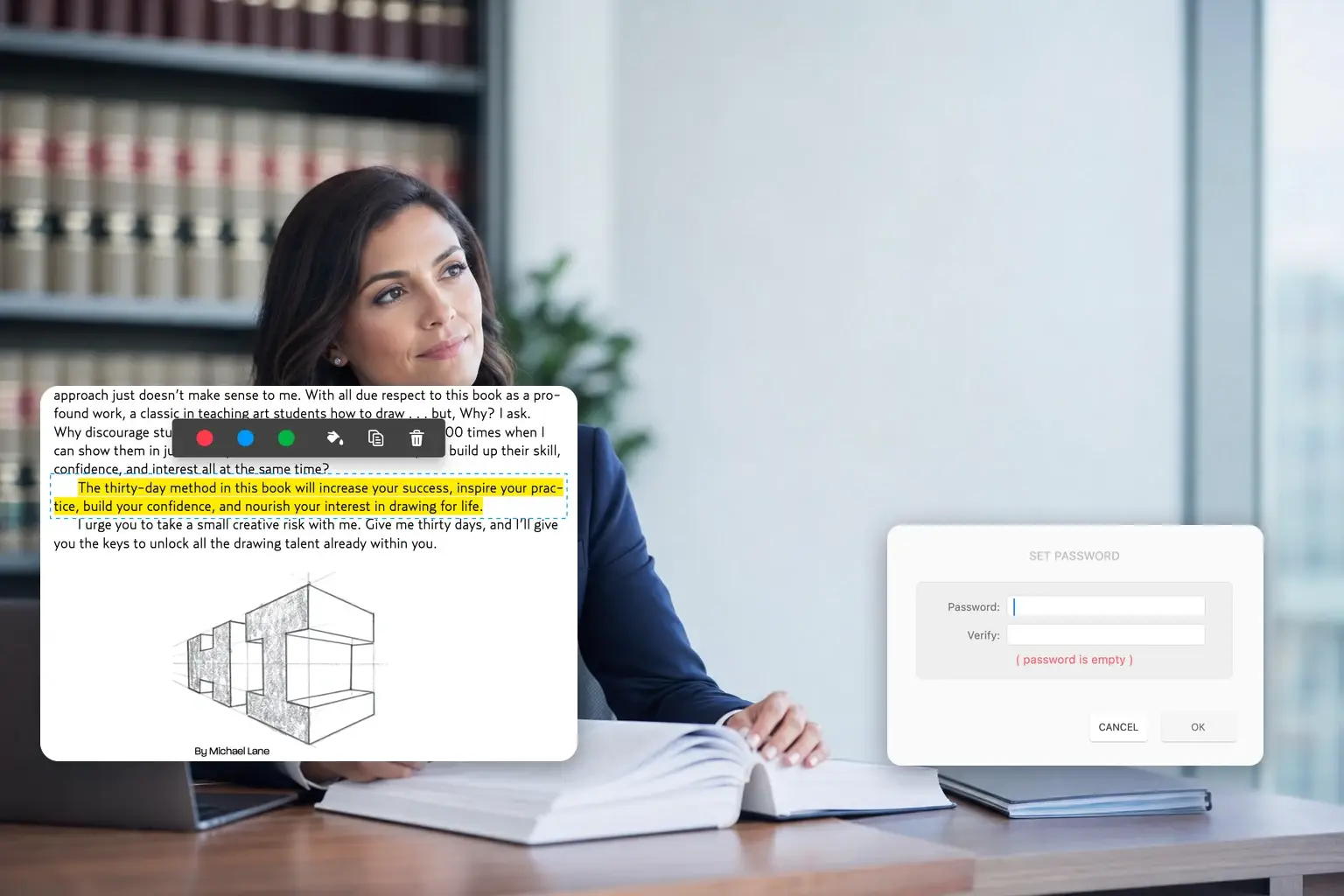
Egy ügyvédi iroda íróasztala vastag, bekötött szerződéssel, áttetsző jelölőfülekkel az oldalán, egy töltőtollal és mögötte jogi kiadványokkal teli polcokkal

Jog

Szerződés átnézése aláírás előtt

Jelöld meg a fontos pontokat, hagyj megjegyzést a margón annak, aki utánad olvassa, majd írd alá — a kész fájlon, nyomtató és bármiféle konvertálás nélkül.

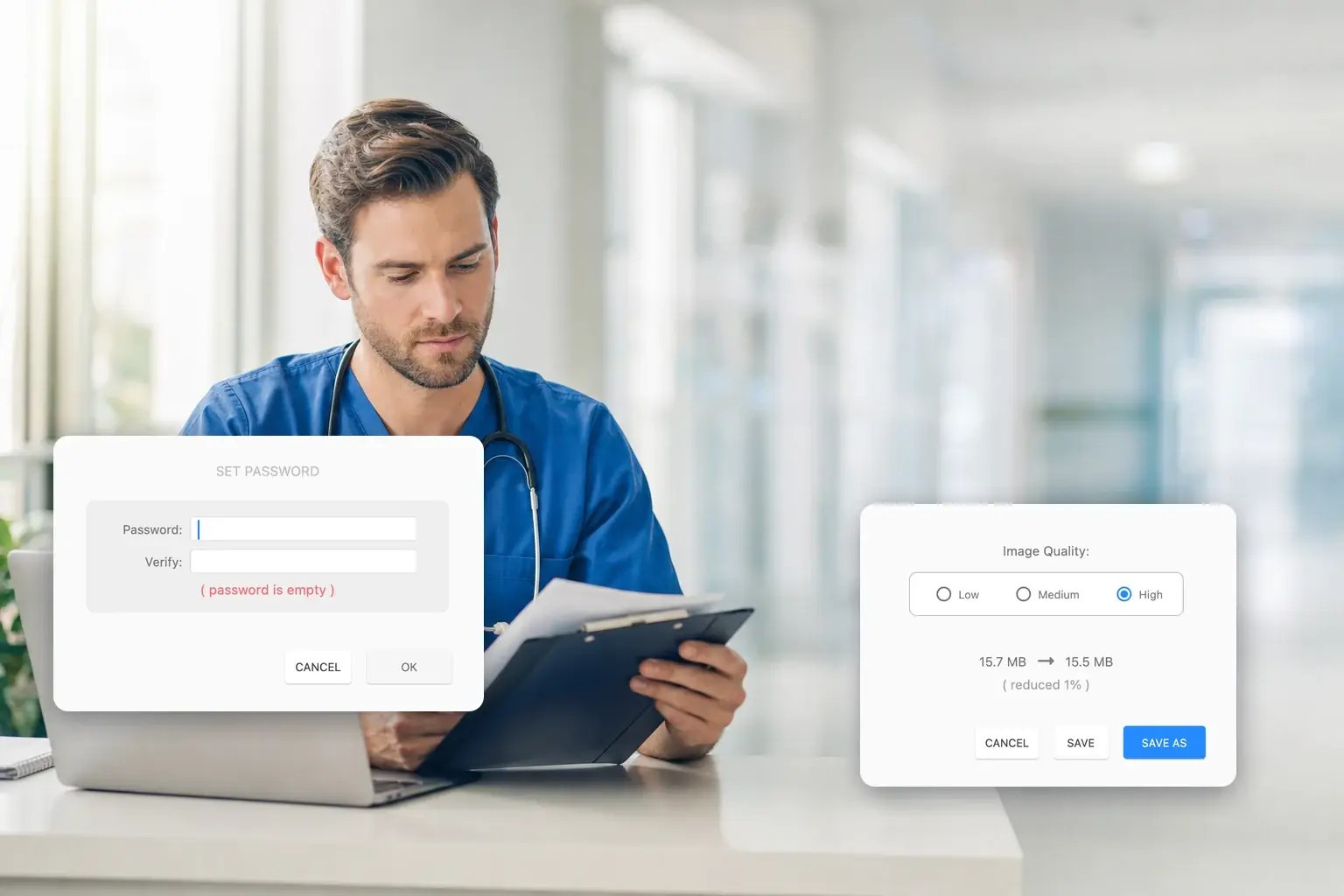
Egy kórházi adminisztrációs íróasztal éjszaka, rajta egy írótábla nyomtatott űrlapokkal és mellette egy összetekert sztetoszkóp

Egészségügy

Betegadatokat tartalmazó űrlapok kezelése

Töltsd ki és írd alá az űrlapot, védd jelszóval, mielőtt elhagyja az épületet, majd tömörítsd annyira, hogy elküldhető legyen. Közben semmi nem kerül fel egy online konverterre — ez egy asztali alkalmazás.

Egy pénzügyi íróasztal éjszaka, nyomtatott táblázatokkal és oszlopdiagram-kinyomtatokkal egy számológép mellett

Pénzügy

A negyedéves jelentés összeállítása

Gyűjtsd össze a kimutatásokat, a kommentárt és a diagramokat egyetlen fájlba, rendezd az oldalakat a bizottság által elvárt sorrendbe, majd építsd újra a tartalomjegyzéket, hogy az olvasók a megfelelő oldalra jussanak.

Egy közigazgatási irattár feliratozott archiváló dobozokkal és bekötött nyilvántartásokkal sötét fémpolcokon

Közigazgatás

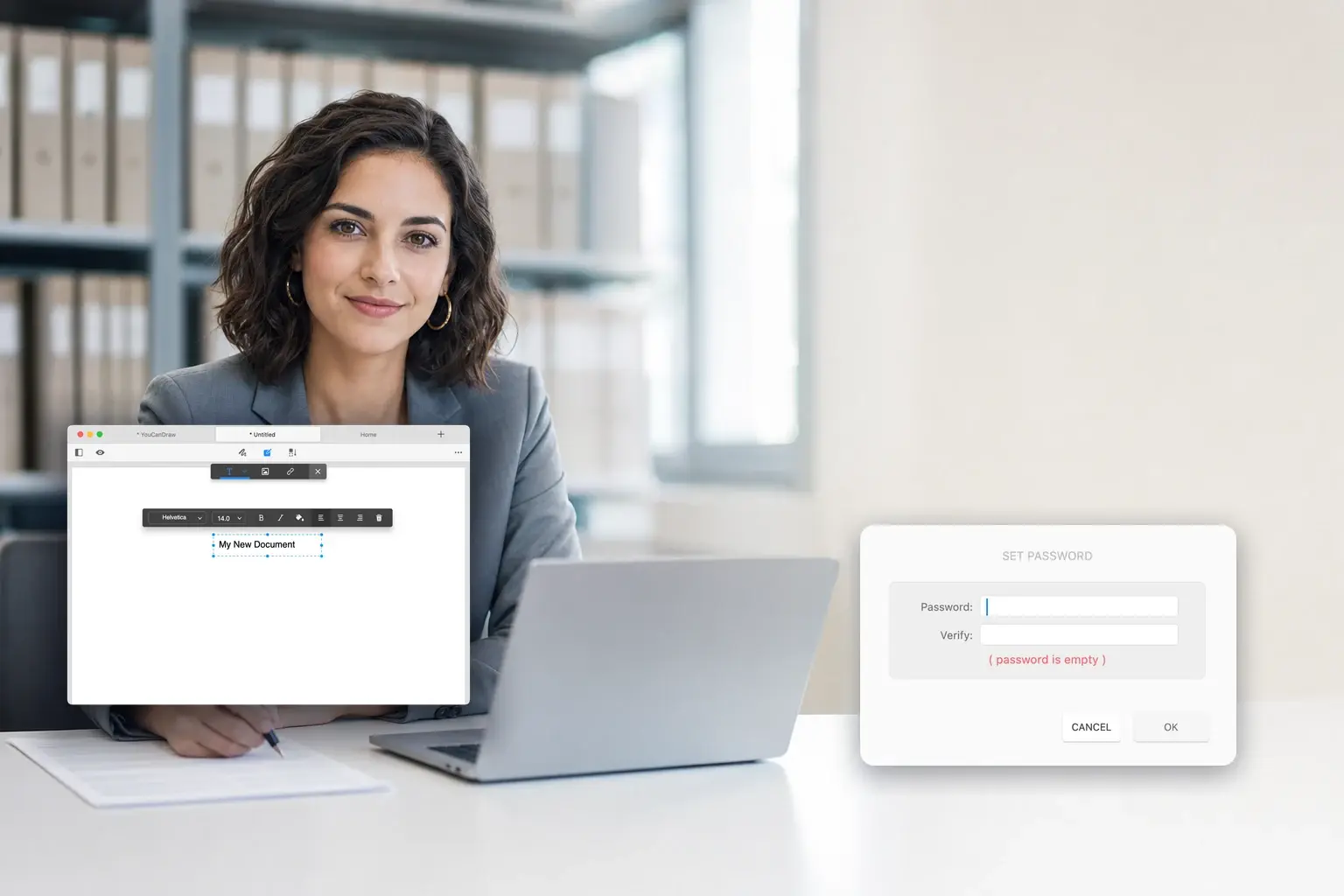
Nyilvános kitöltésre szánt űrlap közzététele

Készítsd el a dokumentumot a nulláról, védd meg, hogy a szövege ne legyen módosítható, majd válaszd le a hosszú mellékletet egy külön fájlba azoknak, akiknek csak arra a részre van szükségük.

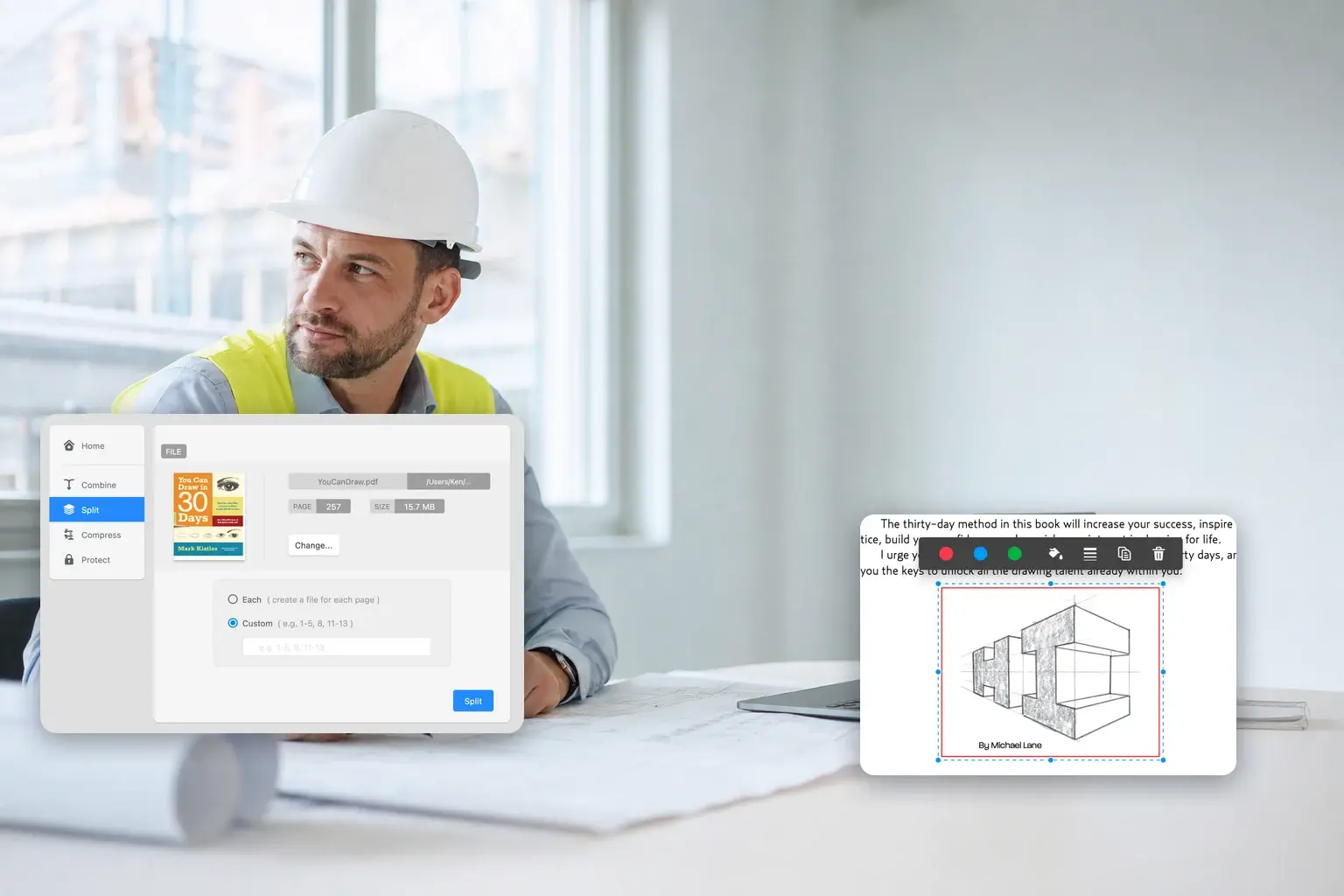
Egy építkezési irodakonténer íróasztala alkonyatkor, felcsavart műszaki rajzokkal, egy védősisakkal és egy összecsukható mérőléccel

Építőipar

Tervrajzok jelölése a helyszínen

Karikázd be a hibás részletet, mérd meg és jegyzeteld a rajz mellé, emeld ki csak azokat a lapokat, amelyekre az alvállalkozónak szüksége van, majd csökkentsd a fájl méretét, hogy elküldhető legyen a helyszíni wifin.

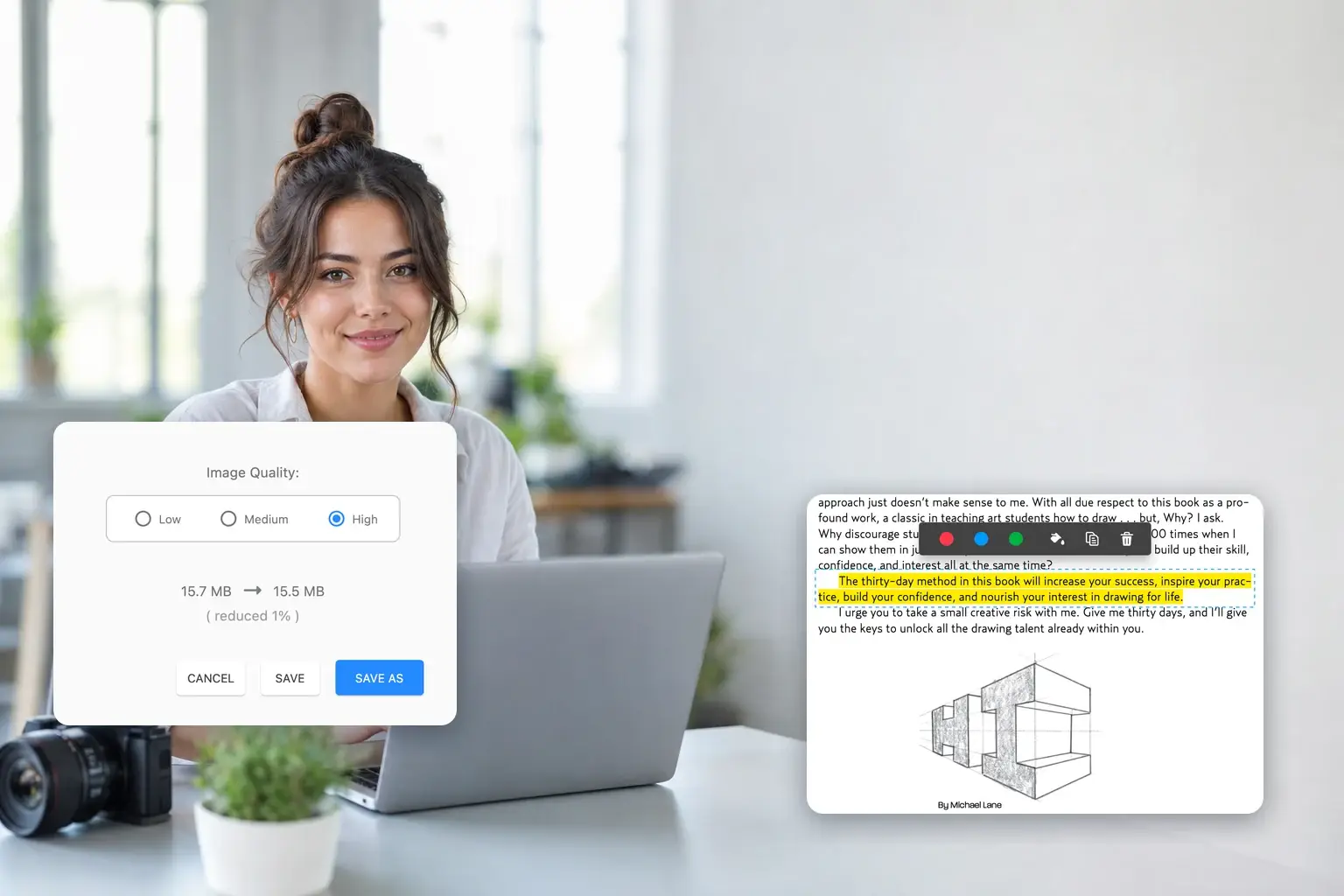
Egy kis otthoni stúdió íróasztala éjszaka, egy lezárt laptoppal, egy írótáblán lévő nyomtatott számlával és egy fényképezőgép-vázzal

Szabadúszó

Számlázás előfizetés nélkül

Készítsd el a számlát, írd alá, és küldd el olyan méretben, hogy senki postafiókja ne akadjon fenn rajta. Egyetlen licenc, egyszeri fizetéssel, Mac-en és PC-n is — havidíj nélkül egy olyan eszközért, amit hetente kétszer nyitsz meg.

Azoktól, akik használják

Mit mondanak a felhasználóink

Az alábbi idézetek szó szerint szerepelnek – semmit nem húztunk ki, semmit nem csiszoltunk. Sokkal többet elárul, mire használják valójában a PDF szerkesztőt, mint bármi, amit mi írhatnánk róla.

  • Egyszerű és könnyen kezelhető PDF-szerkesztő Mac-en

    Olyan Mac PDF-szerkesztőt kerestem, amelynek kezelése nem bonyolult, és a GoodPDF nagyon felhasználóbarát. Lehetővé teszi a szöveg és a képek közvetlen szerkesztését a PDF-eken belül, a felület pedig letisztult. Alapvetően minden napi igényt kielégít szerződések, jelentések és űrlapok kezeléséhez.

    James Wilson

  • Kényelmes PDF-szövegszerkesztés

    A GoodPDF legpraktikusabb funkciója, hogy közvetlenül szerkeszthető vele a PDF szövege anélkül, hogy előbb Wordbe kellene konvertálni. A módosított betűtípusok természetesen illeszkednek az eredeti szöveghez, ezért kifejezetten jól használható elgépelések, dátumok vagy elérhetőségek javítására.

    Olivia Bennett

  • Jó alternatíva a PDF Expert Windows-verziójára

    Teljes funkcionalitású PDF Expert-alternatívát kerestem Windowsra, majd kipróbáltam a GoodPDF-et. Lehetővé teszi a PDF szöveg és képek közvetlen szerkesztését, emellett támogatja az annotálást, az aláírást, az egyesítést és az oldalak rendezését is. A felület egyszerű, és minden nélkülözhetetlen funkció, amire a napi irodai munkához szükség van, egyetlen alkalmazásba van integrálva.

    Ethan Parker

  • Szerződések aláírása nyomtatás és szkennelés nélkül

    Mostanában, amikor PDF szerződést kapok, közvetlenül tudok rá jegyzetelni és aláírást tenni a Mac-emen, majd azonnal el is küldöm. Az egész folyamat nyomtatás vagy szkennelés nélkül zajlik, ami rengeteg időt spórol.

    佐藤美咲

  • PDF-oldalak egyesítése és rendezése egyszerűen

    Gyakran kell több PDF-et egyetlen jelentésbe egyesítenem. A GoodPDF lehetővé teszi az oldalak húzással történő átrendezését, forgatását, törlését, vágását és szétválasztását is, így nagyon kényelmes a hosszú dokumentumok rendszerezése.

    Emily Carter

  • Átfogó PDF szerkesztő Windowsra

    Ha PDF Expert Windowsra alkalmazást keresel, érdemes kipróbálnod a GoodPDF-et. Windows 11 alatt használom szerződések és jelentések kezelésére; a szövegszerkesztés, az aláírás hozzáadása és a fájlok tömörítése mind nagyon kényelmes. Emellett a dokumentumok helyben feldolgozhatók, anélkül hogy előbb fel kellene tölteni őket egy online platformra.

    Chloe Anderson

  • Nagy PDF-fájlok kezelésére alkalmas

    Néhány PDF melléklet túl nagy ahhoz, hogy e-mailben elküldhető legyen. A GoodPDF-fel végzett tömörítés után a fájlméret jelentősen csökken. A tömörítés, a felosztás és a titkosítás mind elvégezhető ugyanabban az alkalmazásban, anélkül hogy más eszközök között kellene váltani.

    Lukas Hoffmann

  • Jegyzetelési funkciók dokumentumok ellenőrzéséhez

    A megszokott eszközök, például kiemelés, szöveges jegyzetek, nyilak, alakzatok és pecsétek mind elérhetők. Ajánlatok vagy szerződések átnézésekor közvetlenül megjelölheted a fontos részeket, és megjegyzéseket fűzhetsz hozzájuk, ami sokkal átláthatóbbá teszi a csapaton belüli kommunikációt, mint ha mindent pontról pontra le kellene írni e-mailben.

    Kim Min-jun

  • Átfogó funkciók egyszerű felülettel

    A GoodPDF egyesíti a PDF szerkesztését, olvasását, aláírását, egyesítését, felosztását és az oldalkezelést, a felület mégis áttekinthető marad. Még az első alkalommal használók is könnyen megtalálják a szükséges eszközöket.

    陈思远

  • Vonzó egyszeri vásárlási lehetőség

    Nem szeretem a hosszú távú előfizetéses szoftvereket, ezért nagy előny, hogy a GoodPDF egyszeri vásárlási lehetőséget kínál. Azoknak, akik gyakran dolgoznak PDF-ekkel Macen, és nincs szükségük összetett vállalati funkciókra, ez kiváló ár-érték arányt kínál.

    Daniel Brooks

  • Exportált PDF-ek könnyen módosíthatók

    Néha az eredeti dokumentum elveszik, és csak egy exportált PDF marad meg. A GoodPDF lehetővé teszi a szöveg közvetlen szerkesztését, a képek cseréjét vagy a hivatkozások módosítását anélkül, hogy az egész fájlt újra kellene készíteni, ami egy nagyon gyakorlati problémát old meg.

    Hannah Reed

  • Mac PDF-eszköz munkához és tanuláshoz

    Legyen szó tanulmányok kiemeléséről és jegyzeteléséről, tananyagok rendszerezéséről, vagy munkafájlok szerkesztéséről és szerződések aláírásáról, a GoodPDF mindent lefed. Koncentrált funkcióival és intuitív kezelésével gyakorlati PDF szerkesztő Mac gépekhez.

    Lucía Navarro

Árak

Kétféleképpen szerezheti meg

A PDF-szerkesztő minden eszköze mindkét csomagban benne van. A különbség az, meddig kapod a frissítéseket.

Yearly

Minden jövőbeli frissítés

$15/ év

Nézd meg, mi jár hozzá

Lifetime

Fizess egyszer

$28once

Nézd meg, mi jár hozzá

Hol szerezhető be

Válaszd ki a platformodat

Az asztali alkalmazás elérhető macOS-re és Windowsra. Mindkét platformon ugyanaz a verzió fut, és egy licenc mindkettőre érvényes.

  • macOS · már elérhető

    Ingyenes próbaverzió

    Próbáld ki a PDF-szerkesztő összes eszközét a saját dokumentumaidon, mielőtt megvásárolod a licencet.

    Letöltés
  • Mac App Store

    PDF Reader X néven szerepel

    Ugyanez az alkalmazás régebbi néven fut az App Store-ban, történelmi okokból.

    Részletek a listáról
  • Windows · már elérhető

    GoodPDF Windows rendszerhez

    Ugyanaz a PDF-szerkesztő Windows 10-en és 11-en, ugyanazzal az ingyenes próbaverzióval. Olvasd el, mire számíthatsz az első indításkor.

    Windowsra

Letöltés előtt

Gyakori kérdések

Mi az a GoodPDF?
A GoodPDF egy asztali PDF szerkesztő program. Megnyit egy kész PDF fájlt, és lehetővé teszi a benne lévő szöveg, képek és linkek módosítását, jegyzetelését, aláírását, az oldalak átrendezését vagy kinyerését, valamint az eredmény jelszóval védését — anélkül, hogy a fájlt előbb más formátumra kellene konvertálni.
Szükségem van Adobe Acrobatra a PDF szerkesztéséhez?
Nem. A GoodPDF önálló PDF szerkesztő, saját beépített megjelenítő és szerkesztőmotorral rendelkezik, ezért nincs szüksége az Acrobat vagy más PDF szoftver telepítésére.
Feltölti valahova a PDF szerkesztő a dokumentumaimat?
Nem. A szerkesztés teljes egészében az Ön gépén zajlik — a motor az alkalmazás része, így egy dokumentum megnyitása és módosítása nem igényel feltöltést vagy webes szolgáltatást.
Mi a különbség az Éves és az Élettartam csomag között?
Mindkettő ugyanazokat az eszközöket oldja fel. Az Éves csomag az előfizetés teljes időtartama alatt tartalmazza az összes jövőbeli frissítést. Az Élettartam csomag egyszeri fizetés, korlátozott ideig tartó jövőbeli frissítésekkel.
Van ingyenes próbaverzió?
Igen. Töltse le a GoodPDF-et, és próbálja ki az összes eszközt a saját dokumentumaival, mielőtt eldönti, melyik csomagot vásárolja meg. Nincs szükség fiók létrehozására — a megvásárolt licenckulcs oldja fel az alkalmazást.Próbaverzió letöltése
Mely platformokon fut a GoodPDF?
macOS és Windows. Mindkettő ugyanaz az alkalmazás, ugyanarra a dokumentummotorra épül, és egyetlen licenc mindkettőre érvényes — legfeljebb öt eszközön. A Mac verzióhoz macOS 12.5 vagy újabb szükséges; a Windows verzióhoz Windows 10 1809-es verzió vagy újabb, 64 bites rendszer szükséges.GoodPDF Windows rendszeren
Van PDF szerkesztő Windows rendszerre?
Igen — a GoodPDF 5.0 Windows 10-en és 11-en is fut, ugyanazzal az ingyenes próbaverzióval, mint a Mac-es kiadás. Telepítő helyett zip fájlként érkezik, és mivel még nincs kódaláírással ellátva, a SmartScreen figyelmeztetést ad az első futtatáskor; válaszd a További információt, majd a Futtatás mindenképpen lehetőséget.Letöltés Windowsra
Megvásárolhatom a GoodPDF-et a Mac App Store-ból?
Igen. A Mac App Store-ban az alkalmazás a régebbi nevén, PDF Reader X néven szerepel. Ugyanarról a szoftverről van szó.Az App Store-os bejegyzésről
Hogyan léphetek kapcsolatba az ügyfélszolgálattal?
Írj nekünk a kapcsolatfelvételi oldalon keresztül. Általában 24 órán belül válaszolunk.Kapcsolatfelvétel

Próbáld ki a PDF-szerkesztőt a saját dokumentumaidon

Kezdd az ingyenes próbaverzióval. Ha készen állsz, $15 évente vagy $28 egyszeri díj.