Skip to content

Logiciel pour modifier PDF PDF Expert pour Windows & Mac

Modifiez, annotez, signez et organisez vos PDF sur ordinateur

Essai gratuit · $15 par an ou $28 à vie

Éditeur de PDF le plus économique : pratique, léger, rapide et abordable.

  • Since 2015

    Disponible et pris en charge

  • 1,000,000+

    Nombre de téléchargements à ce jour

  • 4.7 / 5

    centaines d'avis

  • Paiement unique

    Licence à vie disponible

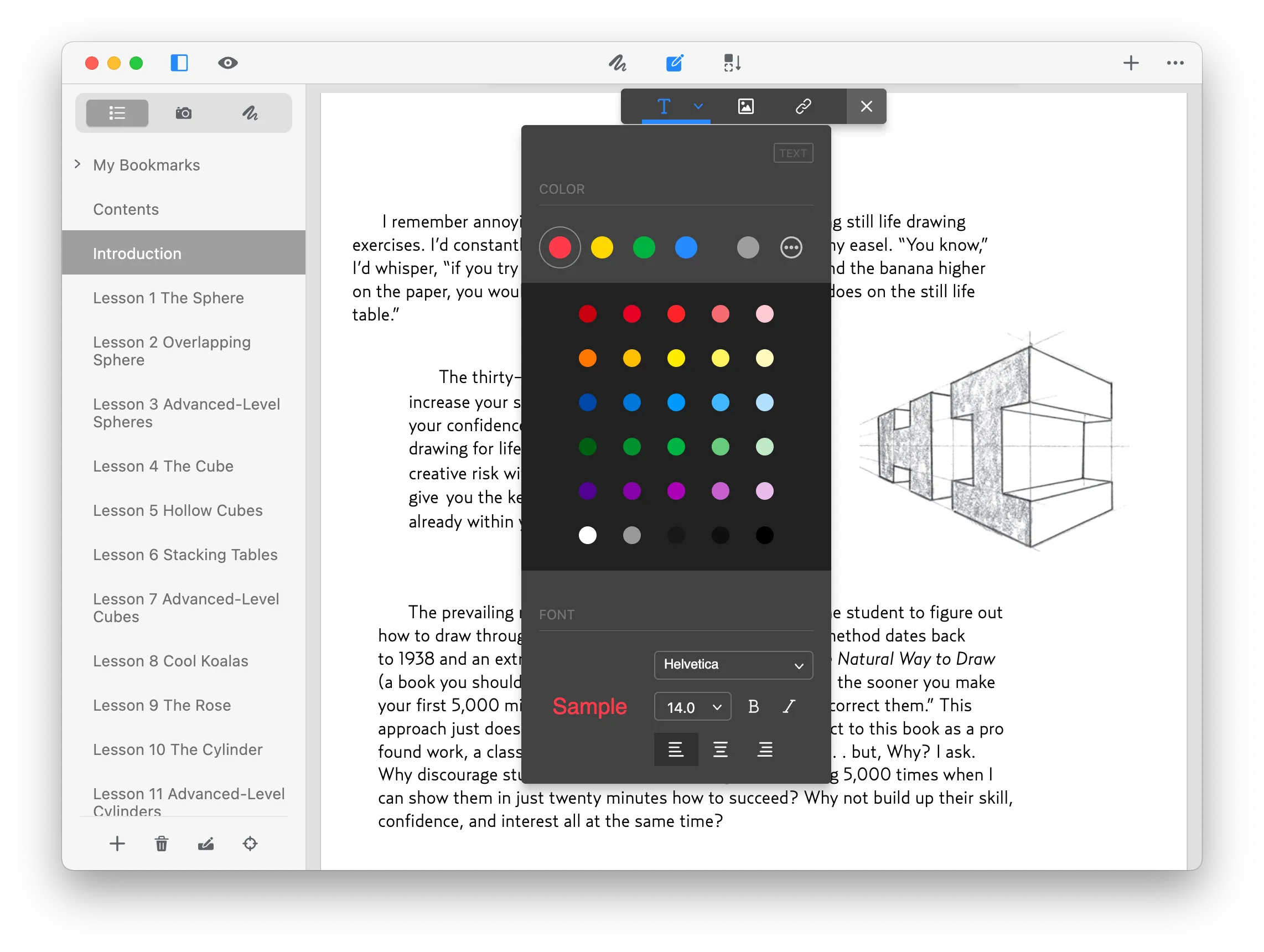
L’éditeur GoodPDF avec document ouvert, panneau des favoris/contenu à gauche, et outils texte/couleur affichés sur la page

Tout ce qu’il permet

Un seul logiciel PDF, tous vos documents

Dix outils pour gérer vos PDF de la modification à la signature — un seul éditeur PDF au lieu de dix logiciels différents.

01 · Modifier

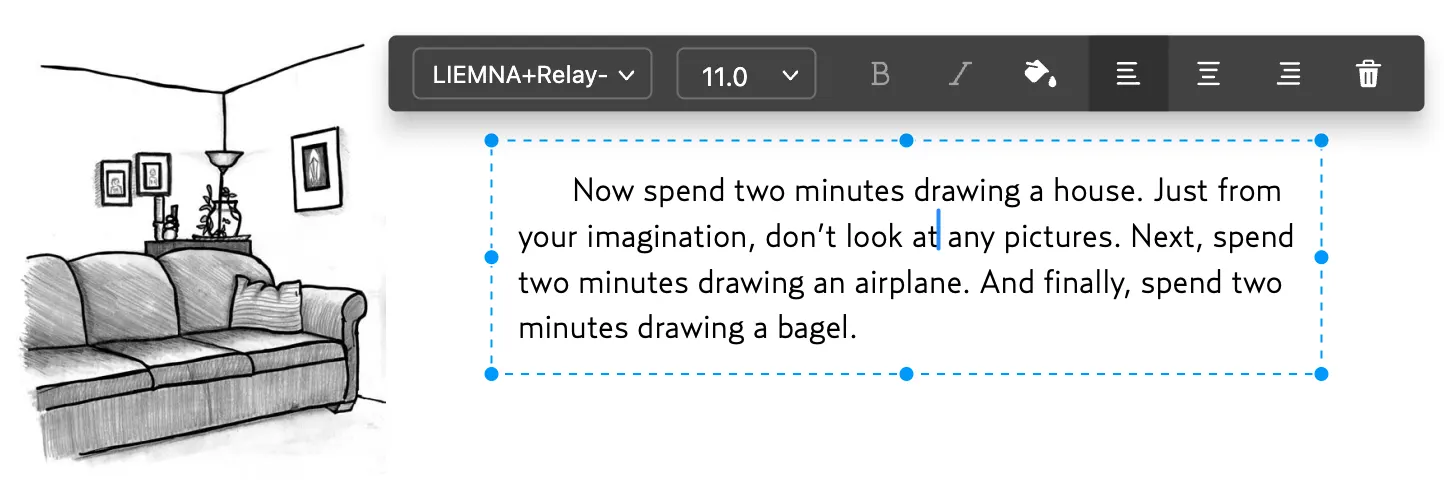
Modifier un PDF comme dans Word

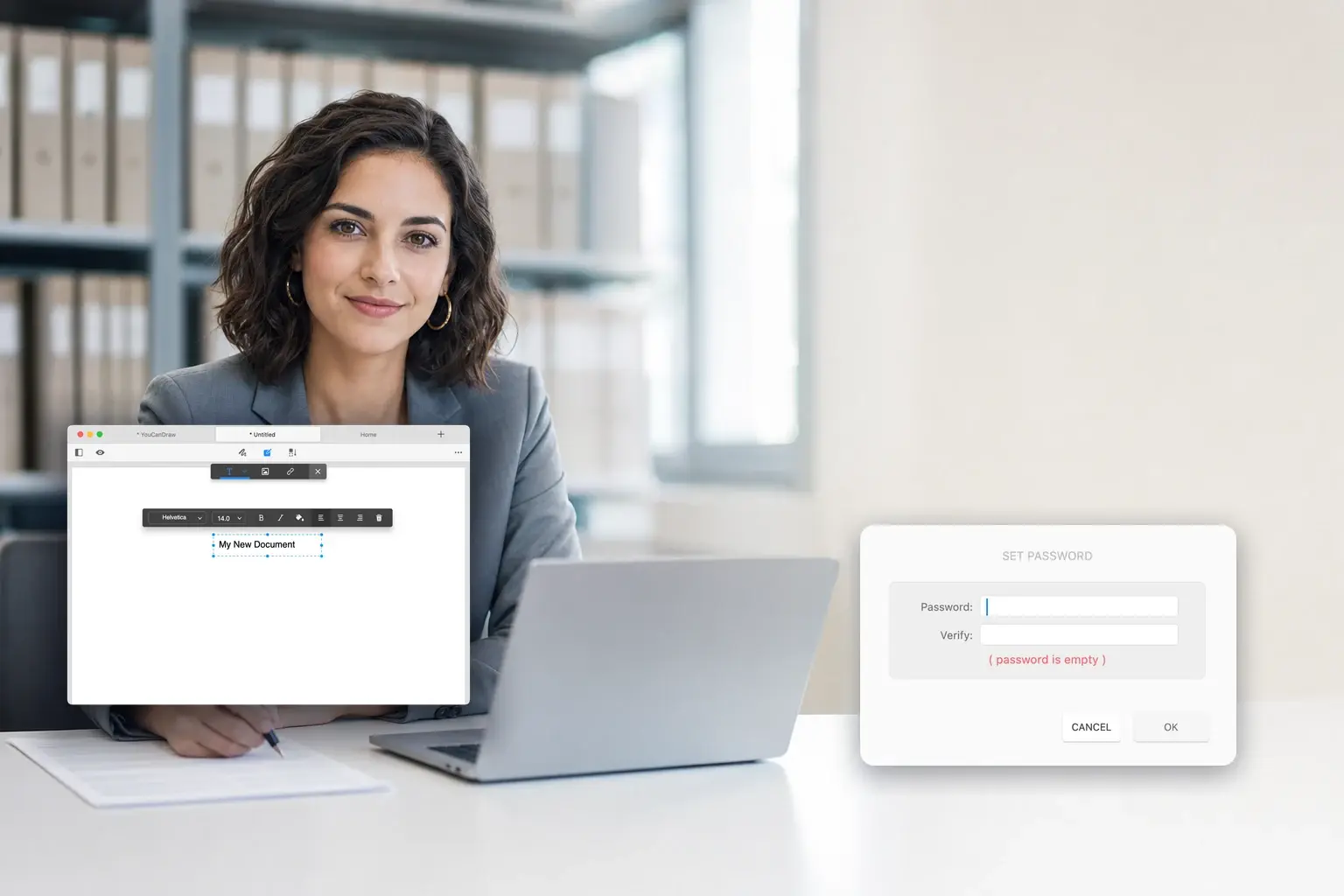
Modifiez un PDF comme vous le voulez. GoodPDF détecte la police, la taille et l’opacité pour une édition fluide. Ajoutez ou déplacez des images.

  • Modifier le texte d’un PDF
  • Modifier les images dans un PDF
  • Ajouter des liens à un PDF
Voir comment ça marche
Modifier le texte d’un PDF in the GoodPDF editor

02 · Annoter

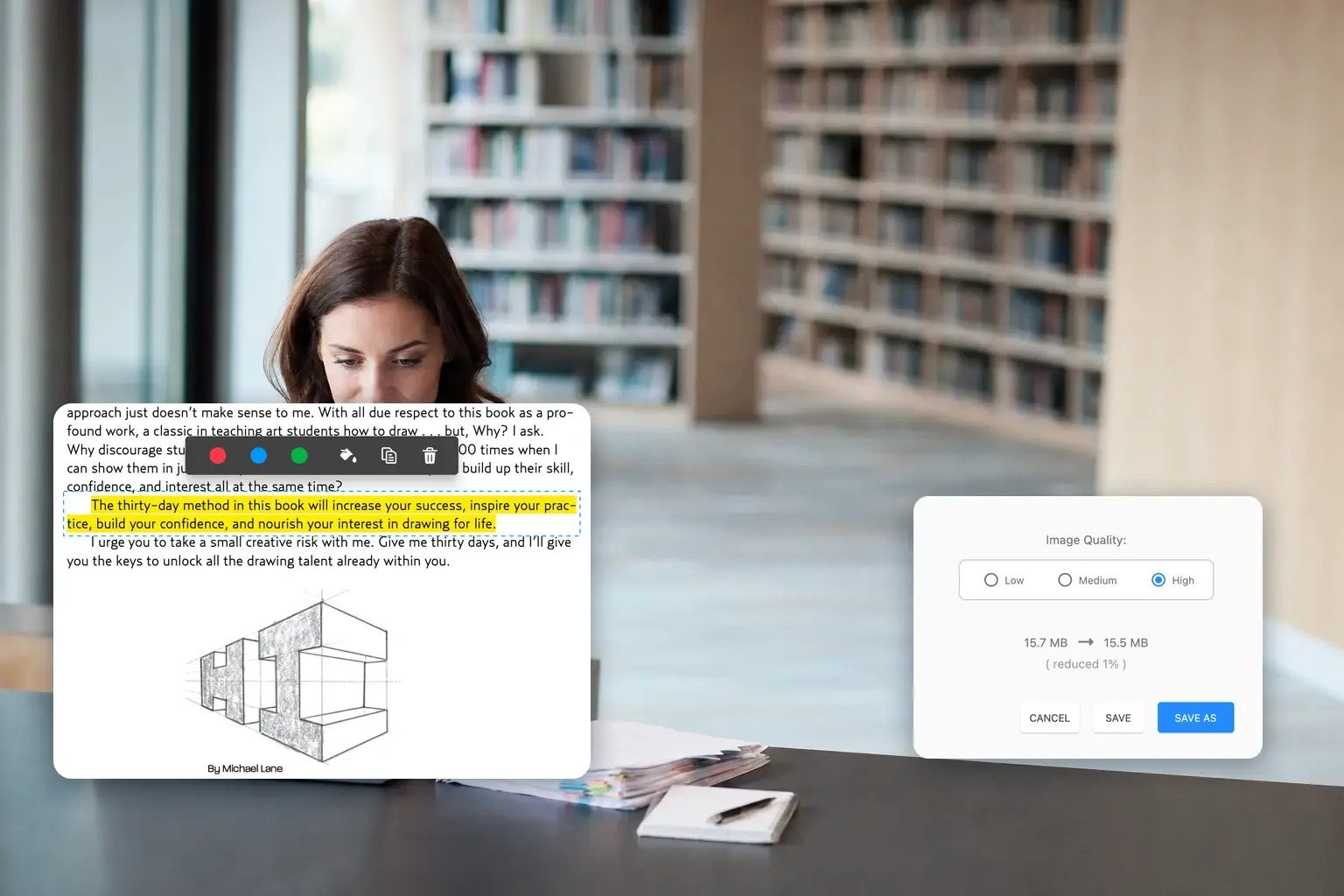
Annoter, marquer et surligner vos PDF à votre façon

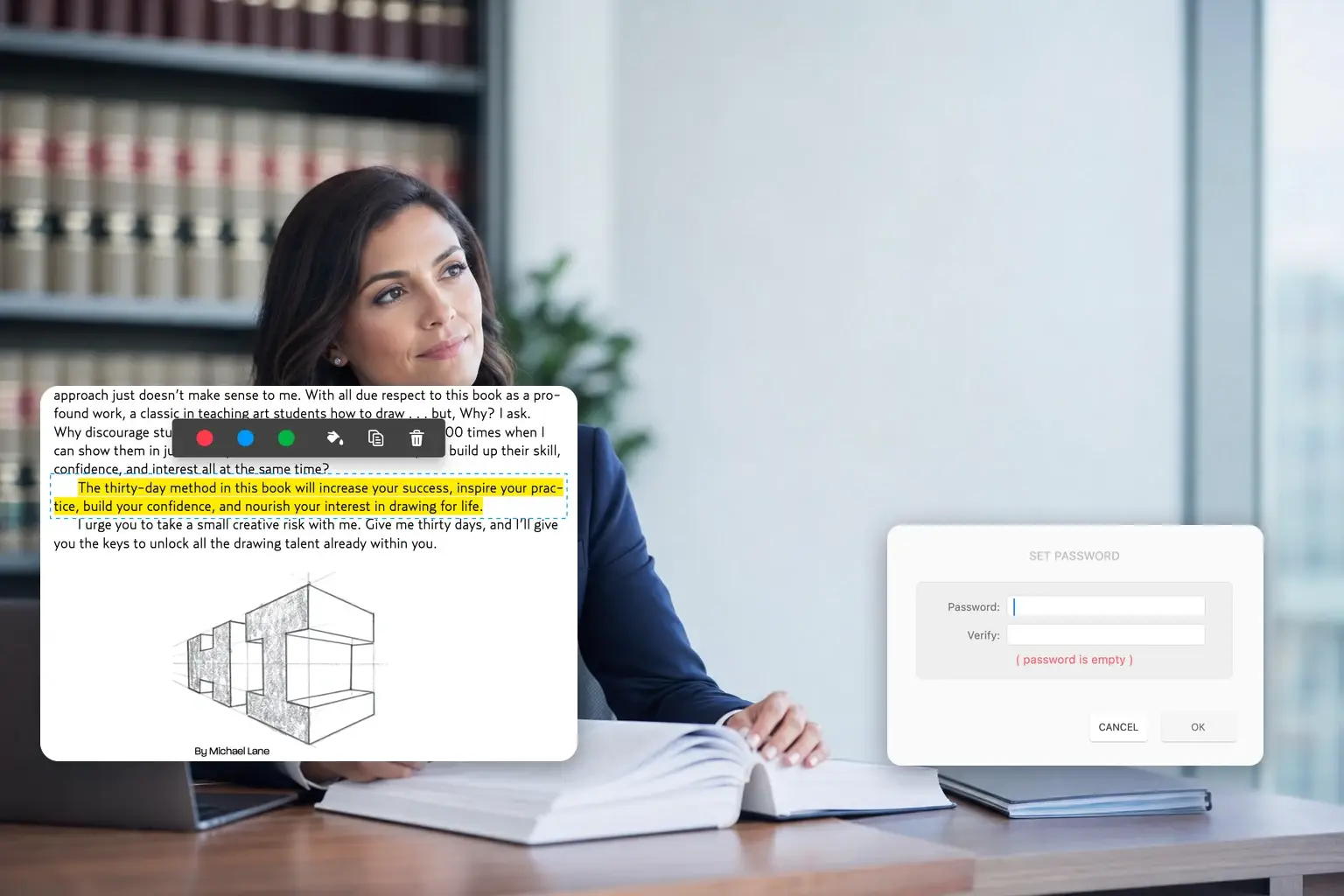
Annotez vos PDF : surlignez, dessinez, ajoutez formes/flèches, tapez du texte, laissez des notes et apposez des tampons comme Approuvé ou Annulé.

  • Surligner du texte dans un PDF
  • Formes
  • Dessin
  • Ajouter du texte
  • Notes
  • Tampons
Voir comment ça marche
Surligner du texte dans un PDF in the GoodPDF editor

03 · Signer

Signer un document PDF

Signez des contrats ou factures sur votre ordinateur. Placez votre signature dans le PDF et enregistrez-le signé — sans impression ni numérisation.

Voir comment ça marche
Signer in the GoodPDF editor

04 · Organiser

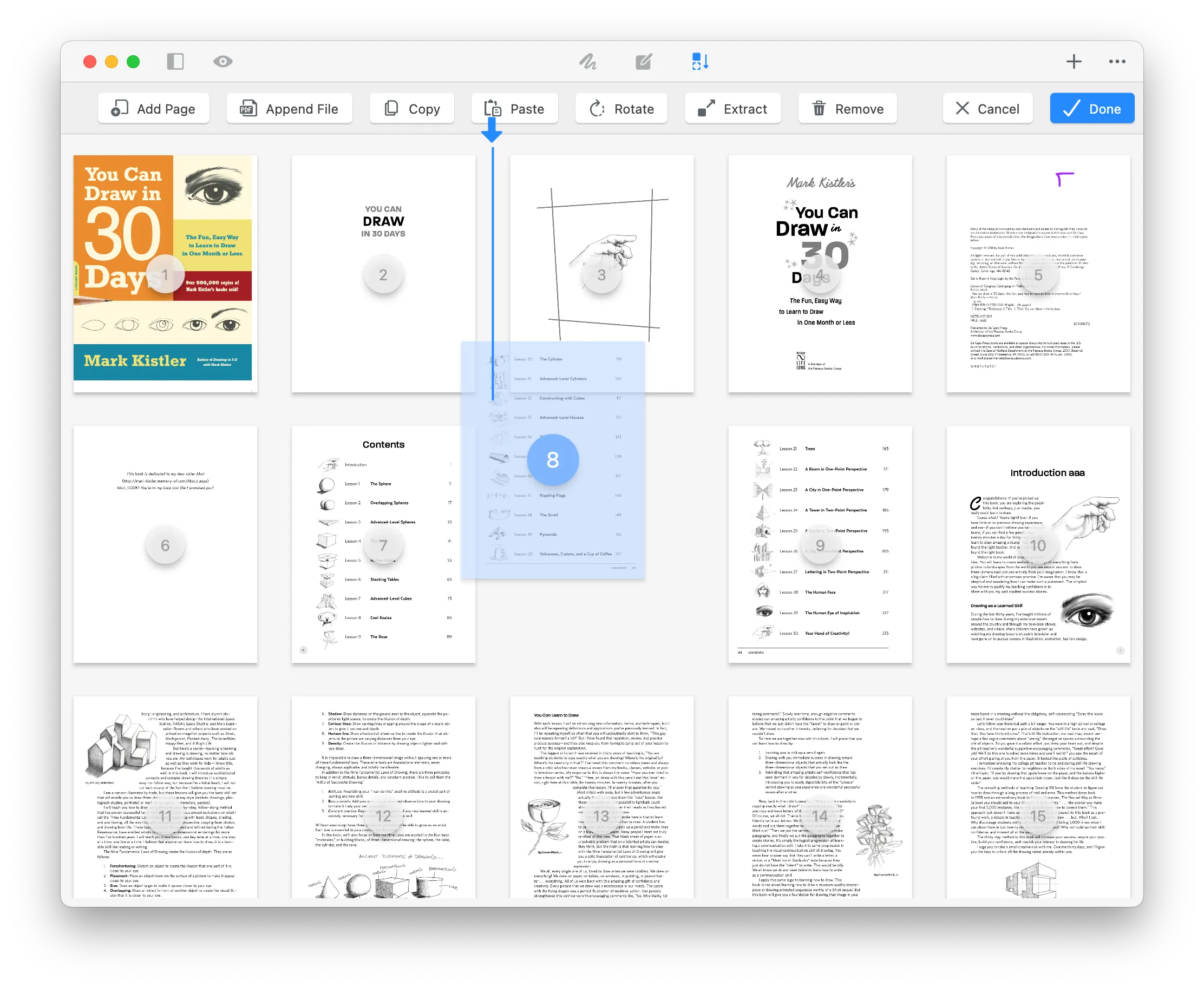
Organiser un document PDF

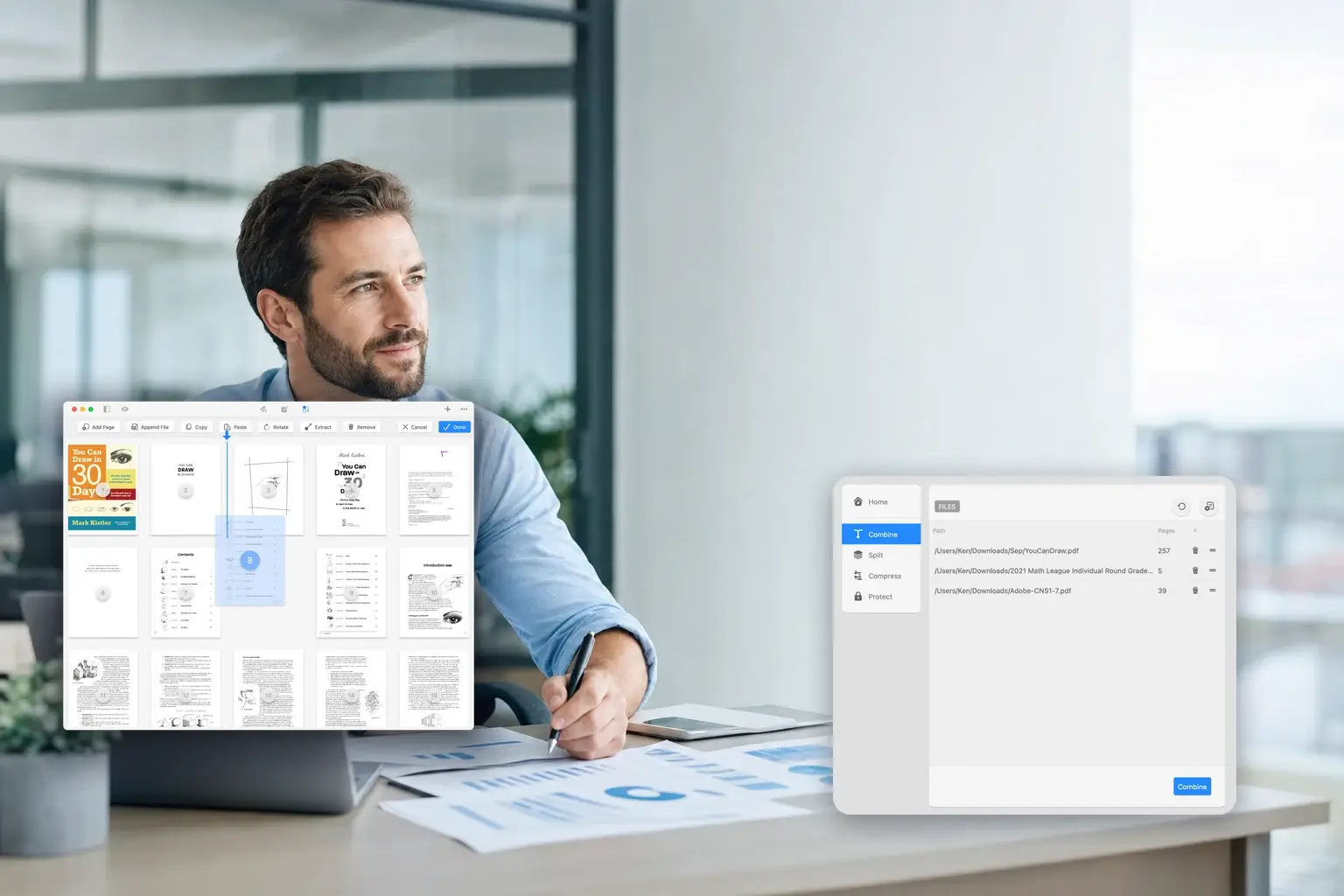
Réorganisez facilement les pages PDF : glissez pour changer l’ordre, séparez, supprimez, ajoutez, fusionnez et recadrez, tout dans GoodPDF.

Voir comment ça marche
Organiser le PDF in the GoodPDF editor

Pour qui ?

Un logiciel pour modifier PDF, huit métiers

Le même logiciel pour modifier un PDF et dix outils PDF, utilisés différemment selon vos besoins. Parcourez ceux qui correspondent à votre activité.

Bureau de professeur au crépuscule avec une pile de copies corrigées, onglets de couleur, lunettes et carnet ouvert

Éducation

Corriger tout un lot de copies

Surlignez le passage, tapez votre commentaire à côté, tamponnez la page une fois notée. Remettez le même fichier — sans impression, ni réexportation, sans perdre la mise en page d’origine.

Allée sombre de salle serveur avec des rangées de voyants et un clipboard de schémas de baie imprimés sur un chariot

Services IT

Tenir des procédures techniques toujours à jour

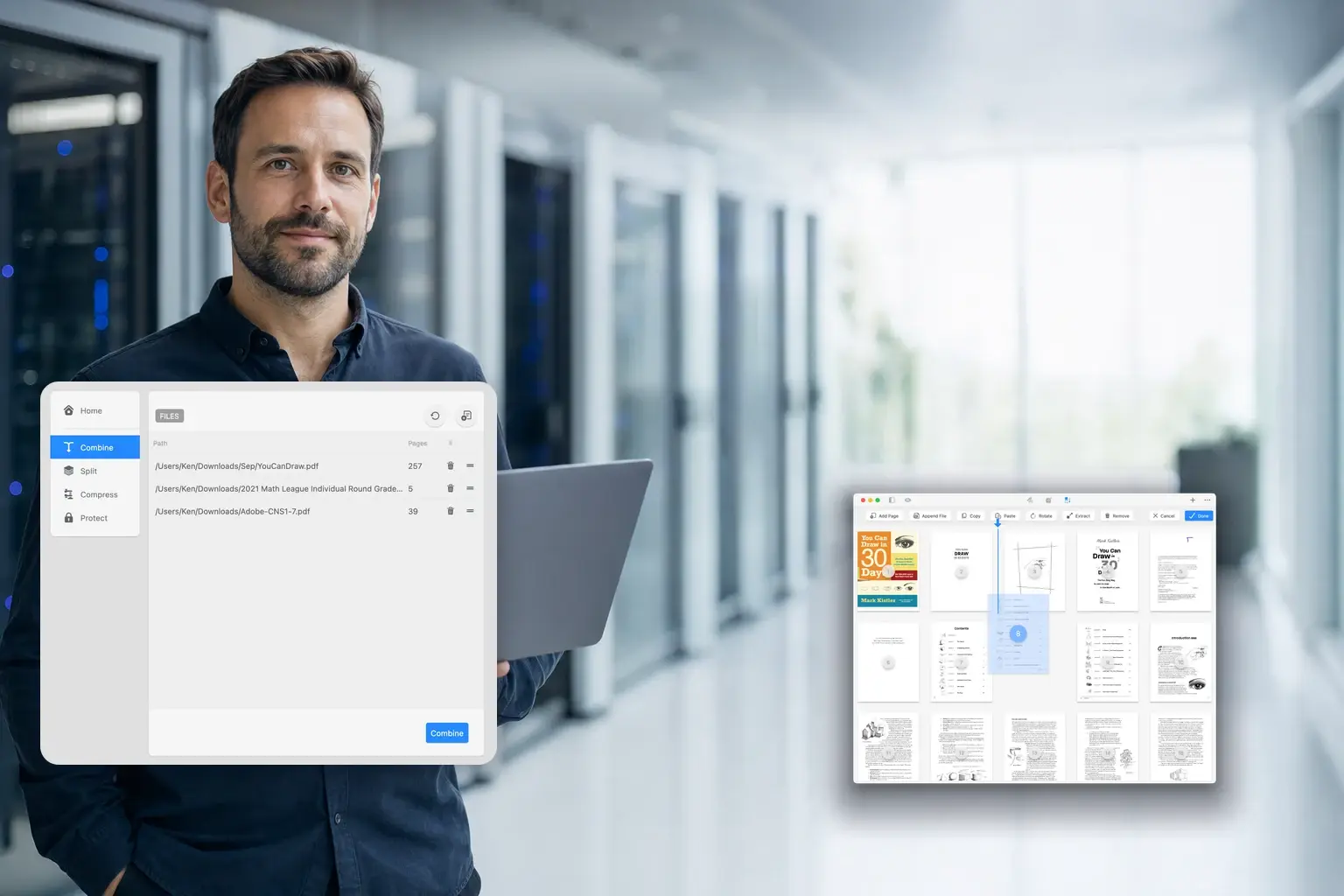
Fusionnez le manuel fournisseur, vos procédures et le schéma de baie dans un seul PDF. Ordonnez-les comme lu par l’ingénieur. Protégez le document avant de le partager.

Un bureau d’avocat avec un contrat relié épais, des onglets translucides, un stylo plume et des rayonnages de codes derrière

Juridique

Relire un contrat avant sa signature

Cochez les clauses clés, laissez une note en marge pour le lecteur suivant, puis signez le PDF — en fichier final, sans imprimante ni conversion.

Un bureau administratif d’hôpital de nuit avec un sous-main de formulaires imprimés et un stéthoscope enroulé à côté

Santé

Gérer les formulaires médicaux avec données patients

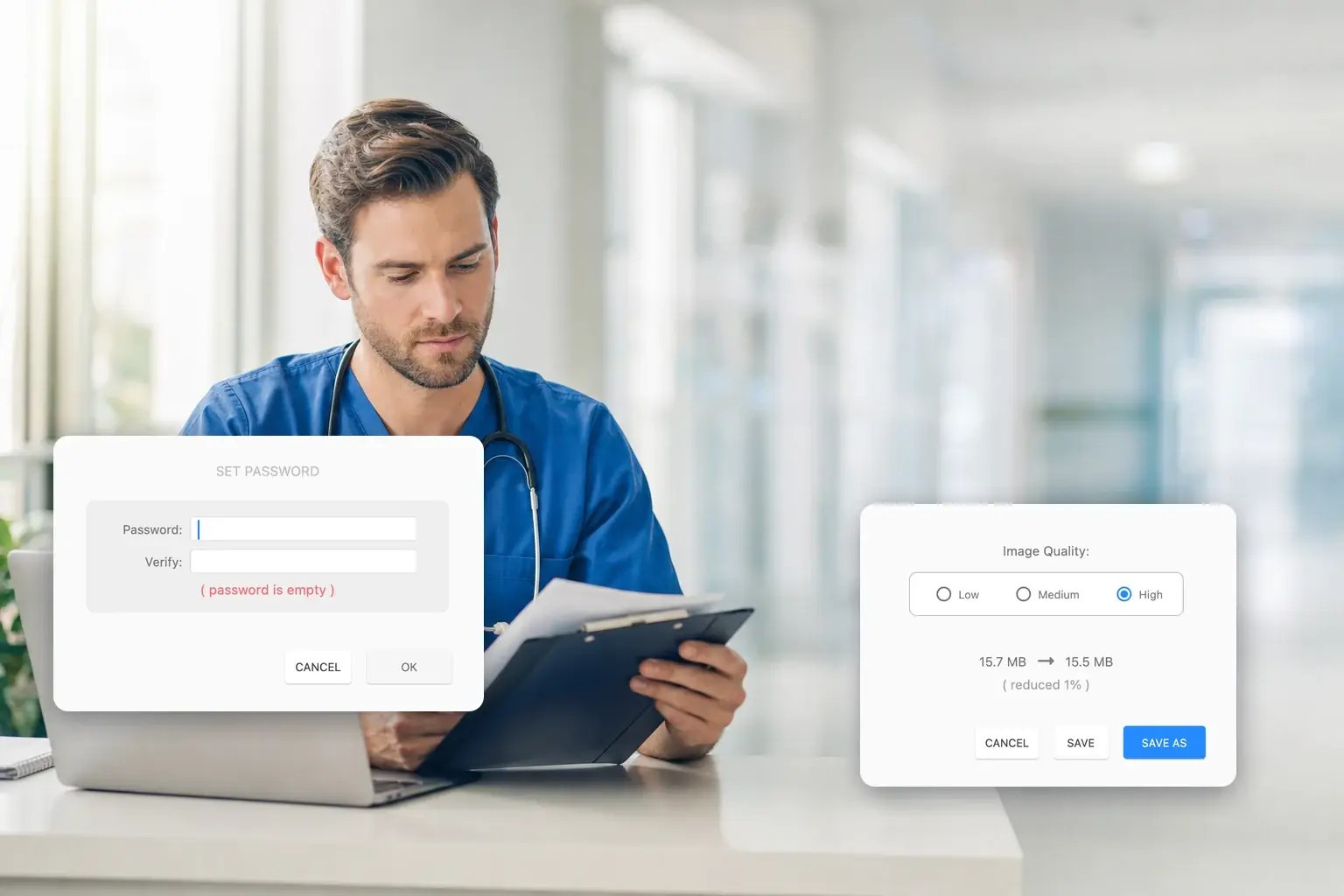
Remplissez et signez le formulaire, protégez-le par mot de passe avant de l’envoyer et réduisez sa taille pour l’envoi. Aucun fichier n’est mis en ligne — c’est une application de bureau.

Un bureau de finance de nuit avec des tableaux imprimés, des graphiques en barres et une calculatrice

Finance

Assembler le dossier trimestriel

Rassemblez relevés, analyses et graphiques dans un fichier, mettez les pages dans l’ordre attendu par le comité et mettez à jour le sommaire pour pointer vers les bonnes pages.

Un bureau d’archives avec boîtes archivées et registres reliés sur des étagères en métal sombre

Administration

Publier un formulaire à remplir en ligne

Créez le document, verrouillez le texte pour éviter toute modification et séparez l’annexe longue dans un fichier pour ceux qui n’ont besoin que de cette partie.

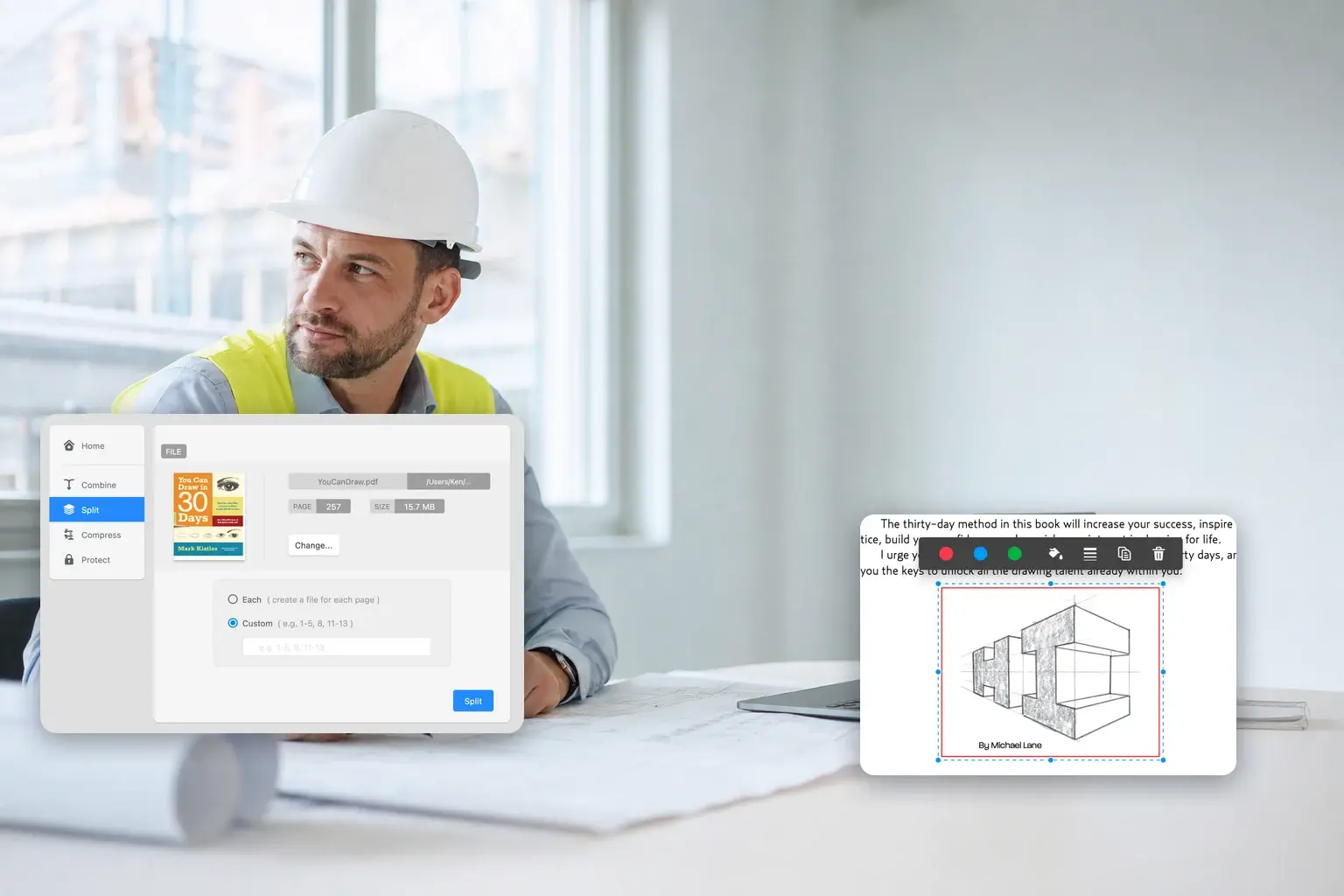
Un bureau de chantier au crépuscule avec des plans roulés, un casque et une règle pliante

BTP

Annoter des plans sur chantier

Entourez les défauts, mesurez et notez à côté du plan, extrayez les feuilles nécessaires au sous-traitant et réduisez le dossier pour l’envoyer sur le wifi du chantier.

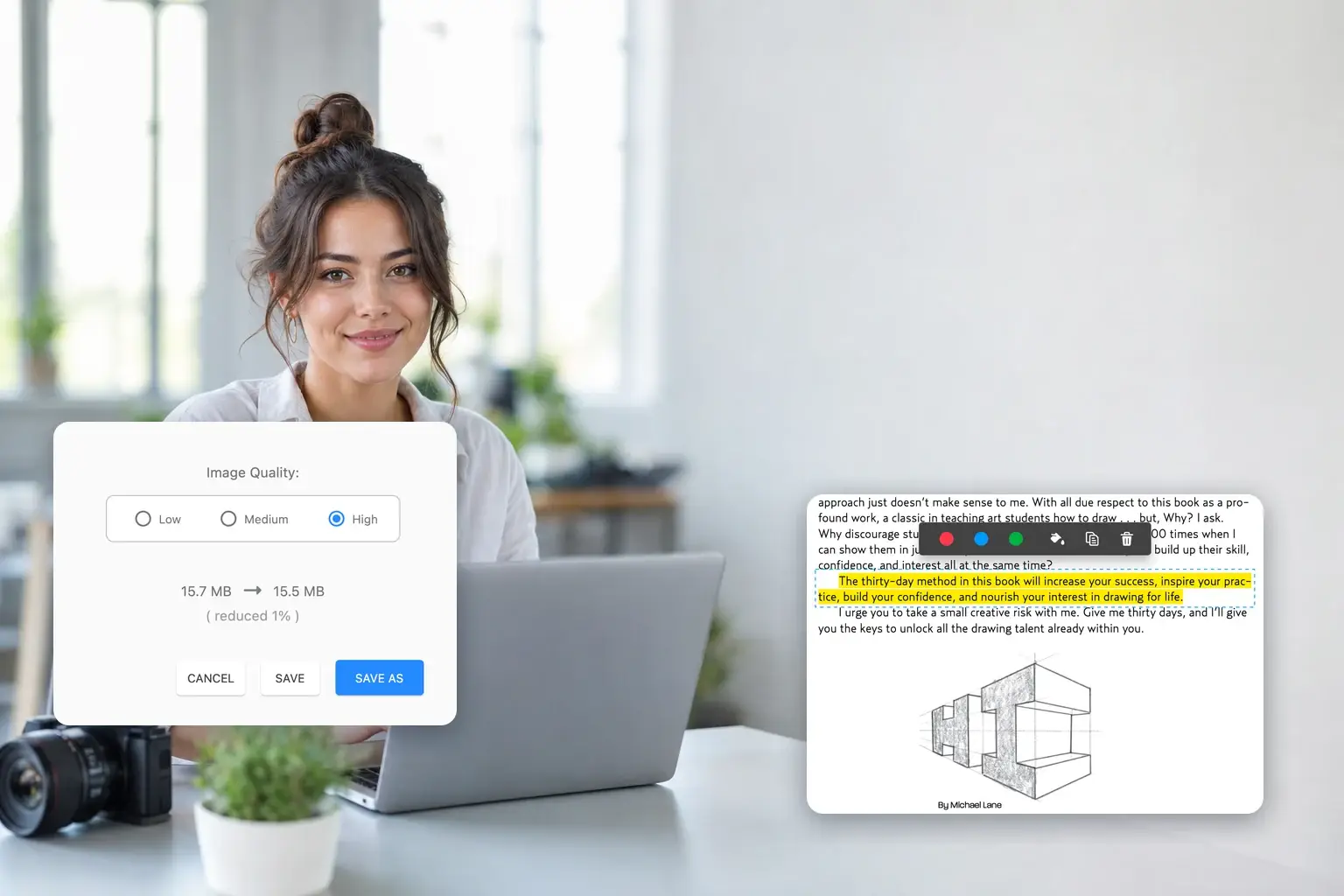
Un petit bureau d’atelier de nuit avec un ordinateur fermé, une facture imprimée sur un sous-main et un boîtier photo

Indépendant

Facturer sans abonnement

Créez la facture, signez-la puis envoyez-la, optimisée pour ne pas saturer les boîtes mail. Licence unique valable sur Mac et PC, sans paiement mensuel.

Avis d’utilisateurs

Ce que disent nos utilisateurs

Chaque avis ci-dessous est reproduit mot pour mot : rien n’a été coupé ou corrigé. L’utilisation réelle du logiciel PDF compte plus que tout ce qu’on pourrait écrire.

  • Éditeur PDF simple et intuitif pour Mac

    Je cherchais un éditeur PDF facile à utiliser sur Mac, et GoodPDF est très accessible. On peut modifier directement le texte et les images des PDF, et l’interface est épurée. Il répond à tous les besoins quotidiens pour contrats, rapports et formulaires.

    James Wilson

  • Modification texte PDF pratique

    La fonction principale de GoodPDF est de modifier le texte des PDF sans conversion Word. Les polices modifiées s’intègrent naturellement au texte, idéal pour corriger fautes, dates ou coordonnées.

    Olivia Bennett

  • Bonne alternative à PDF Expert pour Windows

    Je cherchais un vrai PDF Expert sur Windows puis j’ai testé GoodPDF. On édite texte et images, on annote, signe, fusionne et gère les pages facilement. L’interface est claire et toutes les fonctions bureau essentielles sont réunies.

    Ethan Parker

  • Signer les contrats sans imprimer ni scanner

    Désormais, je peux annoter et signer les contrats PDF directement sur mon Mac, puis les envoyer immédiatement. Plus besoin d’imprimer ou de scanner, ce qui me fait gagner beaucoup de temps.

    佐藤美咲

  • Fusion et organisation facile des pages PDF

    Je dois souvent fusionner plusieurs PDF en un seul rapport. GoodPDF permet de réorganiser les pages par glisser-déposer ou de les faire pivoter, supprimer, rogner ou séparer, ce qui facilite la gestion de longs documents.

    Emily Carter

  • Éditeur PDF complet sur Windows

    Si vous cherchez PDF Expert pour Windows, essayez GoodPDF. Je l’utilise sous Windows 11 pour contrats et rapports : modification, signature et compression sont pratiques. En plus, tout reste en local sans passer par une plateforme en ligne.

    Chloe Anderson

  • Traitement adapté aux gros fichiers PDF

    Certains PDF sont trop volumineux pour être envoyés par mail. Après compression avec GoodPDF, la taille est fortement réduite. Compression, découpe et protection s’effectuent dans la même appli, sans changer d’outil.

    Lukas Hoffmann

  • Fonctions d’annotation idéales pour la relecture

    Outils courants : surlignage, notes, flèches, formes et tampons sont présents. Pour relire propositions ou contrats, on marque directement les points clés et on laisse des commentaires, plus clairs que de longs échanges par mail.

    Kim Min-jun

  • Des fonctions complètes et une interface simple

    GoodPDF regroupe édition, lecture, signature, fusion, découpe et gestion des pages PDF, tout en gardant une interface aérée. Même un nouvel utilisateur trouve facilement les outils nécessaires.

    陈思远

  • Option d’achat unique intéressante

    Je préfère éviter les abonnements. L’achat unique proposé par GoodPDF est donc un vrai atout. Pour ceux qui gèrent souvent des PDF sur Mac sans avoir besoin de fonctions d’entreprise avancées, c’est rentable.

    Daniel Brooks

  • Modification facile des PDF exportés

    Quand l’original est perdu et qu’il ne reste qu’un PDF exporté, GoodPDF permet de modifier le texte, remplacer des images ou ajuster des liens sans tout refaire, ce qui est très utile.

    Hannah Reed

  • Outil PDF Mac pour travail et études

    Pour surligner, annoter des articles, organiser des cours ou modifier des fichiers professionnels et signer des contrats, GoodPDF fait tout. Fonctions regroupées et utilisation intuitive pour éditer des PDF sur Mac.

    Lucía Navarro

Tarifs

Deux façons d’en devenir propriétaire

Tous les outils de l’éditeur PDF sont inclus dans les deux formules. La différence concerne la durée de mise à jour.

Yearly

Toutes les prochaines mises à jour

$15/ an

Voir ce qui est inclus

Lifetime

Paiement unique

$28once

Voir ce qui est inclus

Où l’obtenir

Choisissez votre plateforme

L’application de bureau est disponible sur macOS et Windows. Licence valable sur les deux plateformes.

  • macOS · disponible

    Essai gratuit

    Testez tous les outils de l’éditeur PDF sur vos propres fichiers avant d’acheter une licence.

    Télécharger
  • Mac App Store

    Disponible sous PDF Reader X

    L’application porte un ancien nom sur l’App Store, pour des raisons historiques.

    À propos de la fiche
  • Windows · disponible

    GoodPDF pour Windows

    Le même éditeur PDF sur Windows 10 et 11, avec essai gratuit. Découvrez à quoi vous attendre au premier lancement.

    PDF Expert pour Windows

Avant de télécharger

Questions fréquentes

Qu’est-ce que GoodPDF ?
GoodPDF est un éditeur PDF pour ordinateur. Il permet d’ouvrir un PDF finalisé pour modifier le texte, les images et les liens, annoter, signer, réorganiser ou extraire des pages, et protéger le résultat par mot de passe — sans convertir le fichier.
Ai-je besoin d’Adobe Acrobat pour modifier un PDF ?
Non. GoodPDF est un éditeur PDF autonome avec son propre moteur d’affichage et d’édition, sans dépendre d’Acrobat ni d’un autre logiciel PDF installé.
Le logiciel de modification de PDF envoie-t-il mes documents en ligne ?
Non. L’édition se fait entièrement sur votre ordinateur — le moteur fait partie de l’application, donc l’ouverture et la modification d’un document ne passent par aucun envoi ni service web.
Quelle est la différence entre l’abonnement annuel et la licence perpétuelle ?
Les deux donnent accès aux mêmes outils. L’abonnement annuel inclut toutes les mises à jour tant qu’il est actif. La licence perpétuelle se paie une seule fois, avec une période limitée de mises à jour incluses.
Y a-t-il une version d’essai gratuite ?
Oui. Téléchargez GoodPDF et testez chaque outil sur vos propres fichiers avant d’acheter. Pas de compte à créer : il suffit d’entrer la clé reçue après l’achat pour activer l’application.Télécharger l’essai
Sur quels systèmes GoodPDF fonctionne-t-il ?
macOS et Windows. L’application est identique sur les deux, et une seule licence couvre jusqu’à trois appareils. Sur Mac : macOS 13 ou plus. Sur Windows : Windows 10 version 1809 ou ultérieure, 64 bits.GoodPDF sur Windows
Existe-t-il un PDF expert pour Windows ?
Oui — GoodPDF 5.0 fonctionne sous Windows 10 et 11, avec la même version d’essai que sur Mac. L’application est fournie en zip, sans installation. SmartScreen avertira la première fois : cliquez sur Informations complémentaires puis Exécuter quand même.Télécharger pour Windows
Puis-je acheter GoodPDF sur le Mac App Store ?
Oui. Sur le Mac App Store, l’application apparaît sous son ancien nom, PDF Reader X. C’est le même logiciel.À propos de la fiche App Store
Comment contacter le support ?
Écrivez-nous via la page de contact. Délai moyen de réponse : moins de 24 heures.Nous contacter

Testez l’éditeur PDF sur vos fichiers

Essayez gratuitement. Puis, c’est $15 par an ou $28 en achat unique.