01 / 01
Fusionner
Fusionner des PDF facilite la recherche scientifique, en regroupant de nombreuses données provenant de différentes sources dans un seul fichier PDF.
Essayer GoodPDF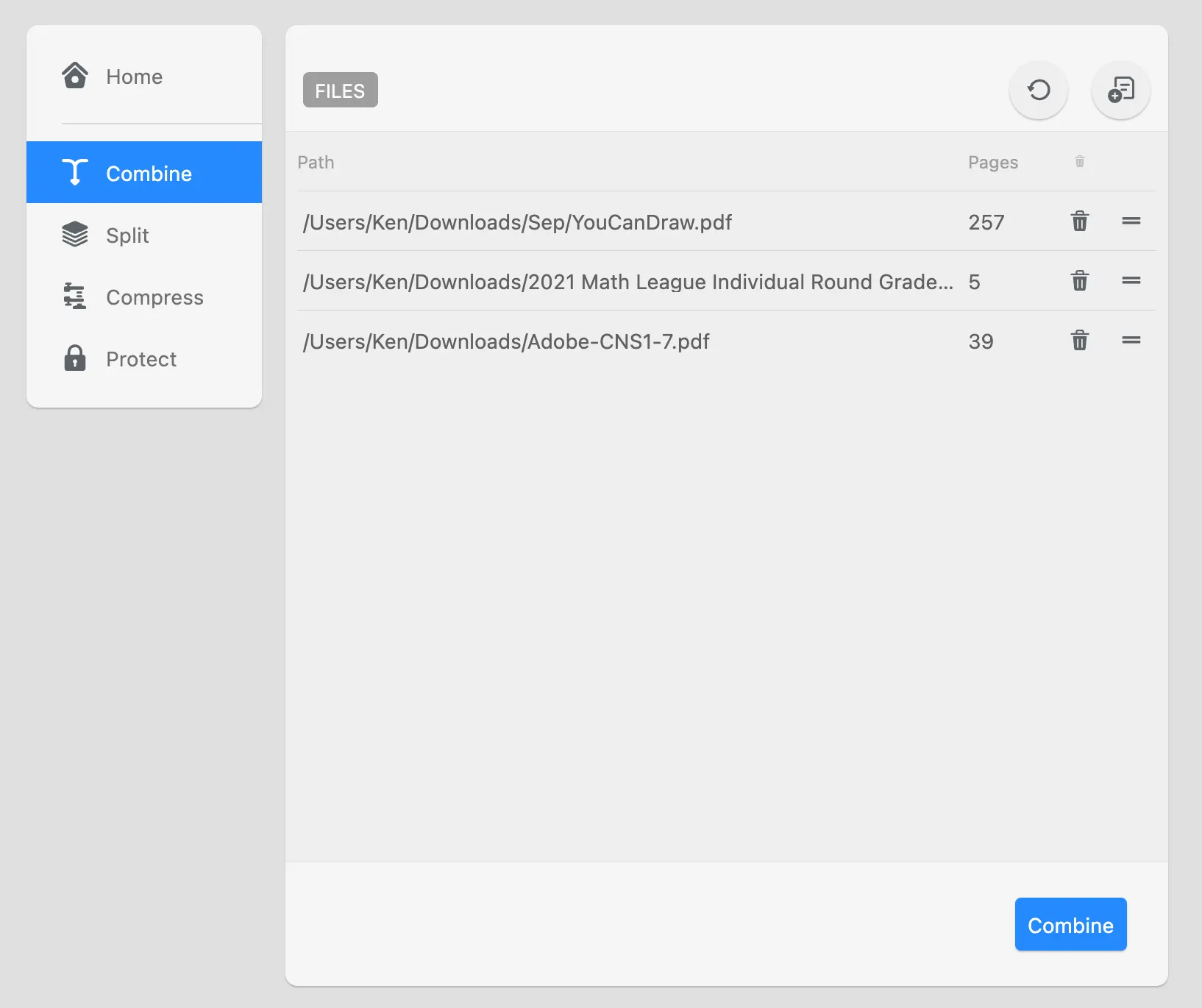
Fusionnez plusieurs PDF en un seul avec GoodPDF, idéal pour rassembler statistiques, graphiques et notes dans un fichier sur Windows ou Mac.
01 / 01
Fusionner des PDF facilite la recherche scientifique, en regroupant de nombreuses données provenant de différentes sources dans un seul fichier PDF.
Essayer GoodPDFGoodPDF permet de fusionner des documents PDF localement, depuis l’application installée sur votre PC ou Mac. L’outil de fusion PDF existe sur macOS et Windows. Après sélection des fichiers, GoodPDF les assemble sans transfert ni conversion en ligne.
Plusieurs fichiers PDF se regroupent directement dans l’interface GoodPDF. La fonction de fusion lit chaque PDF au format d’origine et les assemble sans conversion intermédiaire. L’application gère polices, ordre des pages et rendu graphique du début à la fin.
À l’ouverture, sélectionnez les fichiers PDF à fusionner dans vos dossiers locaux. GoodPDF charge chaque document avec son propre moteur. La fusion reste locale : formatage préservé, résultat identique aux originaux. Orientation, format et polices restent inchangés.
Vous pouvez modifier l’ordre des fichiers avant la fusion grâce à l’interface. Après confirmation, la fusion PDF génère un nouveau fichier avec toutes les pages d’origine. Aucun traitement externe, le PDF fusionné est disponible aussitôt sur l’ordinateur.
Beaucoup d’applications exigent l’envoi de fichiers pour fusionner des PDF, avec des délais, des risques pour la vie privée et des pertes de qualité. Les convertisseurs en ligne ré-encodent, modifient parfois les polices ou perdent les images lors de la fusion PDF. Les différences entre plateformes compliquent le rendu.
D’autres logiciels exportent d’abord en Word ou en images avant de recombiner, ce qui dégrade polices, structure et présentation. GoodPDF ne convertit jamais : la fusion s’effectue sur le PDF natif pour préserver l’apparence et l’intégrité du fichier.
Vous avez des supports de cours en plusieurs fichiers PDF. Lancez GoodPDF et ouvrez l’outil de fusion. Glissez directement vos documents dans la fenêtre ou sélectionnez-les via le navigateur de fichiers. Chaque fichier ajouté affiche un aperçu.
Définissez l’ordre en faisant glisser les fichiers vers le haut ou vers le bas. L’interface de fusion affiche des miniatures pour vérifier que chaque partie se trouve au bon endroit. Une fois l’ordre défini, cliquez sur le bouton de fusion. Le fichier combiné est créé en quelques secondes et peut être enregistré à l’emplacement de votre choix. L’outil pour fusionner des PDF ne nécessite ni inscription ni compte, et il fonctionne dans la version gratuite.
Un atout clé de la fusion PDF GoodPDF : préservation des polices, transparences et mises en page. L’application lit et restitue chaque propriété d’origine. Cela s’applique aussi aux documents multi-auteurs ou au style graphique variable. Chaque page reste fidèle.
Contrairement aux outils qui découpent en images ou en texte, GoodPDF fusionne au niveau structurel. Son moteur conserve polices, transparence et images intactes. Le PDF fusionné reste conforme visuellement et structurellement aux documents sources.
Avec un seul achat, la licence GoodPDF couvre macOS (version 12.5 ou ultérieure) et Windows (10 version 1809 ou ultérieure) sur cinq appareils maximum. Toutes les fonctionnalités, y compris l’outil pour fusionner des PDF, fonctionnent dans la version gratuite, et une clé de licence supprime le filigrane des fichiers enregistrés. Les opérations principales ne nécessitent aucun serveur ni envoi de fichiers. Chaque fusion s’effectue sur votre ordinateur, gérée par l’application installée.
Toutes les fonctions de fusion sont utilisables dans la version gratuite. Le logiciel ne nécessite ni compte ni inscription. Une fois la clé de licence saisie, les fichiers enregistrés avec tous les outils, dont la modification, l’annotation, la fusion et bien d’autres, sont exempts de filigrane sur les deux plateformes prises en charge.
GoodPDF gère directement les fichiers PDF. La fonction fusionner PDF accepte tout PDF issu de scanner, document ou logiciel d’édition. Pour regrouper des fichiers de sources variées, ils sont lus comme PDF et assemblés selon votre ordre. La fusion PDF n’effectue aucune conversion, elle traite les fichiers PDF tels quels.
Les fichiers non PDF doivent d’abord être imprimés en PDF via les options d’impression du système. Une fois tous les fichiers disponibles en PDF, vous pouvez fusionner vos documents avec GoodPDF, quel que soit leur format d’origine. Cela garantit un assemblage cohérent, sans erreurs de conversion, contrairement à certaines solutions en ligne.