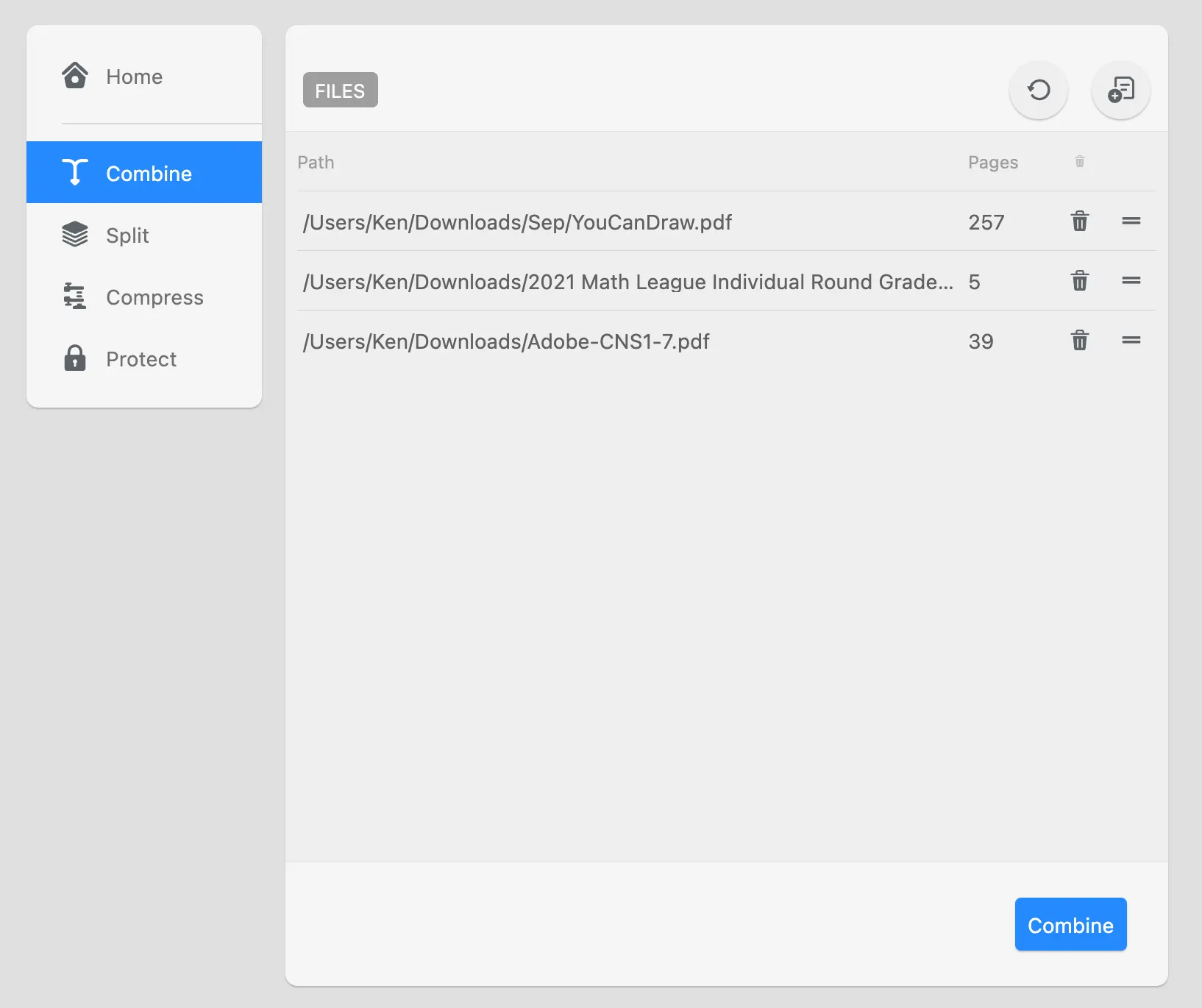
合併PDF文件
將多份PDF合併為一份文件,適合需要把來自不同來源的統計資料、圖表與筆記整合成單一檔案,以利研究或撰寫報告時使用,不必再手動複製貼上每一份文件的內容,省下大量整理時間。
直接在桌面上合併 PDF
GoodPDF 提供在本機合併 PDF 文件的方式,透過安裝在你電腦上的應用程式進行。macOS 與 Windows 版本都內建合併 PDF 工具。當使用者選擇要合併的文件時,GoodPDF 會用內部引擎處理所有檔案。整個合併 PDF 的過程,都是針對儲存在你自己電腦上的檔案進行,完全不需要上傳或外部轉檔。
在 GoodPDF 介面中,只要簡單選取,就能把多個 PDF 合而為一。這套軟體的合併 PDF 功能,會以原始格式讀取每個檔案,再組合成單一文件。這不是繞道而行的轉檔方式,也不依賴任何中間格式。整個合併過程中,字型算圖、頁面順序與圖像一致性,都由應用程式本身管理。
合併 PDF 工具的運作方式
啟動後,合併 PDF 工具會提示你從本機資料夾中選擇任意數量的 PDF 檔案。GoodPDF 會用內建引擎載入每一份選取的文件。由於合併 PDF 的流程完全在本機進行,原始格式得以保留,輸出結果會精確呈現每一頁在原始檔案中的樣貌。頁面方向、尺寸與內嵌字型,在整個過程中都不會改變。
選好檔案之後,軟體允許你排列它們的順序。合併 PDF 介面讓你可以在合併前先重新排序文件。確認好想要的順序後,只要點一下,就能產生包含所有原始頁面的新 PDF。整個過程都不涉及外部作業,合併後的檔案會立即出現在你的電腦上。
其他解決方案可能出現的問題
許多其他工具要求你先上傳文件,才能合併 PDF 檔案,這會拖慢速度、帶來潛在的隱私風險,並可能導致結果不一致。線上轉換工具在處理合併需求時,可能會重新編碼文件,無意間改變字型,或遺失內嵌影像。不同平台之間的差異,也可能讓結果更加複雜,特別是格式較複雜的文件。
有些應用程式會先把檔案匯出成 Word 或影像等格式,才嘗試合併,再轉回 PDF。這種來回轉換的流程,往往會破壞字型、版面或檔案結構。GoodPDF 在合併檔案的過程中不做任何轉檔,而是直接處理 PDF 檔案,在每一項操作中都維持原始外觀與文件完整性。
實作演練:合併課程教材
假設你有講課投影片、閱讀資料與作業,分別存成好幾個 PDF 檔案。開啟 GoodPDF,選擇合併 PDF 工具。在電腦上瀏覽你的文件——把它們拖進合併視窗,或透過檔案對話框選取。每加入一個檔案,程式就會即時預覽。
上下拖曳檔案即可調整順序。您可以在合併介面中查看縮圖,確認每個部分都位於想要的位置。決定最終順序後,點選「合併」按鈕。合併後的檔案幾秒內即可產生,並可儲存到您指定的位置。使用 PDF 合併工具無需註冊或帳號,免費版即可使用。
字型與格式的一致性
GoodPDF 合併 PDF 工具的核心能力之一,就是在跨文件合併時保留字型、透明度與版面。合併文件檔案時,應用程式讀寫每一項字型與頁面屬性,都完全依照原始檔案中的樣貌。這也適用於多位作者共同編寫、設計選擇各異的文件彙編。合併後 PDF 中的每一頁,都會忠實反映其來源。
有些工具會先把 PDF 拆解成影像或文字串流,GoodPDF 的合併檔案流程則不同,是直接針對底層 PDF 結構運作。透過內部引擎,字體、透明度與內嵌圖形都能維持不變。最終產生的合併 PDF,每個部分在視覺與結構上,都與原始檔案一致。
跨平台授權與設定說明
只需購買一次,GoodPDF 授權即可涵蓋 macOS(12.5 或更新版本)與 Windows(10 版本 1809 或更新版本),最多五台裝置。所有功能,包括 PDF 合併工具,免費版皆可使用,輸入授權金鑰即可移除儲存檔案上的浮水印。核心操作不需反覆經過伺服器或上傳檔案。所有合併作業都由已安裝的應用程式在本機電腦上執行。
免費版即可使用所有 PDF 合併功能。程式不需要帳號或註冊即可使用。輸入授權金鑰後,在兩個支援平台上,使用任何工具(包括編輯、註解、合併等)儲存的檔案都不會帶有浮水印。
不只合併 PDF
GoodPDF 專精於直接處理 PDF。合併 PDF 的操作,可以納入任何由掃描器、文件或其他編輯軟體產生的標準 PDF。如果你想合併來自不同來源的文件,程式會將每個檔案都視為 PDF 讀取,依照你設定的順序合併所有頁面。合併文件的功能不涉及檔案類型轉換,只專注於 PDF 本身,不會匯出成其他次要格式。
非 PDF 檔案需要先透過系統列印選項,列印成 PDF,以確保相容性。一旦每個檔案都已轉成 PDF,你就可以用 GoodPDF 合併檔案,不論它們原本是用什麼方式建立的。這讓整個彙整過程保持一致,避免部分網頁工具常見的中間轉譯錯誤。