01 / 01
Unisci
L’unione dei PDF è utile per la ricerca scientifica e per raccogliere dati da più fonti in un unico file.
Prova GoodPDF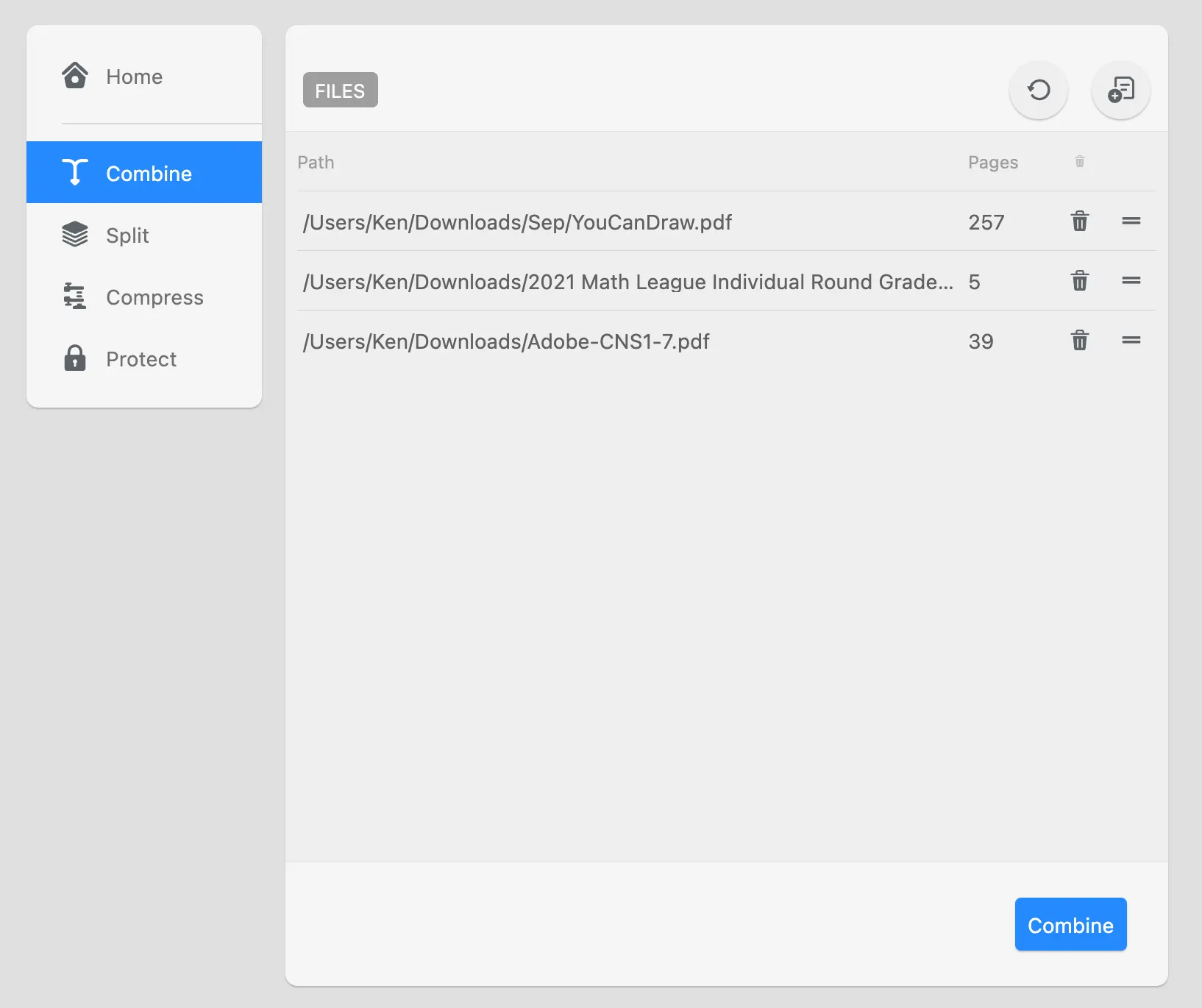
Unisci più PDF in un unico file. Utile quando dati, grafici e note da fonti diverse devono essere raccolti in un solo documento.
01 / 01
L’unione dei PDF è utile per la ricerca scientifica e per raccogliere dati da più fonti in un unico file.
Prova GoodPDFGoodPDF permette di unire file PDF localmente, usando l’app installata sul tuo computer. Lo strumento per unire PDF è incluso sia nella versione macOS che Windows. Seleziona i file e GoodPDF li processa con il proprio motore interno. Non è mai richiesto caricare online o convertire: l’intera unione PDF avviene sui file presenti sul tuo dispositivo.
Più PDF possono essere combinati semplicemente scegliendoli nell’interfaccia GoodPDF. La funzione di unione legge ogni file nel formato originale e li combina in un unico documento. Non ci sono conversioni intermedie o altri formati; il software gestisce font, ordine pagine e coerenza grafica per tutta l’unione.
All’apertura lo strumento per unire PDF ti chiede di scegliere i file dalle cartelle locali. GoodPDF carica ogni documento selezionato con il suo motore interno. Poiché il flusso resta locale, il formato originale è preservato, e il risultato riflette ogni pagina come nei file di partenza. Orientamento, dimensioni e font restano invariati.
Dopo la selezione puoi stabilire l’ordine dei file. L’interfaccia Unisci PDF permette di riorganizzare i documenti prima di unirli. Dopo la conferma dell’ordine basta un clic per generare un nuovo PDF con tutte le pagine originali. Nessun passaggio esterno: il file unito è subito disponibile sul computer.
Molti altri strumenti chiedono di caricare i documenti online per unire PDF, causando rallentamenti, rischi per la privacy e risultati variabili. I convertitori online possono ricodificare i file, modificare font o perdere immagini durante l’unione PDF. Differenze tra piattaforme spesso complicano l’esito, specie con formattazioni complesse.
Alcuni programmi esportano prima in Word o immagine e poi riportano in PDF, rischio per font, layout e struttura. GoodPDF invece non converte nulla nell’unione PDF: lavora solo sul formato PDF e preserva aspetto e integrità dei documenti in ogni operazione.
Hai slide, letture e compiti in PDF separati? Apri GoodPDF e scegli lo strumento Unisci PDF. Cerca i tuoi documenti—trascinali nella finestra Unisci PDF o sceglili dal menu file. Il programma mostra l’anteprima di ogni file appena viene aggiunto.
Stabilisci l'ordine trascinando i file in alto o in basso nella sequenza. Nell'interfaccia per unire i PDF puoi controllare le miniature e assicurarti che ogni sezione sia nel punto giusto. Scelto l'ordine definitivo, fai clic sul pulsante per unirli. Il file combinato viene creato in pochi secondi e puoi salvarlo dove preferisci. Per unire PDF non serve registrarsi né creare un account, e lo strumento funziona nella versione gratuita.
Una funzione centrale dello strumento Unisci PDF di GoodPDF è la conservazione di font, opacità e layout tra i documenti. Quando unisci PDF, il programma legge e scrive ogni font e proprietà pagina come nei file originali. Vale anche per raccolte multi-autore e documenti con stili diversi. Ogni pagina nel PDF unito rispecchia la fonte.
Al contrario di chi trasforma i PDF in immagini o testi separati, GoodPDF unisce i file sulla struttura PDF originale. Grazie al motore interno mantiene tipografia, trasparenze e grafica invariati. Il risultato è un PDF unito dove ogni sezione è fedele all’originale.
Con un solo acquisto, la licenza GoodPDF copre sia macOS (versione 12.5 o successive) sia Windows (10 versione 1809 o successive) per un massimo di cinque dispositivi. Tutte le funzioni, compreso lo strumento per unire PDF, sono disponibili nella versione gratuita, e una chiave di licenza rimuove la filigrana dai file salvati. Le operazioni principali non richiedono server né caricamenti. Ogni unione di file avviene sul computer locale, gestita dall'applicazione installata.
Nella versione gratuita puoi usare tutte le funzioni per unire file PDF. Il programma non richiede account né registrazione. Una volta inserita la chiave di licenza, i file salvati con ogni strumento, tra cui modifica, annotazione, unione e altro, escono senza filigrana su entrambe le piattaforme supportate.
GoodPDF è specializzato nella gestione diretta dei file PDF. La funzione unisci PDF può includere qualsiasi PDF generato da scanner, documenti o altri software. Per unire documenti da varie fonti, il programma li legge come PDF e li combina nell’ordine scelto. L’opzione unisci PDF lavora solo sui PDF, senza conversioni di formato.
I file non PDF devono prima essere stampati in PDF tramite le opzioni di stampa di sistema per la compatibilità. Una volta trasformati tutti in PDF, puoi unire i file PDF con GoodPDF senza limiti rispetto al metodo di creazione. Così ottieni sempre una raccolta omogenea ed eviti errori di conversione tipici di certi strumenti online.