PDF結合
複数のPDFを1つのファイルにまとめられます。研究やレポートで異なる資料を集約する時に便利です。
デスクトップでPDFを結合
GoodPDFはパソコン内でPDF結合が可能なアプリです。PDF結合ツールはmacOS・Windows両方に含まれます。結合対象のファイル選択後、データは端末内のみで処理されます。アップロードや外部変換はありません。
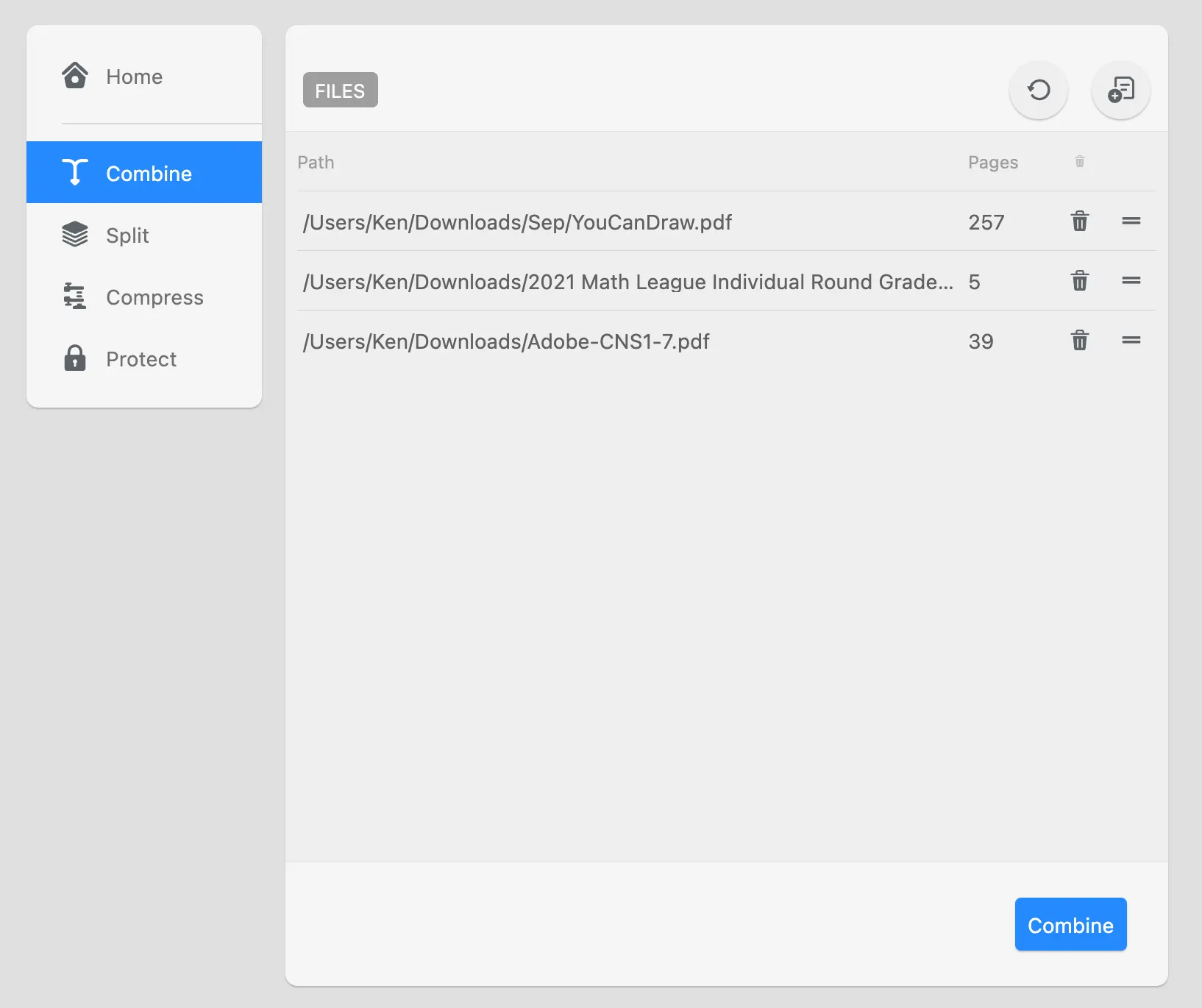
GoodPDFの画面でPDFファイルを選ぶだけで複数をまとめられます。PDFは元形式のまま読み込まれ、1つの書類にまとめられます。中間変換も不要で、フォント・順序・デザイン一貫性もアプリ側が維持します。
PDF結合ツールの仕組み
PDF結合ツールを開くとパソコン内から複数PDFを選択できます。GoodPDFは各ファイルを内部エンジンで読み込み、処理もローカル実行。レイアウトやフォントそのままで、ページ順やサイズも変わりません。
ファイル選択後は順番の並び替えも可能です。結合ツールの画面で並び順を調整し、確定後ワンクリックで統合されたPDFが作成されます。外部サーバーを利用せず、完成ファイルもすぐ端末内に保存できます。
他ツールで起きがちな問題点
多くの他社ツールはPDF結合時にファイルをアップロードさせますが、遅延やプライバシー、品質の問題が発生しやすくなります。オンライン変換で再エンコードや画像欠落、形式ズレも生じやすく、特に複雑なPDFではトラブルの要因です。
一部アプリは一度Wordや画像化してから結合し、再度PDFに戻しますが、この方法ではレイアウトや構造が壊れがちです。GoodPDFは結合時に変換を行わず、PDFのまま統合することで見た目や完全性を維持します。
教材PDF結合の操作例
たとえば講義スライドや資料、課題など複数のPDFがある場合、GoodPDFでPDF結合ツールを開き、PC内でまとめたいファイルをドラッグまたはダイアログから選ぶだけ。それぞれの内容も画面上でプレビューされます。
ファイルを上下にドラッグして順番を並べ替えます。PDF結合の画面ではサムネイルを確認しながら、各部分が意図した位置にあるかをチェックできます。順番が決まったら、「結合」ボタンをクリックします。数秒で結合されたファイルが作成され、好きな場所に保存できます。PDF結合ツールはアカウント登録なしで、無料版でも使えます。
フォント・書式をそのまま保持
GoodPDFのPDF結合はフォントや透明度、レイアウトの一貫保持が強みです。複数の文書やデザインでも、各ページは元内容そのまま統合されます。著者が異なるPDFでも一貫した仕上がりになります。
PDFを画像やテキストに変換せず、PDF構造そのものに直接処理するため、フォントや画像、透明度なども全て維持されます。結合後も各部分の構成や外観が乱れることなく反映されます。
クロスプラットフォーム対応とライセンス詳細
GoodPDFのライセンスは一度の購入で、macOS(12.5以降)とWindows(10 バージョン1809以降)の両方に対応し、最大5台のデバイスで使えます。PDF結合ツールを含むすべての機能は無料版で使え、ライセンスキーを入力すると保存したファイルの透かしが消えます。主要な処理にサーバーへのアップロードなどは一切必要ありません。PDFの結合処理はすべて、インストールしたアプリによってお使いのパソコン上で行われます。
PDF結合の機能はすべて無料版で使えます。利用にアカウント作成や登録は必要ありません。ライセンスキーを入力すると、macOSでもWindowsでも、編集、注釈、結合など、どのツールで保存したファイルも透かしなしになります。
PDF以外もまとめて結合
GoodPDFは直接PDFを編集・結合できます。スキャンや文書作成ソフトなどで作成された標準的なPDFファイルを、ページ順にまとめて結合します。ファイル形式の変換は不要で、PDFのまま結合処理が行われます。
PDF以外のファイルは、システムの印刷機能から事前にPDF化してください。すべてPDFにすることで、GoodPDFで作成方法に関係なくPDFファイルを結合できます。ウェブ型ツールによくある変換エラーも回避できます。