01 / 01
Juntar
Juntar PDFs é útil quando faz investigação e precisa de unir informação estatística de várias fontes num só ficheiro PDF.
Experimente o GoodPDF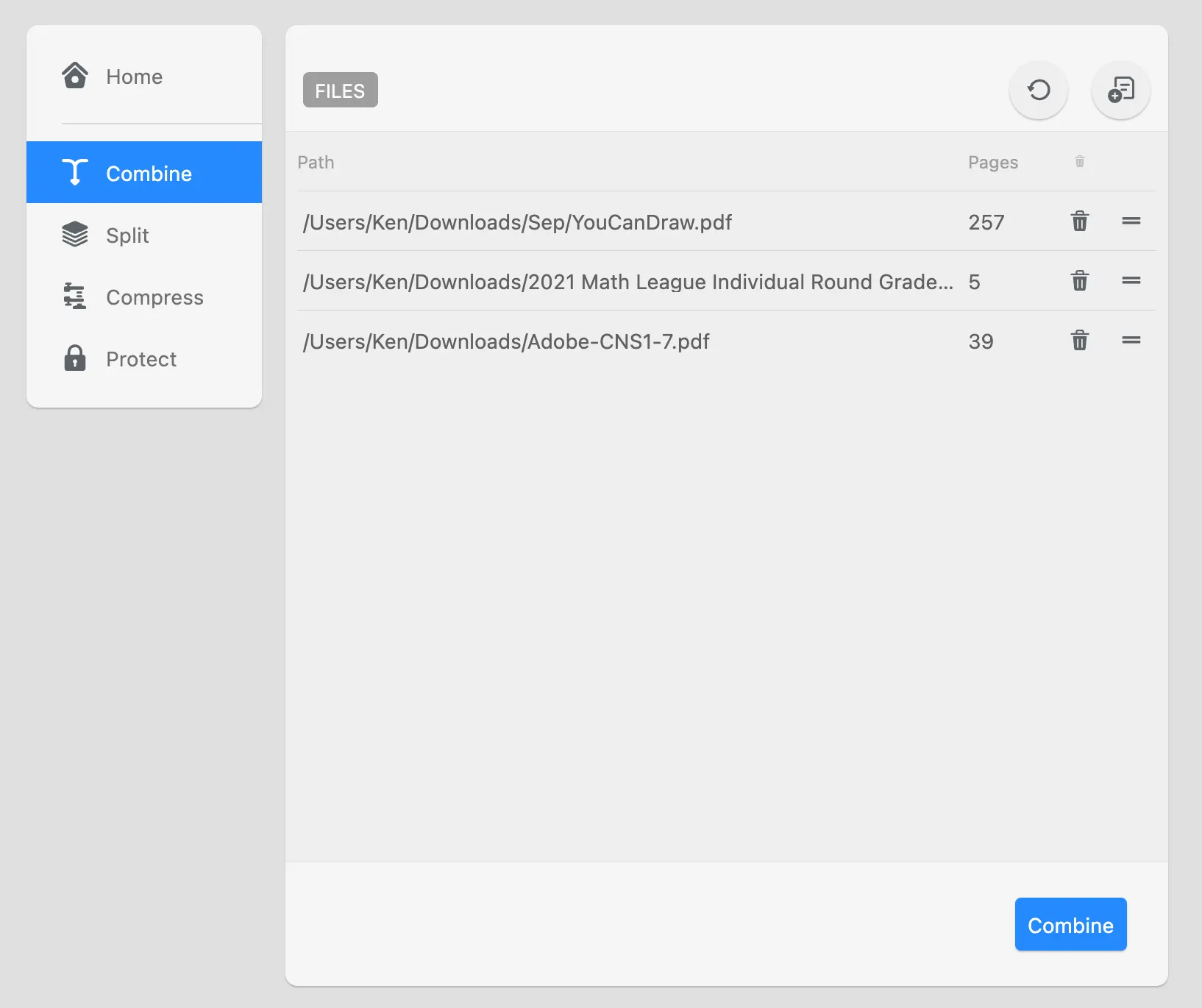
Junte vários PDFs num único ficheiro — útil para combinar estatísticas, gráficos e notas de diferentes fontes num só PDF para investigação ou relatórios.
01 / 01
Juntar PDFs é útil quando faz investigação e precisa de unir informação estatística de várias fontes num só ficheiro PDF.
Experimente o GoodPDFO GoodPDF permite juntar vários PDFs diretamente no computador. A ferramenta de juntar PDFs está disponível para macOS e Windows. Os ficheiros são processados localmente pelo motor do GoodPDF, sem uploads ou conversões externas.
Pode juntar múltiplos PDFs facilmente pela interface do GoodPDF. A função lê cada PDF no formato original e junta-os num único documento, sem converter nem depender de formatos intermédios. Renderização, ordem das páginas e gráficos mantêm-se consistentes.
Depois de abrir, a ferramenta de juntar PDF pede para escolher ficheiros das suas pastas. O GoodPDF carrega cada PDF usando o seu próprio motor. Como tudo ocorre localmente, a formatação original é mantida, tal como as páginas de origem. Orientação e fontes embutidas ficam inalteradas.
Ao selecionar os ficheiros, pode definir a ordem. A interface para juntar PDF permite reordenar antes de combinar. Confirmando a sequência, um clique cria um novo PDF com todas as páginas. O ficheiro final fica imediatamente disponível no seu computador.
Muitas ferramentas exigem upload dos ficheiros para juntar PDF, o que causa atrasos, riscos de privacidade e resultados inconsistentes. Conversores online podem re-encodar ficheiros, alterar fontes ou perder imagens no processo. Diferenças entre plataformas complicam, sobretudo com formatação complexa.
Algumas aplicações exportam para Word ou imagens antes de juntar, depois reconvertem para PDF. Esse processo costuma afetar fontes, layout ou estrutura. O GoodPDF não converte durante o processo. Trabalha direto nos PDFs, mantendo aparência e integridade dos documentos.
Se tem diapositivos, leituras e exercícios em vários PDFs, abra o GoodPDF e use a ferramenta de juntar PDF. Procure os ficheiros no computador, arraste para a janela ou escolha pelo diálogo. O programa mostra uma pré-visualização à medida que adiciona cada PDF.
Defina a ordem arrastando os arquivos para cima ou para baixo na sequência. Na tela de juntar PDF, você confere as miniaturas e garante que cada parte fique onde deseja. Depois de escolher a ordem final, clique no botão para juntar os arquivos. O arquivo combinado é criado em segundos e pode ser salvo onde você preferir. Não é preciso cadastro nem conta para usar a ferramenta de juntar PDF, e ela funciona na versão gratuita.
A principal vantagem da ferramenta de juntar PDF do GoodPDF é preservar fontes, opacidades e layout. Ao juntar PDFs, a aplicação mantém fontes e propriedades de cada página conforme o documento original. Isto aplica-se a ficheiros de vários autores ou estilos diferentes.
Ao contrário de outras ferramentas que convertem PDFs em imagens ou texto, o GoodPDF trabalha com a estrutura interna do próprio PDF. Assim, fontes, transparências e gráficos embutidos permanecem inalterados. O resultado é um PDF combinado fiel ao original.
Com uma única compra, a licença do GoodPDF cobre o macOS (versão 12.5 ou posterior) e o Windows (10 versão 1809 ou superior) em até cinco dispositivos. Todos os recursos — incluindo a ferramenta de juntar PDF — funcionam na versão gratuita, e uma chave de licença remove a marca d'água dos arquivos salvos. As operações principais não exigem servidores nem envio de arquivos. Toda a junção de PDFs é feita no computador local, pelo aplicativo instalado.
Você pode usar todos os recursos para juntar PDF na versão gratuita. O programa não exige conta nem cadastro. Depois que a chave de licença é inserida, os arquivos salvos com qualquer ferramenta — edição, anotação, junção e outras — saem sem a marca d'água nas duas plataformas compatíveis.
A GoodPDF especializa-se no tratamento direto de PDF. O juntar ficheiros PDF pode incluir qualquer PDF normal gerado por scanners, documentos ou outro software de edição. Se quiser reunir documentos de diferentes origens, o programa lê cada um como PDF e junta as páginas na ordem escolhida. A função de juntar PDF ignora conversões de ficheiro, trabalhando só com PDFs sem exportar para outros formatos.
Ficheiros que não sejam PDF devem ser impressos como PDF através das opções de impressão do sistema para garantir compatibilidade. Depois de cada ficheiro estar em PDF, pode usar a GoodPDF para juntar PDF independentemente da origem. Isto assegura consistência em toda a compilação, sem erros de conversão comuns em algumas ferramentas web.