01 / 01
Объединить
Объединение PDF удобно для научных работ, когда нужно собрать статистику и материалы из разных файлов в один PDF.
Попробовать GoodPDF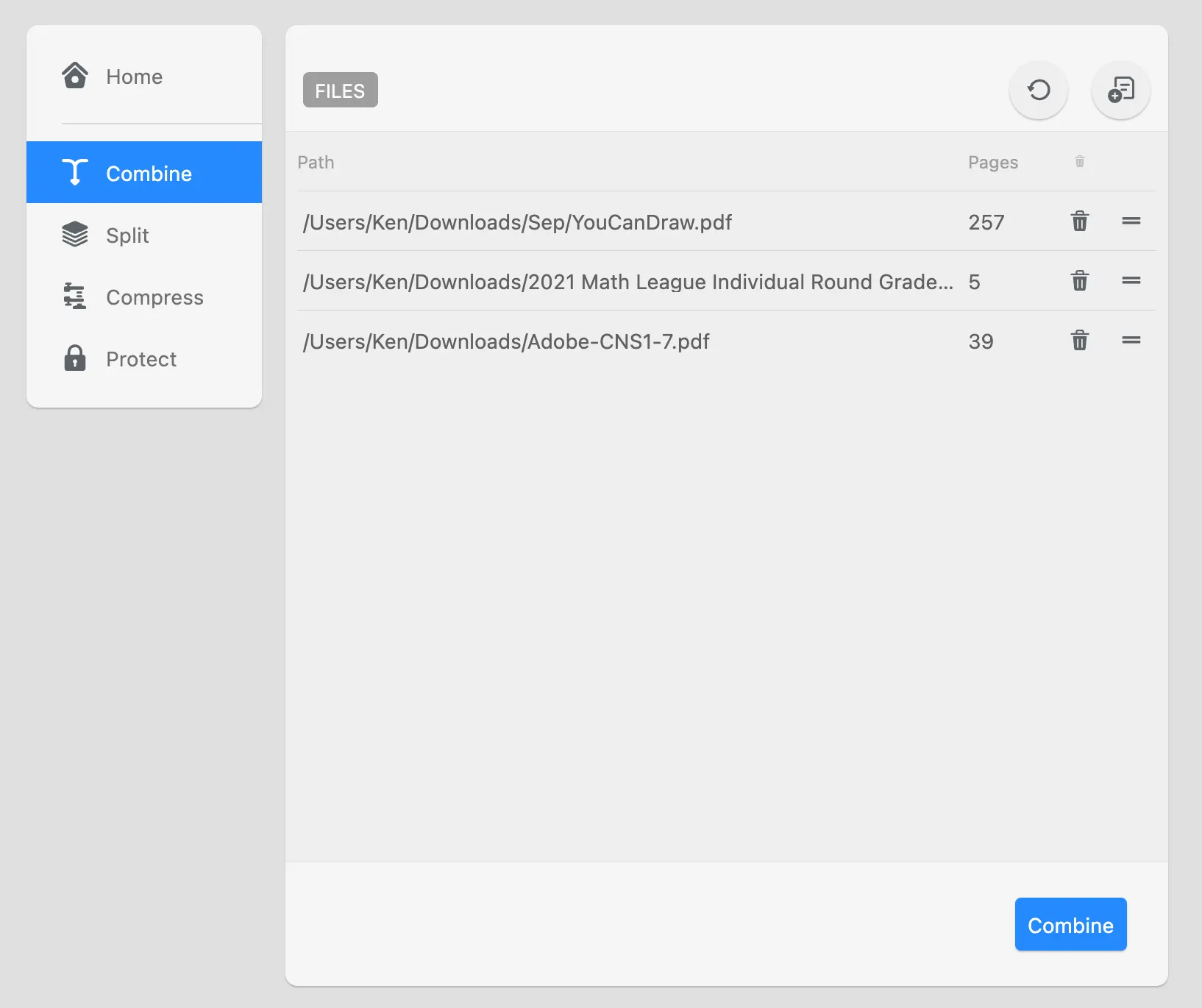
Объедините несколько PDF в один — удобно для отчётов и исследований, чтобы собрать данные и заметки из разных файлов в один документ.
01 / 01
Объединение PDF удобно для научных работ, когда нужно собрать статистику и материалы из разных файлов в один PDF.
Попробовать GoodPDFGoodPDF позволяет объединять PDF локально — через приложение на вашем ПК. Инструмент объединения PDF доступен для macOS и Windows. При выборе документов для объединения GoodPDF обрабатывает всё на месте, не требуя загрузки файлов или внешней конвертации.
Несколько PDF можно объединить простым выбором файлов в интерфейсе GoodPDF. Объединение идет с сохранением исходных форматов, страницы собираются в один файл. Нет промежуточной конвертации или изменения формата — программа сама управляет шрифтами, порядком и оформлением.
После запуска инструмента объединения выберите любые PDF-файлы на компьютере. GoodPDF загружает документы своим внутренним движком, оригинальная разметка не меняется — итоги полностью совпадают с исходниками: ориентация, размер страниц, встроенные шрифты сохраняются.
После выбора файлов можно изменить их порядок. Интерфейс объединения PDF позволяет сортировать и переставлять документы. После подтверждения одним кликом создаётся новый PDF с исходными страницами. Не используется внешняя обработка — файл сразу доступен на вашем ПК.
Многие сервисы требуют загрузки файлов перед объединением PDF, что замедляет работу, создаёт риск для конфиденциальности, а результат бывает нестабильным. Онлайн-конвертеры могут перекодировать документы, менять шрифты или терять изображения при обработке объединения.
Некоторые приложения сначала конвертируют PDF в Word или изображения, а затем обратно — что часто ломает шрифты, структуру и оформление. GoodPDF объединяет напрямую, без промежуточной обработки: исходный вид и целостность сохраняются на каждом этапе.
Если у вас есть лекции, задания и материалы в отдельных PDF, откройте GoodPDF и выберите инструмент объединения. Найдите нужные файлы — перетащите их в окно или выберите через диалог. Программа покажет предпросмотр для каждого добавленного файла.
Задайте порядок, перетаскивая файлы вверх или вниз по списку. В окне объединения можно проверить миниатюры и убедиться, что каждый раздел стоит на своём месте. Выбрав окончательный порядок, нажмите кнопку «Объединить». Объединённый файл создаётся за считаные секунды и сохраняется туда, куда вам удобно. Чтобы объединить PDF, не нужны регистрация или учётная запись: инструмент работает в бесплатной версии.
Главное преимущество объединения PDF через GoodPDF — сохранение шрифтов, прозрачности и макета. При объединении каждой PDF программа точно сохраняет оформление оригинала. Это актуально и для сборников с разными стилями оформления. Каждая страница остаётся как в исходнике.
В отличие от решений, разбивающих PDF на изображения или текст, GoodPDF объединяет на уровне структуры PDF — типографика, прозрачность и графика не меняются. Результат — объединённый PDF без потерь внешнего вида и структуры.
Одна покупка лицензии GoodPDF покрывает macOS (версии 12.5 и новее) и Windows (10 версии 1809 и новее) — до пяти устройств. Все функции, включая объединение PDF, работают в бесплатной версии, а лицензионный ключ убирает водяной знак с сохраняемых файлов. Для основных операций не нужны сервер или загрузка файлов. Объединение файлов выполняется на вашем компьютере установленным приложением.
В бесплатной версии доступны все функции объединения PDF. Программа не требует учётной записи или регистрации. После ввода лицензионного ключа файлы, сохранённые любым инструментом — редактирования, комментирования, объединения и других, — сохраняются без водяного знака на обеих поддерживаемых платформах.
GoodPDF специализируется на работе с PDF напрямую. Функция объединения PDF позволяет собрать любые стандартные PDF, созданные сканерами, офисными программами или иным ПО. При объединении файлов из разных источников программа воспринимает их как PDF и объединяет страницы в нужном порядке. Другие форматы игнорируются — объединяются только PDF без лишних конвертаций.
Файлы не в формате PDF нужно сначала «распечатать» в PDF через системные параметры печати. Затем вы можете объединить PDF любого происхождения через GoodPDF. Это обеспечивает одинаковое качество без ошибок промежуточных преобразований, что бывает у онлайн-инструментов.